

प्रॉडक्ट से जुड़ी खबरें
Android CLI का स्टेबल वर्शन 1.0 अब उपलब्ध है: किसी भी एजेंट का इस्तेमाल करके, Android के लिए तेज़ी से डेवलपमेंट करना
पांच मिनट में पढ़ें


Android डेवलपर के तौर पर, आपके पास ऐप्लिकेशन डेवलपमेंट के लिए एजेंट, टूल, कमांड-लाइन इंटरफ़ेस (सीएलआई), और एलएलएम इस्तेमाल करने के कई विकल्प होते हैं. चाहे Android Studio में Gemini का इस्तेमाल किया जा रहा हो, Antigravity 2.0 का, Antigravity CLI का या Anthropic के Claude Code या OpenAI के Codex जैसे तीसरे पक्ष के एजेंट का, हमारा मकसद एक ही है: यह पक्का करना कि हर जगह Android डेवलपमेंट की सुविधा उपलब्ध हो.
हमने Google I/O ‘26 में, एजेंटिक डेवलपमेंट के क्षेत्र में हुई नई तरक्की के बारे में बताया. साथ ही, Android CLI की कुछ नई सुविधाओं के बारे में भी बताया. यह अब 1.0 वर्शन पर स्थिर है और Android डेवलपर के इस्तेमाल के लिए तैयार है. हम आपके एजेंट को नई स्किल सीखने और Android Studio की बेहतर सुविधाओं का ऐक्सेस पाने के लिए, सही टूल उपलब्ध करा रहे हैं.
अगर Android सीएलआई का इस्तेमाल पहले से किया जा रहा है और आपको सभी नई सुविधाओं का इस्तेमाल करना है, तो बस android update चलाएं. अगर आपको इस बारे में ज़्यादा जानना है कि हम आपके चुने गए एजेंट को Android के लिए बेहतर तरीके से काम करने में कैसे मदद कर रहे हैं, तो आगे पढ़ें.
Antigravity के लिए Android डेवलपमेंट की सुविधा उपलब्ध है
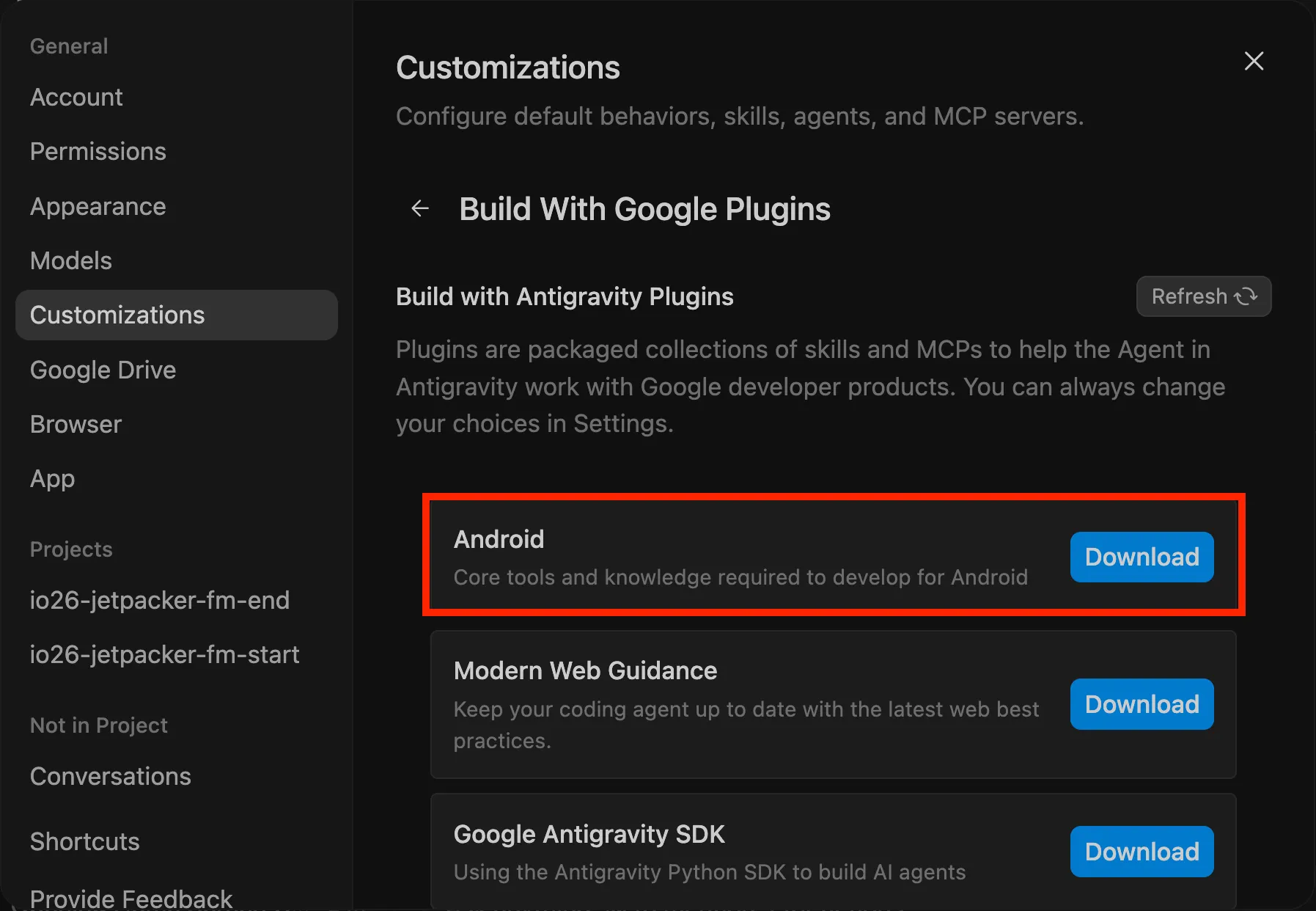
Google Antigravity में अब Android संसाधनों का एक वैकल्पिक बंडल शामिल है. इसमें Android CLI और कौशल शामिल हैं, जिन्हें इंस्टॉल किया जा सकता है. बंडल को इंस्टॉल करने के बाद, ऑनबोर्डिंग के दौरान इंस्टॉल किया जा सकता है. इसके अलावा, इसे बाद में सेटिंग > पसंद के मुताबिक बनाएं > Google के प्लगिन की मदद से बनाएं मेन्यू से भी इंस्टॉल किया जा सकता है.
इससे Antigravity को Android CLI के सभी बेहतरीन टूल और जानकारी मिलती है. इससे, Android ऐप्लिकेशन डेवलपमेंट के लिए ज़रूरी मुख्य टास्क को ज़्यादा आसानी से और बेहतर तरीके से पूरा किया जा सकता है. जैसे, प्रोजेक्ट बनाना और अपने ऐप्लिकेशन को नए Android वर्चुअल डिवाइस पर डिप्लॉय करना.
किसी भी एजेंट के लिए Android Studio की सुविधाओं को अनलॉक करना
Android CLI, एआई एजेंट के लिए एक आसान इंटरफ़ेस उपलब्ध कराता है. इससे एआई एजेंट, Android डेवलपमेंट से जुड़े टास्क पूरे कर सकते हैं और जानकारी पा सकते हैं. हालांकि, किसी खास काम के लिए बने टूल के अपने फ़ायदे होते हैं. Android Studio में Android के लिए 10 से ज़्यादा सालों का अनुभव है. इसे Android के सबसे मुश्किल प्रोजेक्ट को भी मैनेज करने के लिए बनाया गया है. इसमें Android Studio का बेहतरीन स्टैटिक विश्लेषण इंजन, रीफ़ैक्टरिंग टूल, डिपेंडेंसी मैनेजमेंट, यूज़र इंटरफ़ेस (यूआई) डिज़ाइन और रेंडरिंग लाइब्रेरी वगैरह शामिल हैं. एआई एजेंट अब Android Studio के टूल का इस्तेमाल करके, ये सभी सुविधाएं पा सकते हैं.

Android सीएलआई के नए वर्शन में, नई android studio कमांड जोड़ी गई है. इससे आपकी पसंद का एजेंट, Android Studio की डीप और कॉन्टेक्स्ट के हिसाब से काम करने की सुविधाओं का इस्तेमाल कर पाता है. इससे वह खुली हुई Android परियोजना को बेहतर तरीके से समझ पाता है और उस पर कार्रवाइयां कर पाता है. Android CLI के साथ अपनी पसंद के एजेंट को Android Studio के साथ चलाने पर, एजेंट के टास्क ज़्यादा असरदार तरीके से कोडबेस को नेविगेट कर सकते हैं. इससे कोड में ज़्यादा सटीक बदलाव किए जा सकते हैं. इसके अलावा, Android CLI का इस्तेमाल करके प्रोजेक्ट बनाने और उसे बेहतर बनाने के बाद, Android Studio पर स्विच करना बहुत आसान होता है. इससे आपको प्रोडक्शन-ग्रेड पॉलिश पाने के लिए, परफ़ॉर्मेंस प्रोफ़ाइलर, कंपोज़ प्रीव्यू, और Android डिवाइस स्ट्रीमिंग जैसे टूल इस्तेमाल करने में मदद मिलती है.
अगर आपने Android Studio Quail के नए प्रीव्यू वर्शन में कोई प्रोजेक्ट खोला है, तो आपके पास (या आपके एजेंट के पास) यह देखने के लिए कि Android CLI ने आपके खुले हुए प्रोजेक्ट से कनेक्शन बनाया है या नहीं, यह कमांड चलाने का विकल्प होता है:
$ android studio check
pid: 32942
version: Android Studio
Projects:
    READY     JetSet /Users/adarshf/AndroidStudioProjects/jetset-main
इसके बाद, एजेंट android studio कमांड का इस्तेमाल करके, आईडीई के बेहतरीन टूल ऐक्सेस कर सकते हैं. इससे वे प्रोजेक्ट के साथ ज़्यादा असरदार तरीके से इंटरैक्ट कर पाते हैं. मुख्य निर्देश ये हैं:
- analyze-file: यह फ़ाइल में मौजूद गड़बड़ियों और चेतावनियों का विश्लेषण करता है. इसके लिए, एडिटर में पहले से मौजूद जांचों का इस्तेमाल किया जाता है.
- find-declaration: यह सिमैंटिक रिज़ॉल्यूशन का इस्तेमाल करके, प्रोजेक्ट में किसी सिंबल (क्लास, तरीका, वैरिएबल, फ़ील्ड, कॉन्स्टेंट या Android रिसॉर्स/कलर) की सटीक परिभाषा वाली साइट ढूंढता है.
- find-usages: यह सिमैंटिक विश्लेषण का इस्तेमाल करके, पूरे प्रोजेक्ट में किसी सिंबल (क्लास, तरीके, वैरिएबल या Android संसाधन) के सभी रेफ़रंस और एलान ढूंढता है.
- render-compose-preview: यह Jetpack Compose यूज़र इंटरफ़ेस (यूआई) की झलक दिखाता है. अगर यह झलक सही तरीके से दिख जाती है, तो यह इमेज और यूआई के क्रम का पाथ दिखाता है.
- version-lookup: इससे यह पता चलता है कि Google Maven रिपॉज़िटरी जैसी सामान्य रिपॉज़िटरी में, ऐप्लिकेशन की तय की गई डिपेंडेंसी के कौनसे वर्शन उपलब्ध हैं. प्रोग्राम के हिसाब से अपने-आप प्रोसेस होने वाले समाधान की मदद से, डिपेंडेंसी मैनेजमेंट को कम मुश्किल बनाया जा सकता है. साथ ही, इससे फ़्लेकी टेस्ट की समस्या भी कम होती है.
- open-file: इससे Android Studio में कोई फ़ाइल सीधे तौर पर खुलती है. यह तब काम आता है, जब एजेंट को आईडीई में कंपोज़ प्रीव्यू, परफ़ॉर्मेंस ट्रेस या अन्य खास फ़ाइलें दिखाने के लिए आपका ध्यान खींचना हो.
उदाहरण के लिए, एजेंट अब आपके Android ऐप्लिकेशन के नए लेआउट के लिए, कंपोज़ प्रीव्यू रेंडर करने के लिए यहां दिए गए कमांड चला सकते हैं. इसके बाद, Android Studio में प्रीव्यू खोल सकते हैं. इससे आपको एक साथ कई कंपोज़ प्रीव्यू देखने और सीधे तौर पर आईडीई से एआई की मदद से बदलाव करने का फ़ायदा मिलता है.
$ android studio find-declaration HotelDetailScreen
$ android studio analyze-file .../JetPacker/feature/detail/src/main/java/com/example/jetset/feature/detail/HotelDetailScreen.kt
$ android studio open-file feature/detail/src/main/java/com/example/jetset/feature/detail/HotelDetailScreen.kt
इन निर्देशों का इस्तेमाल करने के बारे में ज़्यादा जानने के लिए, android help चलाएं. साथ ही, यह पक्का करें कि आपके एजेंट को इस टूल का इस्तेमाल करने का तरीका पता हो. इसके लिए, android init चलाकर Android CLI स्किल को अपडेट करें.
शुरू करने के अन्य तरीके
Android CLI को अपने एनवायरमेंट में आसानी से इंटिग्रेट करने के लिए, हम इसे कई तरीकों से उपलब्ध करा रहे हैं. अब apt-get, winget, और homebrew जैसे ज़्यादा पैकेज मैनेजर का इस्तेमाल करके, Android CLI को डाउनलोड और इंस्टॉल किया जा सकता है. उदाहरण के लिए, winget का इस्तेमाल करके Android CLI इंस्टॉल करने के लिए, यह कमांड चलाएं:
winget install -e --id Google.AndroidCLI
हमने डिफ़ॉल्ट रूप से, इंस्टॉलेशन को उपयोगकर्ता की लोकल डायरेक्ट्री में अपडेट कर दिया है. Android सीएलआई पेज पर, आपको सभी ओएस के लिए उपलब्ध कमांड और डाउनलोड करने के अन्य विकल्प मिलेंगे.
Journeys के लिए सहायता

हम जर्नी के लिए भी सहायता उपलब्ध करा रहे हैं. Android CLI में शामिल Journeys टूल और कौशल की मदद से, अब आपकी पसंद का कोई भी एजेंट Journeys बना सकता है और उन्हें चला सकता है. Journeys, आपके ऐप्लिकेशन के लिए उपयोगकर्ता की यात्राओं के बारे में बोलचाल की भाषा में दी गई जानकारी होती है. इन्हें सीधे आपके प्रोजेक्ट में सेव किया जाता है.

एजेंट, Android सीएलआई का इस्तेमाल करके इन जर्नी को पूरा कर सकते हैं. इससे वे आपके ऐप्लिकेशन में ठीक उसी तरह नेविगेट कर पाते हैं जिस तरह कोई उपयोगकर्ता करता है. इससे आपको अपने ऐप्लिकेशन के अहम हिस्सों में, डेटा को टेस्ट करने, उसकी पुष्टि करने या उसे इकट्ठा करने के नए तरीके मिलते हैं. ये सभी तरीके, आम भाषा पर आधारित होते हैं और इन्हें आपका एजेंट लागू करता है.
Android की अपनी स्किल को बेहतर बनाना
हम Android की सुविधाओं की लाइब्रेरी को लगातार बढ़ा रहे हैं, ताकि मॉडल हमारे सबसे सही तरीकों को बेहतर तरीके से समझ सकें और उनका पालन करने वाले खास पैटर्न को लागू कर सकें. हम नई सुविधाएं लॉन्च कर रहे हैं. इनसे Android डेवलपमेंट को हर जगह ज़्यादा बेहतर, असरदार, और प्रॉडक्टिव बनाया जा सकेगा:
- डिसप्ले ग्लास और XR के लिए Jetpack Compose Glimmer: इसमें, Jetpack Compose Glimmer यूज़र इंटरफ़ेस (यूआई) टूलकिट का इस्तेमाल करके, Android डिसप्ले ग्लास के लिए प्रोजेक्ट किए गए ऐप्लिकेशन डेवलप करने के दिशा-निर्देश दिए गए हैं.
- CameraX पर माइग्रेट करना: इससे आपको Android के पुराने कैमरा इंप्लीमेंटेशन (Camera1 या रॉ Camera2 एपीआई) को CameraX पर माइग्रेट करने में मदद मिलती है.
- Perfetto SQL: यह आसान भाषा में दिए गए डेटा प्रॉम्प्ट को Perfetto SQL क्वेरी में बदलता है और उन्हें स्थानीय ट्रेस फ़ाइल के हिसाब से एक्ज़ीक्यूट करता है.
- अडैप्टिव यूज़र इंटरफ़ेस (यूआई): किसी ऐप्लिकेशन के यूज़र इंटरफ़ेस (यूआई) को बनाने या अपडेट करने के निर्देश, ताकि वह अलग-अलग Android डिवाइसों के हिसाब से काम कर सके
- टेस्टिंग सेटअप: यह एक बुनियादी टेस्टिंग रणनीति बनाता है.
- स्टाइल: यह नए कॉम्पोनेंट के लिए, Jetpack Compose Style API को अपनाने में मदद करता है. साथ ही, Styles API पर माइग्रेट करने में भी मदद करता है.
- AppFunctions: यह Android कोडबेस का विश्लेषण करता है, ताकि नई AppFunctions का सुझाव दिया जा सके और उन्हें लागू किया जा सके. साथ ही, यह Model Context Protocol को ऑप्टिमाइज़ करने के लिए KDoc दस्तावेज़ को बेहतर बनाता है.
इन नई सुविधाओं को सीधे कमांड लाइन से अपने वर्कफ़्लो में जोड़ा जा सकता है. अपने एजेंट को Android CLI को तुरंत समझने और इस्तेमाल करने में मदद करने के लिए, अपने एनवायरमेंट को शुरू करें और android-cli की बुनियादी स्किल इंस्टॉल करें. इसके लिए, यह कमांड चलाएं:
android init
इसके बाद, अपने एजेंट के लिए ज़रूरी क्षमताओं को खोजकर, एजेंट के वर्कफ़्लो को ब्राउज़ और सेट अप किया जा सकता है:
android skills list
अपनी ज़रूरत के हिसाब से सही स्किल मिलने के बाद, उसे अपने एनवायरमेंट में इंस्टॉल करने के लिए, यह कमांड चलाएं:
android skills add –skill=
आज ही शुरू करें
Android CLI का स्टेबल 1.0 वर्शन डाउनलोड करने, नए टूल एक्सप्लोर करने, और पूरा दस्तावेज़ ब्राउज़ करने के लिए, आज ही d.android.com/tools/agents पर जाएं! साथ ही, यह भी पक्का करें कि आपने Android Studio का नया प्रीव्यू वर्शन अपडेट किया हो, ताकि Android CLI की नई सुविधाएं इस्तेमाल की जा सकें. हमें यह देखने का बेसब्री से इंतज़ार रहेगा कि Android CLI 1.0 का इस्तेमाल करके, क्या-क्या बनाया जाता है. साथ ही, इन नई सुविधाओं से आपके रोज़ के काम कैसे बेहतर होते हैं. LinkedIn, Medium, YouTube या X पर हमारी कम्यूनिटी में शामिल हों और अपने सुझाव/राय दें या शिकायत करें.
इस एलान और Google I/O 2026 से जुड़े सभी अपडेट के बारे में जानने के लिए, io.google. पर जाएं.
इसे लिखा है:
पढ़ना जारी रखें
-


प्रॉडक्ट से जुड़ी खबरें
हमें Android XR SDK के डेवलपर प्रीव्यू 4 को लॉन्च करते हुए खुशी हो रही है. हम हेडसेट, वायर वाले एक्सआर ग्लास, और स्मार्ट चश्मे के लिए, क्रॉस-डिवाइस डेवलपमेंट को एक साथ लाने पर लगातार फ़ोकस कर रहे हैं.
Amy Zeppenfeld, Stevan Silva • पांच मिनट में पढ़ें
-

प्रॉडक्ट से जुड़ी खबरें
Google I/O '26 में, Android डेवलपर के लिए 17 अहम घोषणाएं की गई हैं. इनमें एजेंट की मदद से काम करने की क्षमता, यूज़र इंटरफ़ेस (यूआई) के स्टैंडर्ड के तौर पर Compose First, और बढ़ते हुए इकोसिस्टम के लिए हाई-परफ़ॉर्मेंस मीडिया और अडैप्टिव डेवलपमेंट पर फ़ोकस किया गया है.
Matthew McCullough • आठ मिनट में पढ़ें
-


प्रॉडक्ट से जुड़ी खबरें
Android Performance Analyzer (APA), Android का नया प्रोफ़ाइलर और परफ़ॉर्मेंस विश्लेषण टूल है. इसका इस्तेमाल Android मोबाइल इकोसिस्टम के लिए किया जाता है. एपीए को Android के लिए ऐप्लिकेशन बनाने वाले किसी भी डेवलपर के लिए, प्रोफ़ाइलिंग टूल के तौर पर बनाया गया है. इससे डेवलपर को अपने ऐप्लिकेशन या गेम को बेहतर और तेज़ी से चलाने में मदद मिलती है.
Mayank Jain • पांच मिनट में पढ़ें
अप-टू-डेट रहें
Android डेवलपमेंट से जुड़ी नई अहम जानकारी, हर हफ़्ते अपने इनबॉक्स में पाएं.
