

Desktopnutzer verwenden Zeigegeräte wie eine Maus oder ein Touchpad, um mit Ihrer App zu interagieren. Für eine optimale Desktopnutzung sollten Sie wichtige Zeigereignisse wie Hover, Scrollen, primärer Klick und sekundärer Klick unterstützen.
Wichtige Punkte bei der Anpassung an Computereingaben
- Fügen Sie Ihrem bestehenden System Hover-Zustände und Interaktionen hinzu.
- Berücksichtigen Sie die Rechtsklick-Interaktion, um die Effizienz zu steigern.
- Die Ausrichtung sollte präziser sein.
Primärklick
Der primäre Klick, in den meisten Fällen der Linksklick, ist die wichtigste Cursorinteraktion, die Desktopnutzer verwenden. Als Faustregel gilt, dass ein Nutzer alle primären User Journeys allein mit primären Klicks durchlaufen können sollte. Wenn Sie Funktionen nicht vor primären Klicks verbergen, ist das nicht nur gut für die Auffindbarkeit, sondern auch wichtig für assistive Technologien wie den Schalterzugriff.
Sekundärklick
Bei Touch-Interaktionen ist langes Drücken erforderlich, während Desktopnutzer erwarten, dass Kontextmenüs bei einem sekundären Klick angezeigt werden, z. B. bei einem Rechtsklick mit der Maus oder einem Tippen mit zwei Fingern auf einem Touchpad. Für eine optimale Nutzung auf dem Computer sollte Ihre App Kontextmenüs bei einem sekundären Klick auslösen und nicht bei einem langen Klick.

Mauszeiger hierher bewegen
Neben der Änderung des Cursorsymbols kann Interaktivität auch durch eine Änderung des visuellen Status eines Elements beim Hovern angezeigt werden. Weitere Informationen zum Design finden Sie unter Status.
Durch Hovern können auch zusätzliche Informationen oder Aktionen angezeigt werden, z. B. Tooltips oder Listenaktionen, die in Kontextmenüs oder Dreipunkt-Menüs verschachtelt sind.

Drag-and-drop
Auf Touchscreens ist für das Ziehen ein langes Drücken erforderlich, da das Wischen mit einem Finger für das Scrollen reserviert ist. Das Klicken und Ziehen sollte mit Zeigegeräten mit speziellen Scrollmethoden, z. B. einem Scrollrad oder einem Zwei-Finger-Wischen auf einem Touchpad, sofort erfolgen.

Auswahl
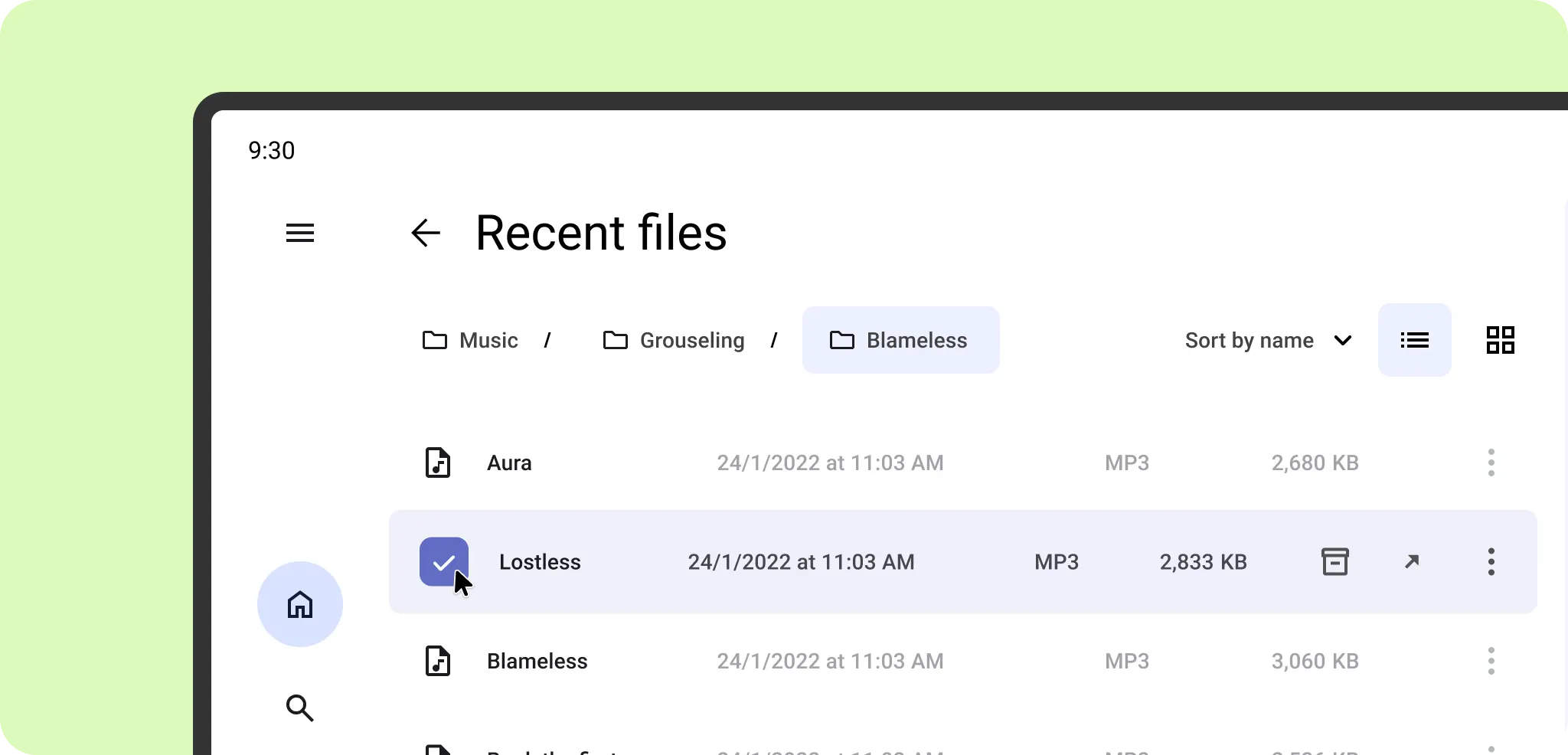
Die Auswahlinteraktionen für die Desktop-Version werden optimiert, indem ein separates Klickziel bereitgestellt wird.
Zielgröße
Vermeiden Sie bei der Größenanpassung von UI-Elementen für Cursorinteraktionen Schaltflächen, die zu groß sind oder deren intrinsische Tippziele über die visuellen Grenzen des Elements hinausgehen.


Das sollten Sie tun

Das sollten Sie nicht tun
Zeigerziele können kleiner sein als der standardmäßige Berührungszielbereich von 48 × 48 dp, z. B. für alternative Cursorinteraktionen wie das Archivieren beim Hovern, das hauptsächlich nach der Auswahl des Elements angezeigt wird.

Weitere Informationen zum Design für Eingaben finden Sie unter Material Design-Eingaben. Weitere Informationen zur Implementierung mit Maus- und Touchpad-Unterstützung