

کاربران دسکتاپ برای تعامل با برنامه شما به دستگاههای اشارهگر مانند ماوس یا تاچپد متکی هستند. برای یک تجربه دسکتاپ بهینه، از رویدادهای کلیدی اشارهگر مانند شناور کردن، اسکرول کردن، کلیک اصلی و کلیک ثانویه پشتیبانی کنید.
نکات کلیدی هنگام سازگاری با ورودیهای دسکتاپ
- حالتهای شناور و تعاملات را به سیستم موجود خود اضافه کنید.
- برای افزایش کارایی، تعامل با کلیک راست را در نظر بگیرید.
- اهداف باید اندازه دقیقتری داشته باشند.
کلیک اولیه
کلیک اصلی، یا در بیشتر موارد کلیک چپ، تعامل اصلی مکاننما است که یک کاربر دسکتاپ به آن متکی است. قاعده کلی این است که کاربر باید بتواند تمام سفرهای کاربری اصلی را تنها با کلیکهای اصلی انجام دهد. پنهان نکردن عملکرد از کلیکهای اصلی نه تنها برای قابلیت کشف خوب است، بلکه برای فناوریهای کمکی مانند Switch Access نیز حیاتی است.
کلیک ثانویه
در حالی که تعاملات لمسی به فشار طولانی مدت متکی هستند، کاربران دسکتاپ انتظار دارند که منوهای زمینه با یک کلیک ثانویه، مانند کلیک راست روی ماوس یا ضربه دو انگشتی روی تاچپد، ظاهر شوند. برای یک تجربه دسکتاپ بهینه، برنامه خود را طوری پیکربندی کنید که منوهای زمینه را با یک کلیک ثانویه فعال کند، نه اینکه نیاز به یک کلیک طولانی داشته باشد.

شناور
علاوه بر تغییر آیکون مکاننما، تعامل را میتوان با تغییر حالت بصری یک عنصر در هنگام نگه داشتن ماوس روی آن نیز نشان داد. برای راهنمایی در طراحی، در بخش «حالتها» بیشتر بیاموزید.
همچنین، حرکت موس میتواند اطلاعات یا اقدامات تکمیلی، مانند راهنماهای ابزار یا فهرست اقدامات تودرتو در منوهای زمینه یا منوهای سرریز را آشکار کند.

کشیدن و رها کردن
در صفحات لمسی، کشیدن و رها کردن (drag) نیاز به فشار طولانی دارد زیرا کشیدن و رها کردن با یک انگشت برای اسکرول کردن در نظر گرفته شده است. کلیک و رها کردن باید با دستگاههای اشارهگر با روشهای اسکرول اختصاصی، مانند چرخ اسکرول یا کشیدن دو انگشت روی صفحه لمسی، آنی باشد.

انتخاب
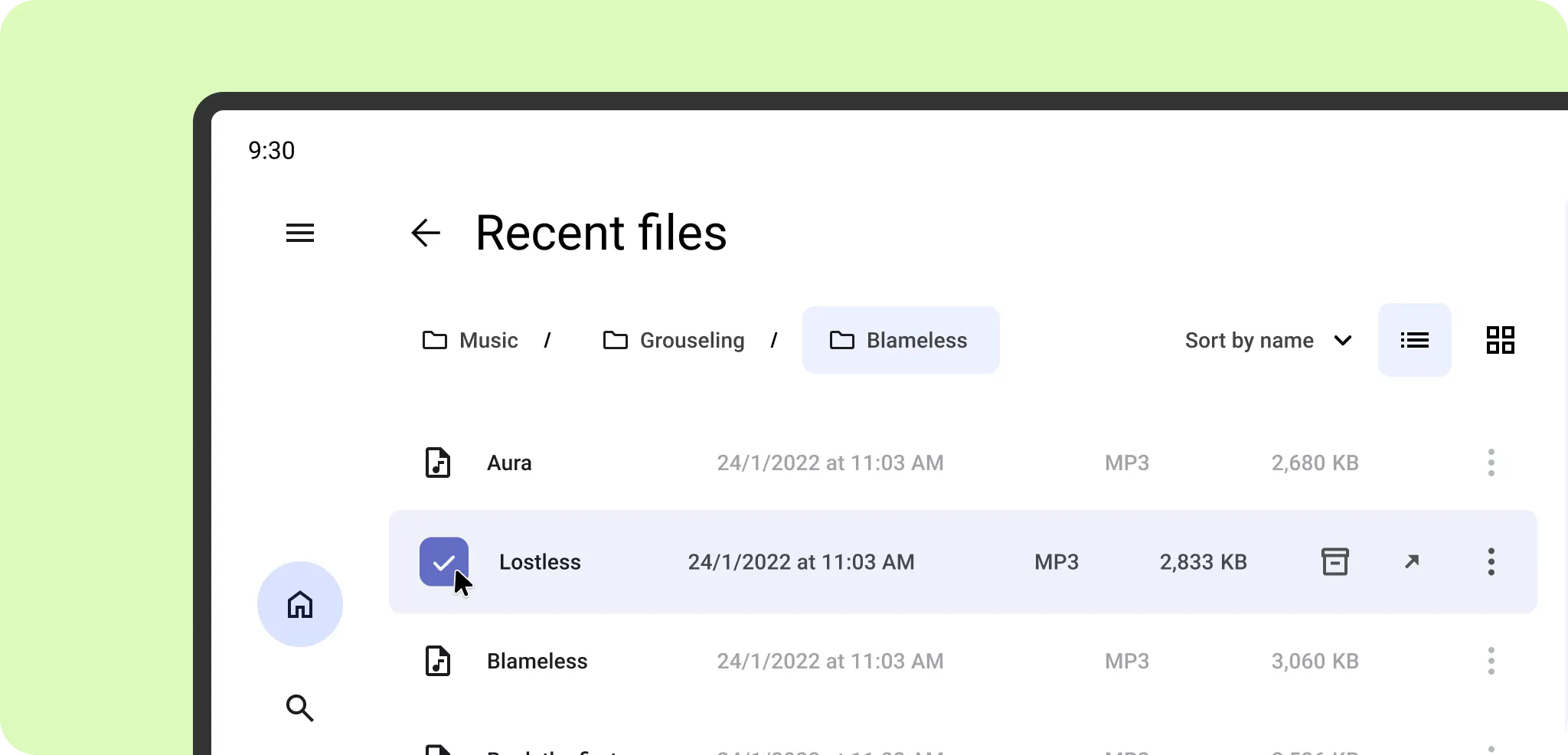
با ارائه یک هدف کلیک اختصاصی، تعاملات انتخاب را برای تجربه دسکتاپ ساده کنید.
اندازه هدف
هنگام تعیین اندازه عناصر رابط کاربری برای تعاملات مکاننما، از دکمههایی که بیش از حد بزرگ هستند یا اهداف لمسی ذاتی فراتر از مرزهای بصری عنصر دارند، خودداری کنید.


انجام دهید

نکن
اهداف اشارهگر میتوانند از هدف لمسی استاندارد ۴۸ در ۴۸ نقطه کانونی کوچکتر باشند، برای تعاملات جایگزین مکاننما، مانند بایگانی که در هنگام نگه داشتن ماوس روی آیتم، عمدتاً پس از انتخاب آن ظاهر میشود.

برای اطلاعات بیشتر در مورد طراحی برای ورودیها، در مورد ورودیهای طراحی متریال بیشتر بیاموزید. یاد بگیرید که چگونه با پشتیبانی از ماوس و صفحه لمسی پیادهسازی کنید .