
桌機使用者會透過指標裝置 (例如滑鼠或觸控板) 與應用程式互動。如要提供最佳桌機體驗,請支援懸停、捲動、主要點擊和次要點擊等主要指標事件。
因應電腦輸入方式的重點
- 在現有系統中加入懸停狀態和互動。
- 考量右鍵互動,提高效率。
- 目標應有更精確的大小。
主要點擊
主要點擊 (通常是左鍵點擊) 是桌機使用者主要依賴的游標互動方式。一般而言,使用者應能只透過主要點擊完成所有主要使用者歷程。不要隱藏主要點擊的功能,不僅有助於探索,對於切換控制等輔助技術而言也至關重要。
按次要按鈕
觸控互動需要長按,但電腦使用者希望透過次要點擊 (例如按下滑鼠右鍵,或在觸控板上以兩指輕觸) 顯示內容選單。如要獲得最佳電腦版體驗,請將應用程式設定為在使用者按下滑鼠右鍵時觸發內容選單,而不是長按滑鼠左鍵。

懸停
除了游標圖示變更外,您也可以在懸停時變更元素的視覺狀態,藉此指出互動性。如需設計指南,請參閱狀態。
懸停也可以顯示補充資訊或動作,例如工具提示,或是巢狀內嵌於內容選單或溢位選單中的清單動作。

拖曳
在觸控螢幕上,拖曳需要長按,因為單指滑動保留用於捲動。使用具有專用捲動方法的指標裝置 (例如捲動滾輪或觸控板上的雙指滑動) 時,應能立即點選並拖曳。

選項
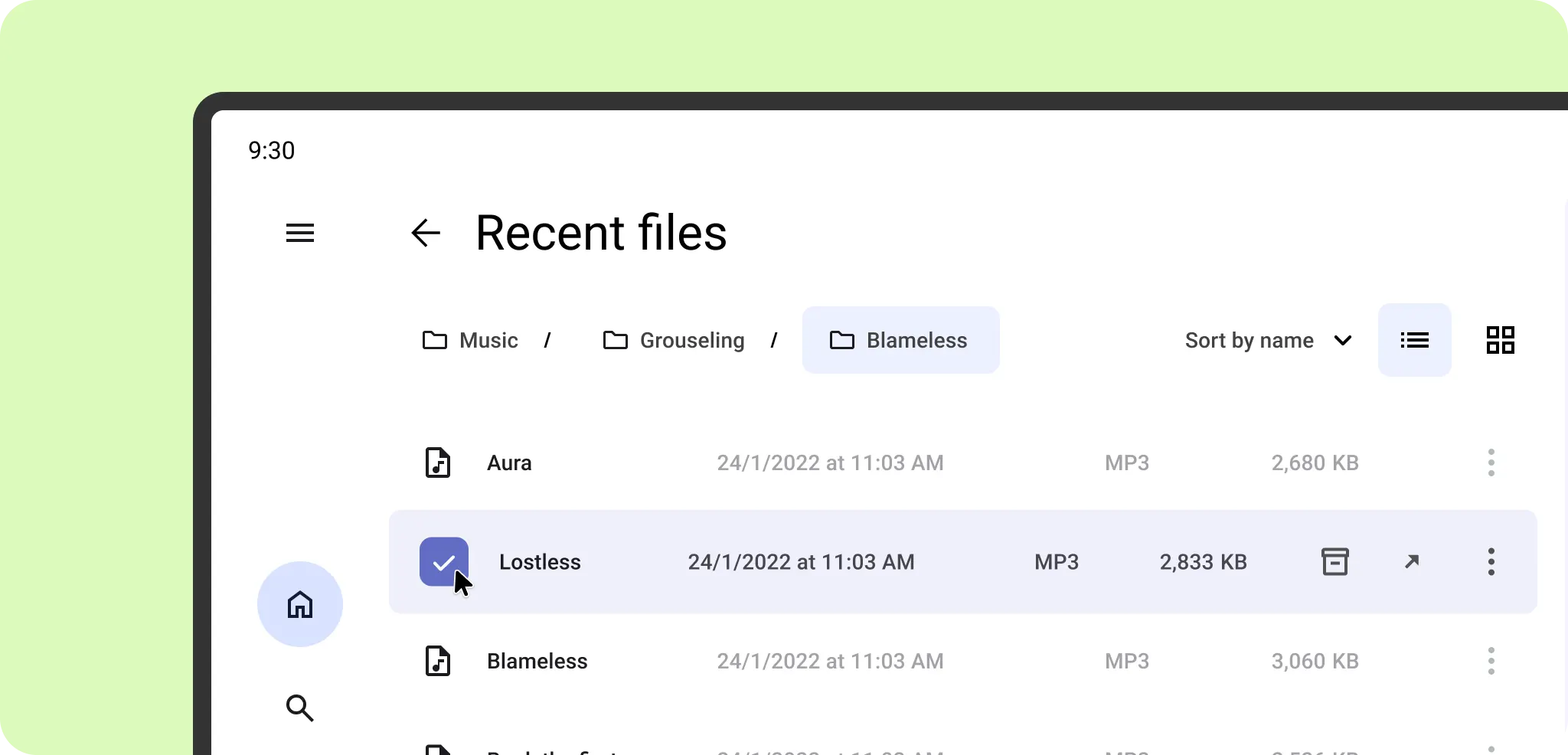
提供專屬點擊目標,簡化電腦版的使用者選取互動。
目標大小
為游標互動調整 UI 元素大小時,請避免按鈕過大,或內建觸控目標超出元素視覺邊界。


正確做法
使用指標裝置時,請為按鈕及其目標設定最大寬度。

錯誤做法
允許按鈕展開至完整寬度,或維持內建觸控目標。
指標目標可小於標準的 48 x 48 dp 觸控目標,適用於替代游標互動,例如懸停時顯示的封存功能,主要是在選取項目後顯示。

如要進一步瞭解如何設計輸入內容,請參閱「Material Design 輸入內容」。 瞭解如何導入滑鼠和觸控板支援功能。