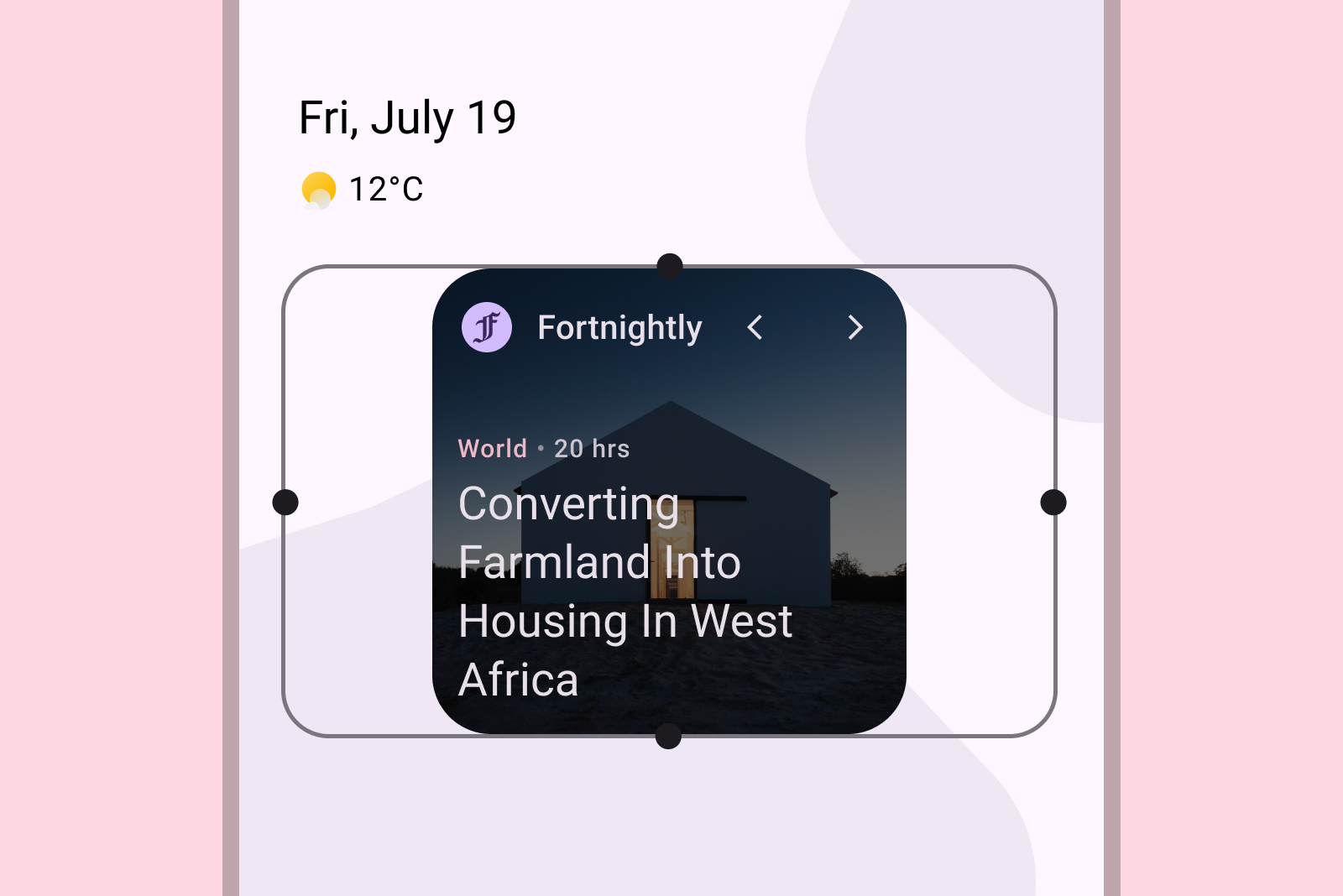
Mendesain widget Android adaptif yang diskalakan dengan lancar. Gunakan ukuran default yang kami rekomendasikan sebagai titik awal, dan uji tata letak Anda di berbagai dimensi untuk memastikan keterbacaan dan pengalaman pengguna yang optimal.
Ukuran default
Berikan pengalaman widget yang lancar dengan mengoptimalkan tata letak Anda untuk setidaknya satu ukuran yang direkomendasikan. Pastikan penempatan dan visibilitas yang benar di pemilih widget dengan menentukan atribut targetCellWidth dan targetCellHeight untuk perangkat genggam dan tablet.
Nilai ini didasarkan pada perangkat Pixel. Gunakan ukuran ini sebagai titik awal untuk desain widget Anda. Uji widget Anda secara menyeluruh dalam berbagai ukuran dan di berbagai perangkat untuk memastikan pengalaman pengguna yang berkualitas.
Genggam
| Ukuran | Lebar minimum | Lebar maks | Tinggi min | Tinggi maks |
|---|---|---|---|---|
| 2x1 | 109 | 306 | 56 | 130 |
| 2x2 | 109 | 306 | 115 | 276 |
| 2x3 | 109 | 306 | 185 | 422 |
| 4x1 | 245 | 624 | 56 | 130 |
| 4x2 | 245 | 624 | 115 | 276 |
| 4x3 | 245 | 624 | 185 | 422 |
Tablet
| Ukuran | Lebar minimum | Lebar maks | Tinggi min | Tinggi maks |
|---|---|---|---|---|
| 2x1 | 180 | 304 | 64 | 120 |
| 2x2 | 180 | 304 | 184 | 304 |
| 2x3 | 180 | 304 | 304 | 488 |
| 3x1 | 328 | 488 | 64 | 120 |
| 3x2 | 298 | 488 | 184 | 304 |
| 3x3 | 298 | 488 | 304 | 488 |
| 3x4 | 298 | 488 | 424 | 672 |
Widget di Auto
Saat membuat widget di Otomatis, widget akan diukur agar sesuai dengan layar perangkat yang lebih besar. Tata letak 2x2 berfungsi paling baik di Otomatis. Untuk mengetahui informasi selengkapnya, lihat Menyesuaikan widget untuk Mobil.
Titik henti sementara
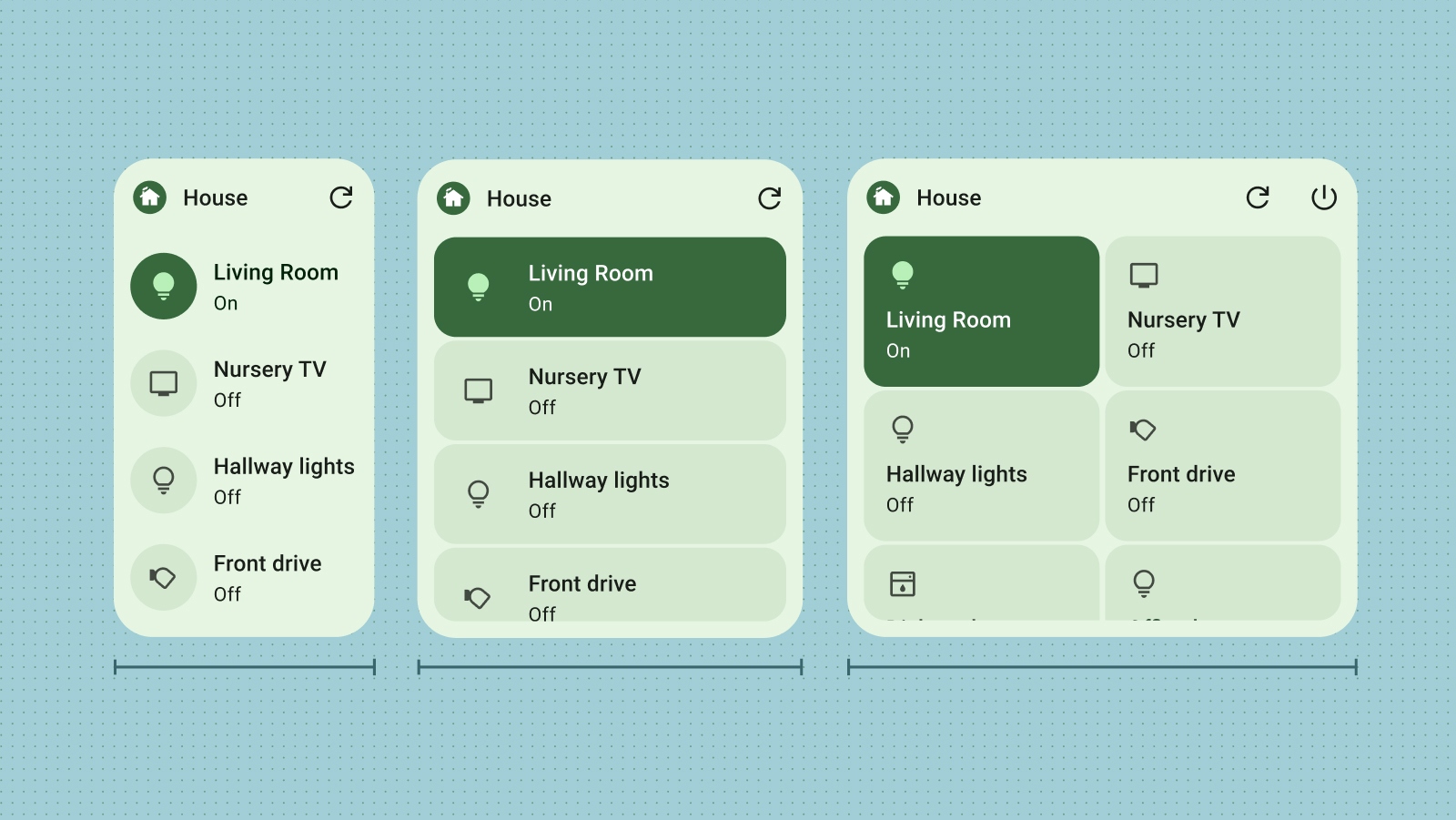
Titik henti sementara sangat penting untuk membuat widget yang dapat diubah ukurannya, mudah digunakan, dan dapat disesuaikan. Dengan menguji desain, Anda dapat menentukan batas ukuran yang memerlukan penyesuaian tata letak. Terapkan titik henti sementara untuk memicu perubahan ini, memastikan widget Anda mempertahankan daya tarik visual dan fungsi pada ukuran apa pun.
Titik henti sementara juga menawarkan fleksibilitas untuk menyertakan atau mengecualikan konten tambahan secara bersyarat, sehingga mengoptimalkan penggunaan ruang berdasarkan dimensi widget.
Mengisi batas
Salah satu alasan utama pengguna menghapus widget adalah karena tidak selaras dengan elemen layar utama lainnya. Untuk mencegah hal ini, pastikan widget Anda selalu mengisi ruang petak yang dialokasikan sepenuhnya.

Anjuran

Larangan

Anjuran