El componente Switch permite a los usuarios alternar entre dos estados: marcado
y sin marcar. En tu app, puedes usar un interruptor para permitir que el usuario realice una de las siguientes acciones:
- Activar o desactivar un parámetro de configuración
- Habilitar o inhabilitar una función
- Seleccionar una opción
El componente tiene dos partes: el control deslizante y la pista. El control deslizante es la parte arrastrable del interruptor, y la pista es el fondo. El usuario puede arrastrar el control deslizante hacia la izquierda o la derecha para cambiar el estado del interruptor. También puede presionar el interruptor para marcarlo y borrarlo.

Implementación básica
Consulta la referencia de Switch para obtener una definición completa de la API. A continuación, se muestran algunos de los parámetros clave que podrías necesitar usar:
checked: Es el estado inicial del interruptor.onCheckedChange: Es una devolución de llamada que se llama cuando cambia el estado del interruptor.enabled: Indica si el interruptor está habilitado o inhabilitado.colors: Son los colores que se usan para el interruptor.
El siguiente ejemplo es una implementación mínima del elemento de componibilidad Switch.
@Composable fun SwitchMinimalExample() { var checked by remember { mutableStateOf(true) } Switch( checked = checked, onCheckedChange = { checked = it } ) }
Esta implementación aparece de la siguiente manera cuando no está marcada:
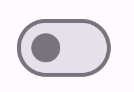
Este es el aspecto cuando está marcado:

Implementación avanzada
Los parámetros principales que puedes usar cuando implementas un interruptor más avanzado son los siguientes:
thumbContent: Úsalo para personalizar la apariencia del control deslizante cuando está marcado.colors: Úsalo para personalizar el color de la pista y el control deslizante.
Control deslizante personalizado
Puedes pasar cualquier elemento de componibilidad para el parámetro thumbContent para crear un control deslizante personalizado. El siguiente es un ejemplo de un interruptor que usa un ícono personalizado para su control deslizante:
@Composable fun SwitchWithIconExample() { var checked by remember { mutableStateOf(true) } Switch( checked = checked, onCheckedChange = { checked = it }, thumbContent = if (checked) { { Icon( imageVector = Icons.Filled.Check, contentDescription = null, modifier = Modifier.size(SwitchDefaults.IconSize), ) } } else { null } ) }
En esta implementación, la apariencia sin marcar es la misma que la del ejemplo de la sección anterior. Sin embargo, cuando está marcada, esta implementación aparece de la siguiente manera:

Colores personalizados
En el siguiente ejemplo, se muestra cómo puedes usar el parámetro colors para cambiar el color del control deslizante y la pista de un interruptor, teniendo en cuenta si el interruptor está marcado.
@Composable fun SwitchWithCustomColors() { var checked by remember { mutableStateOf(true) } Switch( checked = checked, onCheckedChange = { checked = it }, colors = SwitchDefaults.colors( checkedThumbColor = MaterialTheme.colorScheme.primary, checkedTrackColor = MaterialTheme.colorScheme.primaryContainer, uncheckedThumbColor = MaterialTheme.colorScheme.secondary, uncheckedTrackColor = MaterialTheme.colorScheme.secondaryContainer, ) ) }
Esta implementación aparece de la siguiente manera: