

Rancang widget Anda sehingga pengguna dapat mengonfigurasi karakteristik tertentu. Misalnya, widget jam dapat memungkinkan pengguna mengonfigurasi zona waktu yang akan ditampilkan.
Jika Anda ingin mengizinkan pengguna mengonfigurasi setelan widget, buat konfigurasi
widget Activity. Aktivitas ini diluncurkan secara otomatis oleh
host widget aplikasi baik saat widget dibuat atau nanti, bergantung pada
opsi konfigurasi yang Anda tentukan.
Mendeklarasikan aktivitas konfigurasi
Deklarasikan aktivitas konfigurasi sebagai aktivitas normal dalam file manifes Android. Host widget aplikasi meluncurkannya dengan tindakan ACTION_APPWIDGET_CONFIGURE, sehingga aktivitas perlu menerima intent ini. Contoh:
<activity android:name=".ExampleAppWidgetConfigurationActivity">
    <intent-filter>
        <action android:name="android.appwidget.action.APPWIDGET_CONFIGURE"/>
    </intent-filter>
</activity>
Deklarasikan aktivitas dalam file AppWidgetProviderInfo.xml dengan atribut
android:configure. Lihat informasi selengkapnya tentang mendeklarasikan
file ini. Berikut adalah contoh cara mendeklarasikan aktivitas konfigurasi:
<appwidget-provider xmlns:android="http://schemas.android.com/apk/res/android"
    ...
    android:configure="com.example.android.ExampleAppWidgetConfigurationActivity"
    ... >
</appwidget-provider>
Aktivitas dideklarasikan dengan namespace yang sepenuhnya memenuhi syarat, karena peluncur mereferensikannya dari luar cakupan paket Anda.
Hanya itu yang Anda perlukan untuk memulai aktivitas konfigurasi. Selanjutnya, Anda perlu menerapkan aktivitas sebenarnya.
Menerapkan aktivitas konfigurasi
Ada dua poin penting yang perlu diingat saat Anda menerapkan aktivitas:
- Host widget aplikasi memanggil aktivitas konfigurasi, dan aktivitas
konfigurasi harus selalu menampilkan hasil. Hasil harus menyertakan ID Widget Aplikasi yang diteruskan oleh intent yang meluncurkan aktivitas yang disimpan dalam tambahan intent sebagai
EXTRA_APPWIDGET_ID.- Sistem tidak mengirim siaran
ACTION_APPWIDGET_UPDATEsaat aktivitas konfigurasi diluncurkan, yang berarti sistem tidak memanggil update widget Anda pada awalnya saat widget dibuat. Aktivitas konfigurasi bertanggung jawab untuk meminta update dariGlanceAppWidgetsaat membuat widget untuk pertama kalinya. Namun, update dipicu secara otomatis untuk siklus berikutnya.
- Sistem tidak mengirim siaran
Lihat cuplikan kode di bagian berikut untuk contoh cara menampilkan hasil dari konfigurasi dan mengupdate widget Glance.
Memperbarui widget dari aktivitas konfigurasi
Saat widget menggunakan aktivitas konfigurasi, aktivitas tersebut bertanggung jawab untuk mengupdate widget saat konfigurasi selesai. Anda dapat melakukannya dengan
memicu update manual langsung dari instance GlanceAppWidget.
Berikut adalah ringkasan prosedur untuk mengupdate widget dengan benar dan menutup aktivitas konfigurasi:
Dapatkan ID Widget Aplikasi dari intent yang meluncurkan aktivitas:
val appWidgetId = intent?.extras?.getInt(
        AppWidgetManager.EXTRA_APPWIDGET_ID,
        AppWidgetManager.INVALID_APPWIDGET_ID
) ?: AppWidgetManager.INVALID_APPWIDGET_ID
Tetapkan hasil aktivitas ke
RESULT_CANCELED.Dengan begitu, jika pengguna keluar dari aktivitas sebelum berakhir, sistem akan memberi tahu host widget aplikasi bahwa konfigurasi dibatalkan dan host tidak menambahkan widget:
val resultValue = Intent().putExtra(AppWidgetManager.EXTRA_APPWIDGET_ID, appWidgetId)
setResult(Activity.RESULT_CANCELED, resultValue)
Konfigurasi widget sesuai dengan preferensi pengguna, misalnya menulis pilihan ke Datastore persisten atau database lokal.
Setelah konfigurasi selesai, ambil
GlanceIdyang sesuai dengan ID widget platform:val glanceAppWidgetManager = GlanceAppWidgetManager(context) val glanceId = glanceAppWidgetManager.getGlanceIdBy(appWidgetId)Perbarui konten widget dengan memanggil fungsi penangguhan
updatepada instanceGlanceAppWidgetAnda:// Update the GlanceAppWidget directly ExampleGlanceWidget().update(context, glanceId)Buat intent hasil, setel dengan hasil aktivitas, dan selesaikan aktivitas:
val resultValue = Intent().putExtra(AppWidgetManager.EXTRA_APPWIDGET_ID, appWidgetId)
setResult(Activity.RESULT_OK, resultValue)
finish()
Opsi konfigurasi widget
Secara default, host widget aplikasi hanya meluncurkan aktivitas konfigurasi satu kali, segera setelah pengguna menambahkan widget ke layar utama. Namun, Anda dapat menentukan opsi yang memungkinkan pengguna mengonfigurasi ulang widget yang ada atau melewati konfigurasi widget awal dengan memberikan konfigurasi widget default.
Mengaktifkan pengguna untuk mengonfigurasi ulang widget yang ditempatkan
Untuk mengizinkan pengguna mengonfigurasi ulang widget yang ada, tentukan tanda reconfigurable
dalam atribut widgetFeatures dari appwidget-provider. Contoh:
<appwidget-provider
    android:configure="com.myapp.ExampleAppWidgetConfigurationActivity"
    android:widgetFeatures="reconfigurable">
</appwidget-provider>
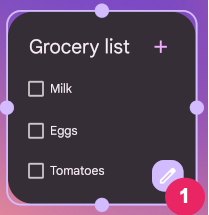
Pengguna dapat mengonfigurasi ulang widget dengan menyentuh & menahan widget dan mengetuk tombol Konfigurasi ulang, yang diberi label 1 pada gambar 1.
Menggunakan konfigurasi default widget
Anda dapat memberikan pengalaman widget yang lebih lancar dengan mengizinkan pengguna melewati langkah konfigurasi awal. Untuk melakukannya, tentukan flag
configuration_optional dan reconfigurable di kolom widgetFeatures. Tindakan ini akan mengabaikan peluncuran aktivitas konfigurasi setelah pengguna menambahkan
widget. Seperti yang disebutkan sebelumnya, pengguna masih dapat mengonfigurasi ulang widget
setelahnya. Misalnya, widget jam dapat mengabaikan konfigurasi awal dan
menampilkan zona waktu perangkat secara default.
Berikut adalah contoh cara menandai aktivitas konfigurasi Anda sebagai dapat dikonfigurasi ulang dan opsional:
<appwidget-provider
    android:configure="com.myapp.ExampleAppWidgetConfigurationActivity"
    android:widgetFeatures="reconfigurable|configuration_optional">
</appwidget-provider>