

ออกแบบวิดเจ็ตเพื่อให้ผู้ใช้กำหนดค่าลักษณะเฉพาะได้ เช่น วิดเจ็ตนาฬิกาช่วยให้ผู้ใช้กำหนดค่าเขตเวลาที่จะแสดงได้
หากต้องการอนุญาตให้ผู้ใช้กำหนดค่าของวิดเจ็ต ให้สร้างActivityการกำหนดค่าวิดเจ็ต
โฮสต์วิดเจ็ตแอปจะเปิดใช้งานกิจกรรมนี้โดยอัตโนมัติเมื่อสร้างวิดเจ็ตหรือในภายหลัง ทั้งนี้ขึ้นอยู่กับตัวเลือกการกำหนดค่าที่คุณระบุ
ประกาศกิจกรรมการกำหนดค่า
ประกาศกิจกรรมการกำหนดค่าเป็นกิจกรรมปกติในไฟล์ Manifest ของ Android
โฮสต์วิดเจ็ตแอปจะเปิดใช้ด้วยการดำเนินการ ACTION_APPWIDGET_CONFIGURE
ดังนั้นกิจกรรมจึงต้องยอมรับ Intent นี้ เช่น
<activity android:name=".ExampleAppWidgetConfigurationActivity">
    <intent-filter>
        <action android:name="android.appwidget.action.APPWIDGET_CONFIGURE"/>
    </intent-filter>
</activity>
ประกาศกิจกรรมในไฟล์ AppWidgetProviderInfo.xml ด้วยแอตทริบิวต์
android:configure ดูข้อมูลเพิ่มเติมเกี่ยวกับการประกาศไฟล์นี้ ตัวอย่างวิธีประกาศกิจกรรมการกำหนดค่ามีดังนี้
<appwidget-provider xmlns:android="http://schemas.android.com/apk/res/android"
    ...
    android:configure="com.example.android.ExampleAppWidgetConfigurationActivity"
    ... >
</appwidget-provider>
มีการประกาศกิจกรรมด้วยเนมสเปซที่สมบูรณ์ในตัวเอง เนื่องจาก Launcher อ้างอิงจากภายนอกขอบเขตแพ็กเกจ
เพียงเท่านี้คุณก็พร้อมเริ่มกิจกรรมการกำหนดค่าแล้ว จากนั้นคุณต้อง ใช้งานกิจกรรมจริง
ใช้กิจกรรมการกำหนดค่า
มี 2 สิ่งสำคัญที่ควรทราบเมื่อคุณใช้กิจกรรม
- โฮสต์วิดเจ็ตแอปจะเรียกกิจกรรมการกำหนดค่า และกิจกรรมการกำหนดค่า
ต้องแสดงผลลัพธ์เสมอ ผลลัพธ์ต้องมีวิดเจ็ตแอป
ID ที่ส่งผ่านโดย Intent ที่เปิดกิจกรรมซึ่งบันทึกไว้ในส่วนพิเศษของ Intent เป็น
EXTRA_APPWIDGET_ID- ระบบจะไม่ส่ง
ACTION_APPWIDGET_UPDATEการออกอากาศ เมื่อเปิดใช้กิจกรรมการกำหนดค่า ซึ่งหมายความว่าจะไม่เรียกใช้ การอัปเดตวิดเจ็ตในตอนแรกเมื่อสร้างวิดเจ็ต กิจกรรมการกำหนดค่ามีหน้าที่รับผิดชอบในการขออัปเดตจากGlanceAppWidgetเมื่อสร้างวิดเจ็ตเป็นครั้งแรก อย่างไรก็ตาม ระบบจะทริกเกอร์การอัปเดตโดยอัตโนมัติสำหรับรอบถัดๆ ไป
- ระบบจะไม่ส่ง
ดูข้อมูลโค้ดในส่วนต่อไปนี้เพื่อดูตัวอย่างวิธีแสดงผลลัพธ์จาก การกำหนดค่าและอัปเดตวิดเจ็ต Glance
อัปเดตวิดเจ็ตจากกิจกรรมการกำหนดค่า
เมื่อวิดเจ็ตใช้กิจกรรมการกำหนดค่า กิจกรรมนั้นมีหน้าที่อัปเดตวิดเจ็ตเมื่อการกำหนดค่าเสร็จสมบูรณ์ โดยทำได้โดย
ทริกเกอร์การอัปเดตด้วยตนเองจากอินสแตนซ์ GlanceAppWidget โดยตรง
สรุปขั้นตอนการอัปเดตวิดเจ็ตอย่างถูกต้องและปิด กิจกรรมการกำหนดค่ามีดังนี้
รับรหัส App Widget จาก Intent ที่เปิดใช้กิจกรรม
val appWidgetId = intent?.extras?.getInt(
        AppWidgetManager.EXTRA_APPWIDGET_ID,
        AppWidgetManager.INVALID_APPWIDGET_ID
) ?: AppWidgetManager.INVALID_APPWIDGET_ID
ตั้งค่าผลลัพธ์ของกิจกรรมเป็น
RESULT_CANCELEDด้วยวิธีนี้ หากผู้ใช้ยกเลิกกิจกรรมก่อนที่จะสิ้นสุด ระบบจะแจ้งให้โฮสต์วิดเจ็ตแอปทราบว่ามีการยกเลิกการกำหนดค่า และโฮสต์จะไม่เพิ่มวิดเจ็ต
val resultValue = Intent().putExtra(AppWidgetManager.EXTRA_APPWIDGET_ID, appWidgetId)
setResult(Activity.RESULT_CANCELED, resultValue)
กำหนดค่าวิดเจ็ตตามค่ากำหนดของผู้ใช้ เช่น เขียนตัวเลือกไปยัง Datastore แบบถาวรหรือฐานข้อมูลในเครื่อง
เมื่อกำหนดค่าเสร็จแล้ว ให้ดึงข้อมูล
GlanceIdที่สอดคล้องกับ รหัสวิดเจ็ตแพลตฟอร์มval glanceAppWidgetManager = GlanceAppWidgetManager(context) val glanceId = glanceAppWidgetManager.getGlanceIdBy(appWidgetId)อัปเดตเนื้อหาวิดเจ็ตโดยเรียกใช้
updateฟังก์ชันระงับในอินสแตนซ์GlanceAppWidget// Update the GlanceAppWidget directly ExampleGlanceWidget().update(context, glanceId)สร้างความตั้งใจที่จะกลับมา ตั้งค่าด้วยผลลัพธ์ของกิจกรรม และทำกิจกรรมให้เสร็จสมบูรณ์
val resultValue = Intent().putExtra(AppWidgetManager.EXTRA_APPWIDGET_ID, appWidgetId)
setResult(Activity.RESULT_OK, resultValue)
finish()
ตัวเลือกการกำหนดค่าวิดเจ็ต
โดยค่าเริ่มต้น โฮสต์วิดเจ็ตของแอปจะเปิดกิจกรรมการกำหนดค่าเพียงครั้งเดียว ทันทีหลังจากที่ผู้ใช้เพิ่มวิดเจ็ตลงในหน้าจอหลัก อย่างไรก็ตาม คุณ สามารถระบุตัวเลือกที่อนุญาตให้ผู้ใช้กำหนดค่าวิดเจ็ตที่มีอยู่ใหม่หรือข้าม การกำหนดค่าวิดเจ็ตเริ่มต้นได้โดยระบุการกำหนดค่าวิดเจ็ตเริ่มต้น
เปิดให้ผู้ใช้กำหนดค่าวิดเจ็ตที่วางไว้ใหม่
หากต้องการอนุญาตให้ผู้ใช้กำหนดค่าเครื่องมือที่มีอยู่อีกครั้ง ให้ระบุแฟล็ก reconfigurable
ในแอตทริบิวต์ widgetFeatures ของ appwidget-provider เช่น
<appwidget-provider
    android:configure="com.myapp.ExampleAppWidgetConfigurationActivity"
    android:widgetFeatures="reconfigurable">
</appwidget-provider>
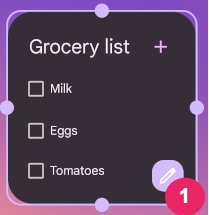
ผู้ใช้สามารถกำหนดค่าวิดเจ็ตใหม่ได้โดยแตะวิดเจ็ตค้างไว้ แล้วแตะปุ่มกำหนดค่าใหม่ ซึ่งมีป้ายกำกับเป็น 1 ในรูปที่ 1
ใช้การกำหนดค่าเริ่มต้นของวิดเจ็ต
คุณมอบประสบการณ์การใช้งานวิดเจ็ตที่ราบรื่นยิ่งขึ้นได้โดยอนุญาตให้ผู้ใช้ข้าม
ขั้นตอนการกำหนดค่าเริ่มต้น โดยระบุทั้งแฟล็ก configuration_optional และ reconfigurable ในช่อง widgetFeatures
ซึ่งจะข้ามการเปิดใช้กิจกรรมการกำหนดค่าหลังจากที่ผู้ใช้เพิ่มวิดเจ็ต
ดังที่กล่าวไว้ก่อนหน้านี้ ผู้ใช้ยังคงกำหนดค่าวิดเจ็ตใหม่ได้
ในภายหลัง เช่น วิดเจ็ตนาฬิกาสามารถข้ามการกำหนดค่าเริ่มต้นและ
แสดงเขตเวลาของอุปกรณ์ได้โดยค่าเริ่มต้น
ตัวอย่างวิธีทํากิจกรรมการกําหนดค่าเป็นทั้ง กําหนดค่าใหม่ได้และไม่บังคับมีดังนี้
<appwidget-provider
    android:configure="com.myapp.ExampleAppWidgetConfigurationActivity"
    android:widgetFeatures="reconfigurable|configuration_optional">
</appwidget-provider>