ใช้ Modifier.flex เพื่อควบคุมวิธีที่รายการเปลี่ยนขนาด ลำดับ และการจัดแนว
ภายใน FlexBox
ขนาดสินค้า
ใช้ฟังก์ชัน basis, grow และ shrink เพื่อควบคุมขนาดของรายการ
FlexBox { RedRoundedBox( modifier = Modifier.flex { basis(FlexBasis.Auto) grow(1.0f) shrink(0.5f) } ) }
ตั้งค่าขนาดเริ่มต้น
ใช้ basis เพื่อระบุขนาดเริ่มต้นของรายการก่อนที่จะกระจายพื้นที่เพิ่มเติม
คุณอาจคิดว่านี่คือขนาดที่ต้องการของไอเทม
ประเภทค่า |
พฤติกรรม |
ข้อมูลโค้ด หมายเหตุ: กล่องมีขนาดโดยธรรมชาติสูงสุด |
ตัวอย่างการใช้ความกว้างของคอนเทนเนอร์ |
(ค่าเริ่มต้น) |
ใช้ขนาดสูงสุดของรายการ เช่น ความกว้างภายในสูงสุดของ |
FlexBox { RedRoundedBox( Modifier.flex { basis(FlexBasis.Auto) } ) BlueRoundedBox( Modifier.flex { basis(FlexBasis.Auto) } ) } |

|
ราคาคงที่ |
ขนาดคงที่ใน Dp |
FlexBox { RedRoundedBox( Modifier.flex { basis(200.dp) } ) BlueRoundedBox( Modifier.flex { basis(100.dp) } ) } |

|
เปอร์เซ็นต์ |
เปอร์เซ็นต์ของขนาดคอนเทนเนอร์ |
FlexBox { RedRoundedBox( Modifier.flex { basis(0.7f) } ) BlueRoundedBox( Modifier.flex { basis(0.3f) } ) } |

|
หากค่าพื้นฐานน้อยกว่าขนาดขั้นต่ำโดยธรรมชาติของรายการ ระบบจะใช้ขนาดขั้นต่ำโดยธรรมชาติแทน เช่น หากTextรายการที่มีคำ
ต้องมี50dpเพื่อแสดง แต่ก็มีbasis = 10.dpด้วย ระบบจะใช้ค่า50dp
ขยายรายการเมื่อมีพื้นที่
ใช้ grow เพื่อระบุขนาดของรายการเมื่อมีพื้นที่ว่างเพิ่มเติม นี่คือ
พื้นที่ที่เหลือในคอนเทนเนอร์ FlexBox หลังจากเพิ่มค่า basis ของสินค้าทั้งหมดแล้ว
grow ค่าจะระบุปริมาณพื้นที่เพิ่มเติมที่องค์ประกอบย่อยที่กำหนดจะได้รับเมื่อเทียบกับองค์ประกอบย่อยอื่นๆ โดยค่าเริ่มต้น รายการจะไม่
ขยาย
ตัวอย่างต่อไปนี้แสดง FlexBox ที่มีรายการย่อย 3 รายการ แต่ละรายการมีมูลค่า
พื้นฐานเท่ากับ 100dp บุตรคนแรกมีค่า grow เป็นค่าบวก เนื่องจากมีองค์ประกอบย่อยที่มีค่า grow เพียงรายการเดียว ค่าที่แท้จริงจึงไม่เกี่ยวข้อง ตราบใดที่ค่าเป็นบวก องค์ประกอบย่อยจะได้รับพื้นที่เพิ่มเติมทั้งหมด
รูปภาพแสดงFlexBoxลักษณะการทำงานเมื่อขนาดคอนเทนเนอร์เป็น 600dp
FlexBox { RedRoundedBox( title = "400dp", modifier = Modifier.flex { grow(1f) } ) BlueRoundedBox(title = "100dp") GreenRoundedBox(title = "100dp") } |
โดยแต่ละรายการย่อยจะมีค่าพื้นฐานเป็น 
Child 1 จะขยายขนาดขึ้น 
|
ในตัวอย่างต่อไปนี้ ขนาดคอนเทนเนอร์และbasisมีขนาดเท่ากัน
ความแตกต่างคือแต่ละรายการย่อยมีgrowค่าที่ต่างกัน
FlexBox { RedRoundedBox( title = "150dp", modifier = Modifier.flex { grow(1f) } ) BlueRoundedBox( title = "200dp", modifier = Modifier.flex { grow(2f) } ) GreenRoundedBox( title = "250dp", modifier = Modifier.flex { grow(3f) } ) } |
โดยแต่ละรายการย่อยจะมีค่าพื้นฐานเป็น 
มูลค่าการเติบโตทั้งหมดคือ 6 Child 1 จะเติบโตขึ้น (1 / 6) * 300 = บุตรหลานคนที่ 2 จะได้รับ (2 / 6) * 300 = บุตรหลาน 3 เติบโตขึ้น (3 / 6) * 300 = 
|
ย่อขนาดรายการเมื่อมีพื้นที่ไม่เพียงพอ
ใช้ shrink เพื่อระบุขนาดของสินค้าที่หดตัวเมื่อคอนเทนเนอร์ FlexBox มีพื้นที่ไม่เพียงพอสำหรับสินค้าทั้งหมด shrink ทำงานในลักษณะเดียวกับ grow
ยกเว้นว่าระบบจะจัดสรรพื้นที่ขาด
ให้กับรายการแทนที่จะจัดสรรพื้นที่เพิ่มเติมให้กับรายการ ค่า shrink จะระบุว่ารายการจะได้รับพื้นที่ว่าง
ที่ขาดหายไปมากน้อยเพียงใด หรือพูดง่ายๆ ก็คือ รายการจะหดตัวลงมากน้อยเพียงใด โดย
ค่าเริ่มต้น ไอเทมจะมีค่า shrink เป็น 1f ซึ่งหมายความว่าไอเทมจะหดตัวเท่ากัน
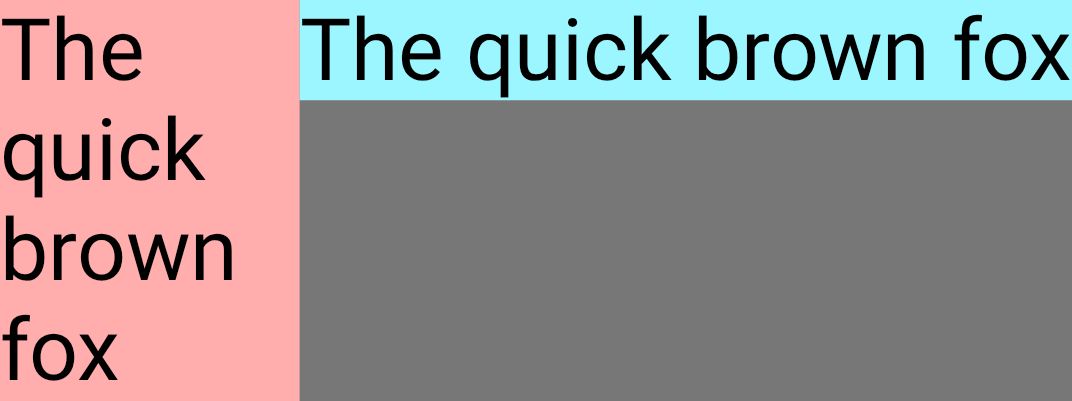
ตัวอย่างต่อไปนี้แสดง Composable 2 รายการที่มีข้อความเดียวกันText องค์ประกอบย่อยแรกมีค่าการย่อเป็น 1f ซึ่งหมายความว่าองค์ประกอบจะย่อเพื่อดูดซับพื้นที่ที่ขาดหายไปทั้งหมด
FlexBox { Text( "The quick brown fox", fontSize = 36.sp, modifier = Modifier .background(PastelRed) .flex { shrink(1f) } ) Text( "The quick brown fox", fontSize = 36.sp, modifier = Modifier .background(PastelBlue) .flex { shrink(0f) } ) }
เมื่อขนาดคอนเทนเนอร์เล็กลง Child 1 ก็จะเล็กลงด้วย
ขนาดคอนเทนเนอร์ |
UI ของ FlexBox |
|

|
|

|
|
|
การจัดแนวรายการ
ใช้ alignSelf เพื่อควบคุมวิธีจัดแนวรายการกับแกนไขว้ ซึ่งจะ
ลบล้างพร็อพเพอร์ตี้ alignItems ของคอนเทนเนอร์สำหรับรายการนี้ โดยมีค่าที่เป็นไปได้ทั้งหมดเหมือนกัน พร้อมด้วย Auto ซึ่งสืบทอดลักษณะการทำงานของคอนเทนเนอร์ FlexBox
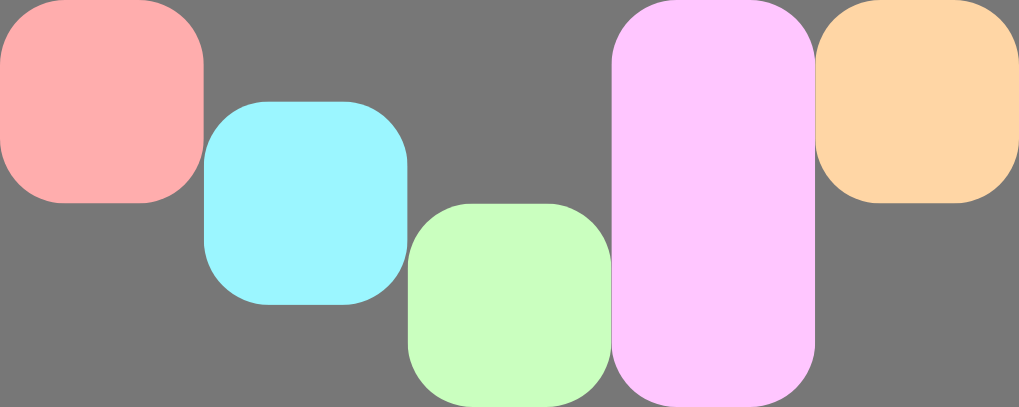
เช่น FlexBox นี้มี alignItems ตั้งค่าเป็น Start และมีองค์ประกอบย่อย 5 รายการ
ซึ่งจะลบล้างการจัดแนวแกนไขว้
FlexBox( config = { alignItems(FlexAlignItems.Start) } ) { RedRoundedBox() BlueRoundedBox(modifier = Modifier.flex { alignSelf(FlexAlignSelf.Center) }) GreenRoundedBox(modifier = Modifier.flex { alignSelf(FlexAlignSelf.End) }) PinkRoundedBox(modifier = Modifier.flex { alignSelf(FlexAlignSelf.Stretch) }) OrangeRoundedBox(modifier = Modifier.flex { alignSelf(FlexAlignSelf.Baseline) }) }
ลำดับรายการ
โดยค่าเริ่มต้น FlexBox จะจัดวางรายการตามลำดับที่ประกาศไว้ใน
โค้ด ลบล้างลักษณะการทำงานนี้โดยใช้ order
ค่าเริ่มต้นสำหรับ order คือ 0 และ FlexBox จะจัดเรียงรายการตามค่านี้จากน้อยไปมาก
รายการที่มีค่า order เหมือนกันจะ
จัดวางตามลำดับเดียวกันกับที่ประกาศไว้ ใช้ค่าลบและค่าบวก
order เพื่อย้ายรายการไปยังจุดเริ่มต้นหรือจุดสิ้นสุดของเลย์เอาต์โดยไม่ต้องเปลี่ยน
ตำแหน่งที่ประกาศ
ตัวอย่างต่อไปนี้แสดงรายการย่อย 2 รายการ โดยรายการแรกมีลำดับ order
เริ่มต้นเป็น 0 และรายการที่ 2 มีลำดับเป็น -1 หลังจากจัดเรียงแล้ว Child 1 จะปรากฏ
หลังจาก Child 2
FlexBox { // Declared first, but will be placed after visually RedRoundedBox( title = "World" ) // Declared second, but will be placed first visually BlueRoundedBox( title = "Hello", modifier = Modifier.flex { order(-1) } ) }