

FlexBox to kontener, który rozmieszcza elementy w jednym kierunku. Może zmieniać rozmiar, zawijać, wyrównywać i rozkładać przestrzeń między elementami, aby optymalnie wypełnić dostępną przestrzeń. Jest to przydatny układ w przypadku elementów o różnych rozmiarach i zmiany rozmiaru elementów, gdy zmienia się dostępna przestrzeń.
Dzięki FlexBox możesz:
- Kontrolowanie, jak elementy rosną i kurczą się, aby wypełnić dostępne miejsce
- Zawijanie elementów do nowych wierszy lub kolumn, gdy nie ma dla nich wystarczająco dużo miejsca.
- Rozdzielanie dodatkowego miejsca między elementami za pomocą wygodnych gotowych ustawień
Kiedy używać FlexBox
FlexBox jest zwykle używany do wyświetlania niewielkiej liczby elementów w układzie ekranu. W przypadku ogólnego układu ekranu lepszym wyborem jest zwykle Grid. FlexBox nie obsługuje leniwego wczytywania elementów. Aby wyświetlać duże liczby elementów, używaj list i siatek ładowanych na żądanie. Jeśli chcesz zawijać elementy, użyj FlexBox zamiast FlowRow i FlowColumn.
Terminologia i pojęcia
FlexBox rozmieszcza elementy w poziomych lub pionowych liniach. Kierunek tych linii wyznacza oś główną. Oś poprzeczna jest prostopadła do osi głównej. Długość FlexBox wzdłuż głównej osi jest znana jako główny rozmiar. Odpowiednia długość osi poprzecznej jest nazywana rozmiarem poprzecznym. Te rozmiary i osie stanowią podstawę działania FlexBox.
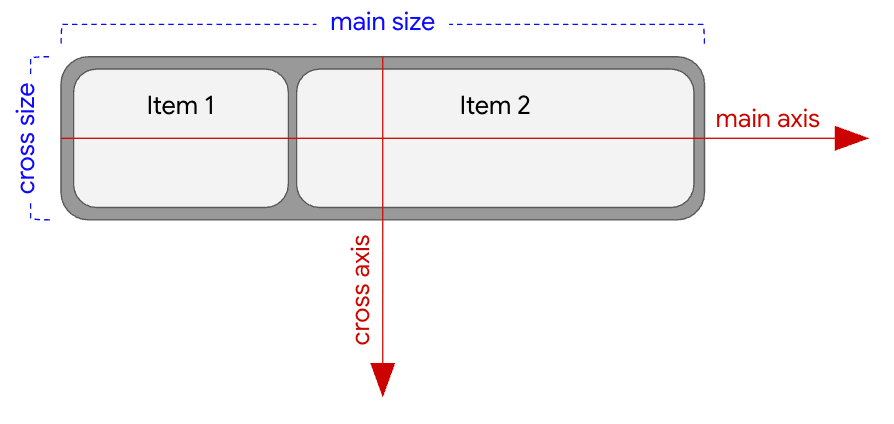
FlexBox to Row.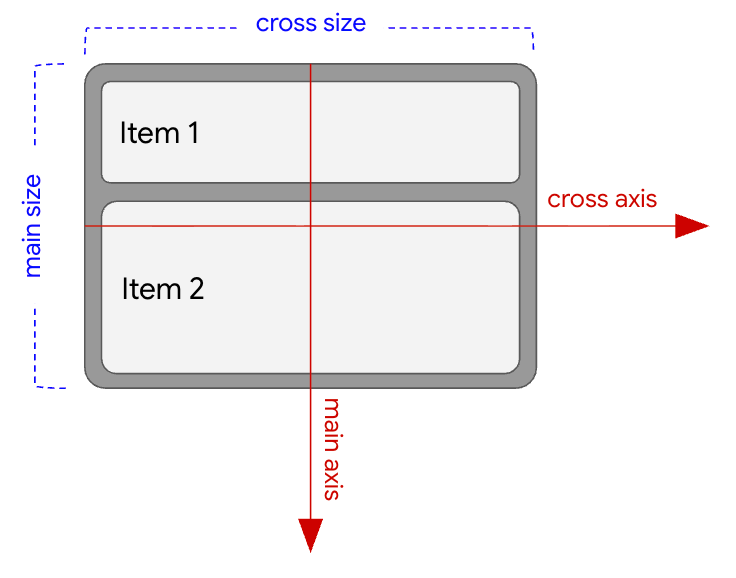
FlexBox to Column.Stosowanie właściwości
Właściwości FlexBox możesz zastosować na 2 sposoby:
- do kontenera
FlexBoxza pomocąFlexBox(config). - do elementu w
FlexBoxza pomocąModifier.flex.
Właściwości kontenera ( |
Właściwości elementu ( |
|---|---|
Więcej informacji o tych właściwościach znajdziesz w artykule Ustawianie działania kontenera. |
Więcej informacji o tych właściwościach znajdziesz w artykule Ustawianie działania elementu. |
Informacje o algorytmie układu FlexBox
Jedną z najpotężniejszych funkcji FlexBox jest możliwość zmiany rozmiaru elementów podrzędnych, aby jak najlepiej dopasować je do dostępnej przestrzeni. Zrozumienie, jak to działa, może pomóc w ustawieniu właściwości FlexBox w celu optymalizacji interfejsu użytkownika pod kątem wszystkich możliwych rozmiarów.FlexBox
Algorytm układu FlexBox działa w ten sposób:
Obliczanie podstawowego rozmiaru elementu podrzędnego: użyj wartości
basiselementu podrzędnego, aby obliczyć jego początkowy rozmiar wzdłuż osi głównej przed rozprowadzeniem dodatkowej przestrzeni.Sort the children: Sort the children by their
ordervalues, if present.Tworzenie wierszy: w przypadku każdego elementu podrzędnego sprawdź, czy jego rozmiar początkowy plus
gapzmieści się w pozostałym miejscu w bieżącym wierszu. Jeśli tak, ustaw to dziecko w kolejce. Jeśli nie, umieść go w nowym wierszu, jeśli zawijanie jest włączone, lub umieść go w bieżącym wierszu, w którym będzie się przepełniać (będzie częściowo zasłonięty przez krawędź kontenera).Wyrównywanie elementów lub zmiana ich rozmiaru na osi głównej: w każdym wierszu rozdziel dodatkową przestrzeń między elementami lub zmień ich rozmiar albo wyrównaj je.
Wyrównywanie lub zmienianie rozmiaru elementów wzdłuż osi poprzecznej: w przypadku każdej linii rozdziel dodatkową przestrzeń między elementami i liniami, rozciągając lub wyrównując je.
Teraz, gdy znasz już pojęcia związane z FlexBox, zapoznaj się z artykułem Wprowadzenie, aby utworzyć podstawowy FlexBox.