

O FlexBox é um contêiner que organiza itens em uma única direção. Ele pode redimensionar, ajustar, alinhar e distribuir o espaço entre os itens para preencher de maneira ideal o espaço disponível. É um layout útil para itens de tamanhos diferentes e para redimensionar
itens quando o espaço disponível muda.
Com o FlexBox, você pode:
- Controlar como os itens aumentam e diminuem para preencher o espaço disponível
- Quebra os itens em novas linhas ou colunas quando não há espaço suficiente para eles
- Distribua o espaço extra entre os itens usando predefinições convenientes
Quando usar o FlexBox
O FlexBox geralmente é usado para mostrar um pequeno número de itens em um layout geral da tela. Para um layout de tela geral, Grid costuma ser uma opção melhor. FlexBox não é compatível com o carregamento lento de itens. Para mostrar um grande número de itens, use listas e grades lentas. Se você
precisar ajustar itens, use FlexBox em vez de FlowRow e FlowColumn.
Terminologia e conceitos
O FlexBox organiza os itens em linhas horizontais ou verticais. Essa direção estabelece o eixo principal. 90 graus em relação ao eixo principal é o eixo cruzado. O comprimento do FlexBox ao longo do eixo principal é conhecido como tamanho principal. O comprimento correspondente do eixo cruzado é conhecido como tamanho cruzado. Esses tamanhos e eixos formam a base do comportamento do FlexBox.
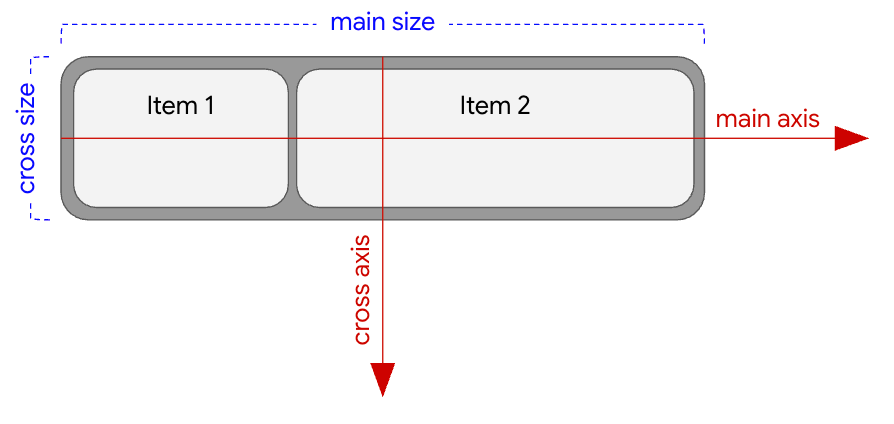
FlexBox é Row.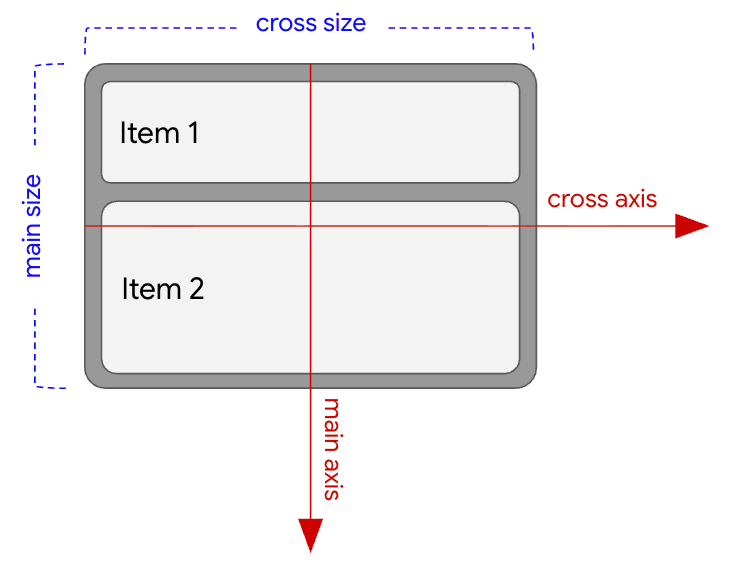
FlexBox é Column.Aplicar propriedades
É possível aplicar propriedades FlexBox de duas maneiras:
- Para o contêiner
FlexBoxusandoFlexBox(config) - Para um item dentro do
FlexBoxusandoModifier.flex
Propriedades do contêiner ( |
Propriedades do item ( |
|---|---|
Consulte Definir o comportamento do contêiner para mais informações sobre essas propriedades. |
Consulte Definir o comportamento do item para mais informações sobre essas propriedades. |
Entender o algoritmo de layout FlexBox
Um dos recursos mais avançados do FlexBox é a capacidade de redimensionar os filhos
para melhor se adequar ao espaço disponível. Entender como o FlexBox faz isso pode ajudar você a definir propriedades do FlexBox para otimizar a interface em todos os tamanhos possíveis.
O algoritmo de layout do FlexBox funciona da seguinte maneira:
Calcular o tamanho base do elemento secundário: use o valor
basisdo elemento secundário para calcular o tamanho inicial ao longo do eixo principal antes que qualquer espaço extra seja distribuído.Classifique os filhos: classifique os filhos pelos valores de
order, se presentes.Crie linhas: para cada filho, verifique se o tamanho inicial dele mais
gapcabe no espaço restante da linha atual. Se for o caso, coloque a criança na linha. Caso contrário, coloque em uma nova linha se o ajuste de texto estiver ativado ou coloque o item na linha atual, onde ele vai transbordar (ficando parcialmente oculto pela borda do contêiner).Alinhar ou redimensionar itens no eixo principal: para cada linha, distribua o espaço extra para ou entre os itens redimensionando ou alinhando eles.
Alinhar ou redimensionar itens no eixo cruzado: para cada linha, distribua o espaço extra para ou entre itens e linhas esticando ou alinhando.
Agora que você já conhece os conceitos do FlexBox, consulte Começar a usar para
criar um FlexBox básico.