

توفّر الأجهزة القابلة للطي فرصة لتطوير تطبيقات مبتكرة. تقدّم الشاشات الكبيرة والصغيرة على الجهاز نفسه تجارب تفاعلية متكاملة ولكنها مختلفة. تتيح ميزات الطي، مثل وضع الجهاز على سطح مستوٍ ووضع الكتاب، تصميمات مبتكرة وواجهات مستخدم غير تقليدية.
التصميم السريع الاستجابة/المتكيّف
يبدأ توفير الدعم للأجهزة القابلة للطي بالتصميم سريع الاستجابة. تتيح التصميمات المتجاوبة للتطبيق أن يبدو رائعًا ويعمل بكفاءة على مجموعة من أحجام الشاشات. استخدِم دالة BoxWithConstraints القابلة للإنشاء لتنفيذ التصميم السريع الاستجابة.
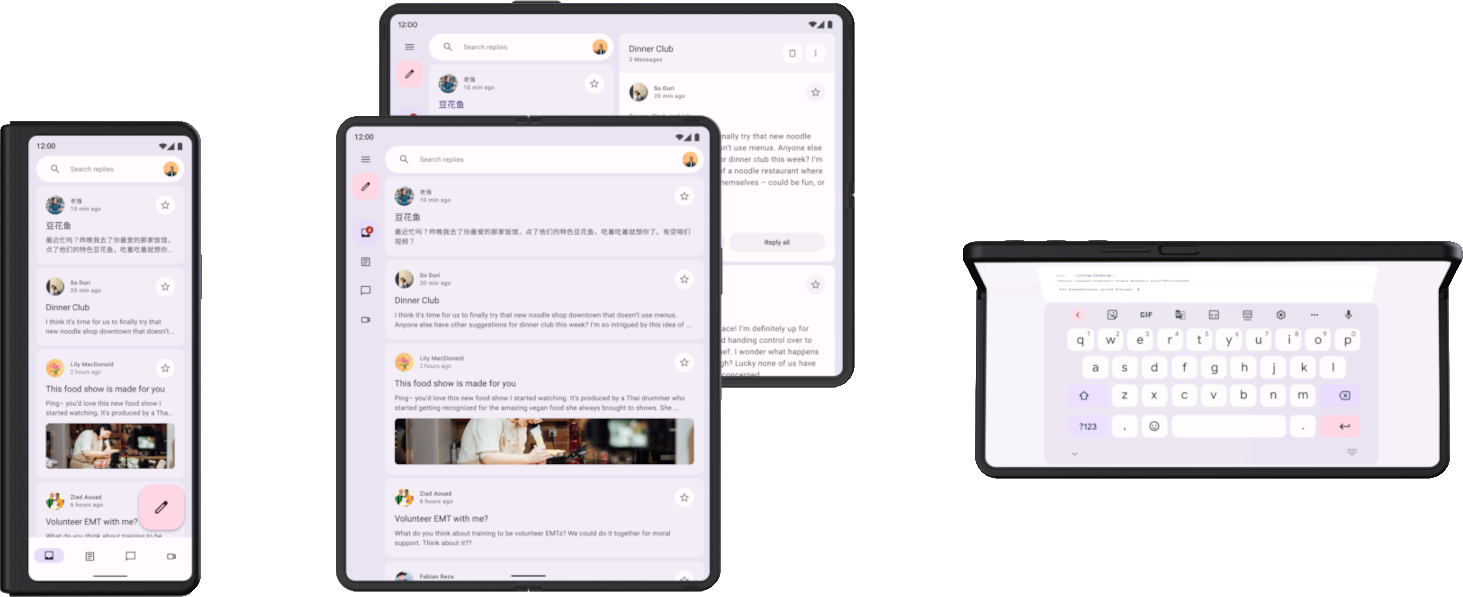
ولكن لكي يتوافق التصميم على النحو الأمثل مع الشاشات المطوية وغير المطوية لجهاز قابل للطي، يجب أن يكون التصميم قابلاً للتكيّف. يمكن أن تكون الاختلافات في حجم الشاشة ونسبة العرض إلى الارتفاع بين الشاشات القابلة للطي وغير المطوية كبيرة جدًا، إلى حدّ أنّه حتى التصميم المتجاوب مع مختلف الأجهزة لا يمكنه استيعاب كلا الشاشتين بشكل كافٍ. يوفّر التصميم التكيّفي تخطيطات بديلة محسّنة لأحجام الشاشات وإعداداتها المختلفة. توفّر التصميمات التكيّفية تجربة مستخدم محسّنة عند طي الجهاز القابل للطي أو فتحه، أو عند استخدامه في الوضع العمودي أو الأفقي، أو في وضع الشاشة المسطحة أو الكتاب.
على سبيل المثال، يكون الجهاز القابل للطي ذو الشاشة الكبيرة والمفتوح في الوضع الأفقي مثل الجهاز اللوحي، كما أنّ التصميم ذو اللوحتين مع شريط التنقّل يستفيد بشكل ممتاز من الشاشة العريضة. عند طي الجهاز، يصبح مشابهًا للهاتف العادي، إذ يتيح التصميم ذو العمود الواحد مع شريط التنقّل السفلي تجربة بسيطة وفعّالة. بما أنّ التنسيقات منفصلة، يمكنك تحسين كل تنسيق لحالة الاستخدام المحدّدة.
تتوفّر الهواتف القابلة للطي بأشكال متنوعة، مثل الطي إلى الداخل مع طي الشاشة إلى داخل الجهاز، أو الطي إلى الخارج مع التفاف الشاشة حول الجهاز. يُعدّ التصميم المتجاوب/المتكيّف تطبيقك ليتوافق مع جميع أنواع أشكال الأجهزة القابلة للطي.
لمزيد من المعلومات حول التصميم سريع الاستجابة/المتكيّف للأجهزة القابلة للطي، اطّلِع على ما يلي:
- إتاحة أحجام شاشات عرض مختلفة
- التصميم المتعدد الأبعاد — تطبيق التنسيق
حالات الأجهزة القابلة للطي وأوضاعها
يقسّم طي الجهاز القابل للطي الشاشة إلى جزأين. يمكن أن يكون الانحناء منطقة مرنة من الشاشة أو مفصّلة تفصل بين شاشتين على الأجهزة ذات الشاشتين.
يحتوي الجزء المرئي على سمة occlusionType تحدّد ما إذا كان الجزء المرئي يحجب جزءًا من الشاشة. على الأجهزة ذات الشاشتين، تكون قيمة
occlusionType هي FULL، ولا يمكن عرض أي محتوى في منطقة الطي (المفصلة) حتى إذا كان التطبيق يمتد على الشاشتين.
يمكن أن تكون الأجهزة القابلة للطي في حالات طي مختلفة، مثل FLAT (مفتوح بالكامل) أو HALF_OPENED (بين الفتح الكامل والإغلاق التام).

عندما يكون الجهاز في الحالة HALF_OPENED، يمكن اتّخاذ وضعيتَين،
حسب اتجاه الطي: وضعية "الشاشة المسطحة" (طي أفقي) ووضعية "الكتاب" (طي عمودي).
تتيح وضعيات الجهاز على الطاولة ووضعية الكتاب إمكانات جديدة للتصميم، ولكن حالة الجهاز HALF_OPENED
تفرض أيضًا بعض القيود. على سبيل المثال، قد يصعب على المستخدمين الوصول إلى عناصر التحكّم في واجهة المستخدِم بالقرب من موضع طي الصفحة، وقد يصعب قراءة النص الذي يظهر فوق موضع الطي (أو قد يتعذّر قراءته إذا كانت قيمة occlusionType هي FULL).
صمِّم تخطيطاتك بحيث يمكن الوصول إلى عناصر واجهة المستخدم في جميع حالات الجهاز. ضَع مربّعات الحوار والقوائم المنبثقة في مواضع لا تتداخل مع الجزء الظاهر من الصفحة. تأكَّد من إمكانية عرض المحتوى المهم عندما يكون الجهاز مطويًا جزئيًا. تقسيم المحتوى إلى منطقتَين عند فتح الجهاز جزئيًا، منطقة علوية ومنطقة سفلية في وضعية سطح الطاولة، ومنطقة يمنى ومنطقة يسرى في وضعية الكتاب
لمزيد من المعلومات حول الطيّات وأوضاع الأجهزة القابلة للطي، يُرجى الاطّلاع على جعل تطبيقك متوافقًا مع الأجهزة القابلة للطي.
استمرارية التطبيقات
يتوقف التطبيق ويعيد التشغيل أثناء انتقاله من شاشة إلى أخرى عند طي الجهاز أو فتحه. للحفاظ على استمرارية تجربة المستخدم، يجب أن يعيد التطبيق حالته عند إعادة إنشاء تصميم التطبيق على شاشة مطوية أو غير مطوية. على سبيل المثال، يجب أن تفعل التطبيقات ما يلي:
- الاحتفاظ بالنص الذي تم إدخاله في حقول الإدخال
- استعادة حالة لوحة المفاتيح
- استعادة موضع التمرير للحقول القابلة للتمرير
- استئناف تشغيل الوسائط من حيث توقفت عند إيقاف التطبيق
يجب أيضًا أن تتكامل تخطيطات الشاشة المختلفة لجهاز قابل للطي مع بعضها البعض. على سبيل المثال، إذا كانت الشاشة المطوية تعرض صورة ووصفًا لمنتج من متجر على الإنترنت، يجب أن تحافظ الشاشة المفتوحة على استمرارية التجربة من خلال عرض الصورة والوصف نفسهما، ولكن يجب أن تتضمّن أيضًا محتوًى تكميليًا، مثل مواصفات المنتج أو مراجعاته.
لمزيد من المعلومات حول إدارة حالة التطبيق واستمراريته، يمكنك الاطّلاع على حفظ حالات واجهة المستخدم والتعامل مع تغييرات الإعدادات.
تعدد المهام
تتضمّن الأجهزة القابلة للطي ذات الشاشات الكبيرة شاشة بحجم جهاز لوحي، ما يجعلها مثالية لإنجاز مهام متعددة في وضع النوافذ المتعددة. تتيح الأجهزة القابلة للطي استخدام وضع تقسيم الشاشة، بل إنّ بعضها يتيح استخدام وضع النوافذ على سطح المكتب، حيث يتم عرض التطبيقات في نوافذ قابلة للنقل وتغيير الحجم، على غرار نظام النوافذ على سطح المكتب.

|

|
|
|
|
يتم تلقائيًا تفعيل وضع النوافذ المتعددة في نظام التشغيل Android 12 (المستوى 31 من واجهة برمجة التطبيقات) والإصدارات الأحدث. وعلى الشاشات الكبيرة، تعمل جميع التطبيقات في وضع النوافذ المتعددة بغض النظر عن إعدادات التطبيق. في الإصدارات السابقة وصولاً إلى Android 7.0 (مستوى واجهة برمجة التطبيقات 24)، عليك ضبط تطبيقك ليكون قابلاً لتغيير الحجم من أجل إتاحة وضع النوافذ المتعددة.
للحصول على معلومات حول تنفيذ مهام متعددة في وضع النوافذ المتعددة، يُرجى الاطّلاع على استخدام وضع النوافذ المتعددة.
السحب والإفلات
توفر الأجهزة القابلة للطي ذات الشاشات الكبيرة مساحة شاشة واسعة لإجراء عمليات السحب والإفلات. يتيح وضع النوافذ المتعددة على الأجهزة القابلة للطي سحب المحتوى وإفلاته بين التطبيقات.
تساهم عمليات السحب والإفلات في تقديم تجربة مستخدم فعّالة وجذابة. أضِف إمكانات السحب والإفلات إلى تطبيقك باستخدام إطار عمل السحب والإفلات في Android. لمزيد من المعلومات، يُرجى الاطّلاع على تفعيل ميزة السحب والإفلات.