

การจัดหน้าต่างเดสก์ท็อปช่วยให้ผู้ใช้เรียกใช้หลายแอปพร้อมกันในหน้าต่างแอปที่ปรับขนาดได้ เพื่อประสบการณ์การใช้งานที่หลากหลายและเหมือนกับบนเดสก์ท็อป
ในรูปที่ 1 คุณจะเห็นการจัดระเบียบหน้าจอเมื่อเปิดใช้การใช้หน้าต่างเดสก์ท็อป สิ่งที่ควรทราบ
- ผู้ใช้สามารถเรียกใช้แอปหลายแอปพร้อมกันแบบเคียงข้างกันได้
- แถบงานจะอยู่ในตำแหน่งคงที่ที่ด้านล่างของจอแสดงผลซึ่งแสดงแอปที่กำลังทำงาน ผู้ใช้สามารถปักหมุดแอปเพื่อการเข้าถึงที่รวดเร็วได้
- แถบส่วนหัวที่ปรับแต่งได้ใหม่จะตกแต่งด้านบนของแต่ละหน้าต่างด้วยตัวควบคุม เช่น ย่อเล็กสุดและขยายใหญ่สุด

โดยค่าเริ่มต้นแล้ว แอปจะเปิดแบบเต็มหน้าจอในแท็บเล็ต Android หากต้องการเปิดแอปในหน้าต่างเดสก์ท็อป ให้กดแฮนเดิลหน้าต่างที่ด้านบนของหน้าจอค้างไว้ แล้วลากแฮนเดิลภายใน UI ดังที่แสดงในรูปที่ 2
เมื่อแอปเปิดในโหมดการแสดงหน้าต่างเดสก์ท็อป แอปอื่นๆ จะเปิดในหน้าต่างเดสก์ท็อปด้วย
นอกจากนี้ ผู้ใช้ยังเรียกใช้หน้าต่างเดสก์ท็อปจากเมนูที่ปรากฏใต้แฮนเดิลของหน้าต่างได้เมื่อแตะหรือคลิกแฮนเดิล หรือใช้แป้นพิมพ์ลัด Meta (Windows, Command หรือ Search) + Ctrl + ลูกศรลง
ผู้ใช้ออกจากโหมดหลายหน้าต่างบนเดสก์ท็อปได้โดยการปิดหน้าต่างที่ใช้งานอยู่ทั้งหมด หรือโดยการจับ แฮนเดิลหน้าต่างที่ด้านบนของหน้าต่างเดสก์ท็อป แล้วลากแอปไปที่ด้านบนของ หน้าจอ แป้นพิมพ์ลัด Meta + H จะออกจากโหมดหน้าต่างบนเดสก์ท็อปและเรียกใช้แอปแบบเต็มหน้าจออีกครั้งด้วย
หากต้องการกลับไปใช้หน้าต่างเดสก์ท็อป ให้แตะหรือคลิกการ์ดพื้นที่เดสก์ท็อปในหน้าจอ "ล่าสุด"
โหมดปรับขนาดและความเข้ากันได้
ในการแสดงหน้าต่างเดสก์ท็อป แอปที่มีการวางแนวที่ล็อกจะปรับขนาดได้อย่างอิสระ ซึ่งหมายความว่าแม้ว่ากิจกรรมจะล็อกการวางแนวเป็นแนวตั้ง ผู้ใช้ก็ยังคงปรับขนาดแอปเป็นหน้าต่างแนวนอนได้
แอปที่ประกาศว่าปรับขนาดไม่ได้ (กล่าวคือ resizeableActivity = false) จะมีการปรับขนาด UI ในขณะที่ยังคงสัดส่วนภาพเดิมไว้
แอปกล้องที่ล็อกการวางแนวหรือประกาศว่าไม่สามารถปรับขนาดได้จะมี การจัดการพิเศษสำหรับช่องมองภาพของกล้อง โดยหน้าต่างจะปรับขนาดได้อย่างเต็มที่ แต่ช่องมองภาพจะยังคงอัตราส่วนภาพเดิม การถือว่าแอปทำงานในโหมดแนวตั้งหรือแนวนอนเสมอทำให้แอปฮาร์ดโค้ดหรือสมมติฐานอื่นๆ ที่นำไปสู่การคำนวณที่ผิดพลาดเกี่ยวกับการวางแนวหรือสัดส่วนภาพตัวอย่างหรือภาพที่ถ่าย ซึ่งส่งผลให้รูปภาพยืดออก ตะแคงข้าง หรือกลับหัว
จนกว่าแอปจะพร้อมใช้งานช่องมองภาพของกล้องที่ปรับเปลี่ยนตามอุปกรณ์อย่างเต็มรูปแบบ การจัดการพิเศษจะมอบประสบการณ์ของผู้ใช้ขั้นพื้นฐานมากขึ้น ซึ่งจะช่วยลดผลกระทบที่เกิดจากสมมติฐานที่ไม่ถูกต้อง
ดูข้อมูลเพิ่มเติมเกี่ยวกับโหมดความเข้ากันได้สำหรับแอปกล้องได้ที่โหมดความเข้ากันได้ของอุปกรณ์
ระยะขอบส่วนหัวที่ปรับแต่งได้
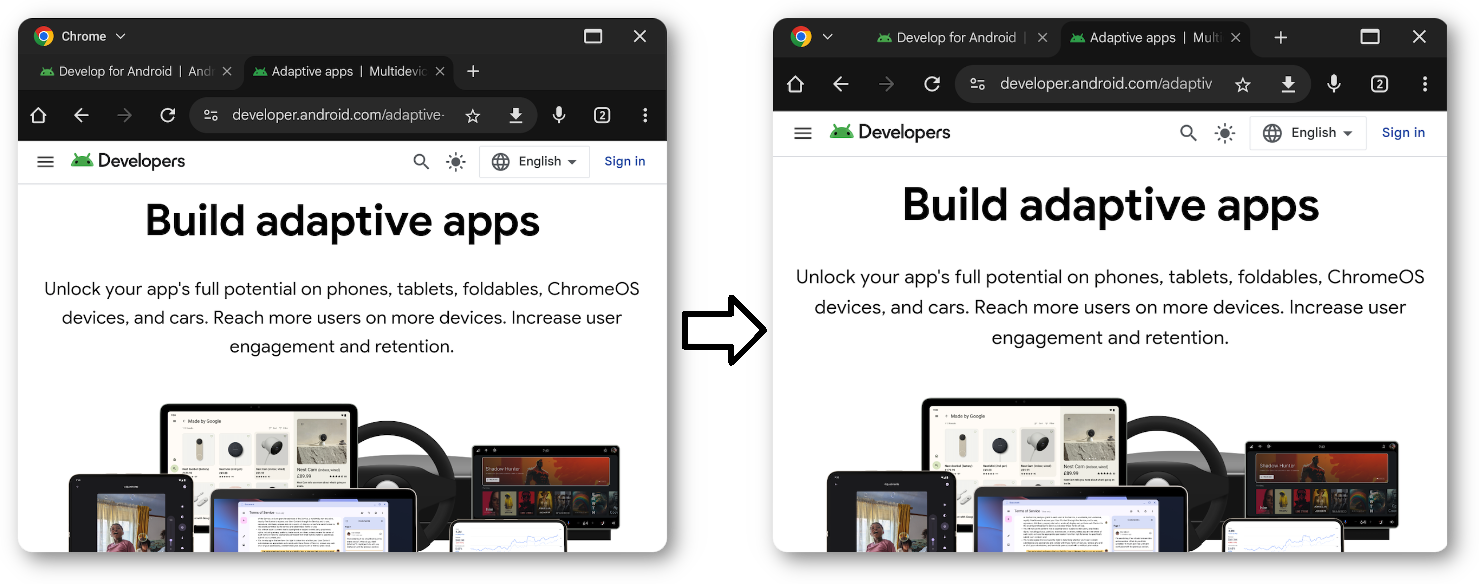
แอปทั้งหมดที่ทำงานในโหมดการจัดหน้าต่างเดสก์ท็อปจะมีแถบส่วนหัว แม้จะอยู่ในโหมดสมจริงก็ตาม คุณปรับแต่งแถบนี้เพื่อป้องกันไม่ให้เนื้อหาของแอปถูกบดบัง และวาดองค์ประกอบ UI ที่กำหนดเองลงในพื้นที่ส่วนหัวได้โดยตรง
การใช้งาน
หากต้องการวาดเนื้อหาที่กำหนดเองในแถบส่วนหัว ขั้นตอนแรกคือการทำให้พื้นหลังของแถบส่วนหัวโปร่งใส คุณทำได้โดยใช้แฟล็ก
APPEARANCE_TRANSPARENT_CAPTION_BAR_BACKGROUND กับ
WindowInsetsController
window.insetsController?.setSystemBarsAppearance( WindowInsetsController.APPEARANCE_TRANSPARENT_CAPTION_BAR_BACKGROUND, WindowInsetsController.APPEARANCE_TRANSPARENT_CAPTION_BAR_BACKGROUND )
เมื่อแถบส่วนหัวโปร่งใสแล้ว คุณจะจัดรูปแบบพื้นที่ส่วนหัวให้ตรงกับการออกแบบของแอปได้
ใช้ WindowInsets.isCaptionBarVisible เพื่อตรวจหาว่ามีแถบอยู่หรือไม่ และใช้ความสูงหรือระยะเว้นที่เหมาะสมกับเลย์เอาต์
@OptIn(ExperimentalLayoutApi::class) @Composable fun CaptionBar() { if (WindowInsets.isCaptionBarVisible) { Row( modifier = Modifier .windowInsetsTopHeight(WindowInsets.captionBar) .fillMaxWidth() .background(if (isSystemInDarkTheme()) Color.White else Color.Black), horizontalArrangement = Arrangement.Center, verticalAlignment = Alignment.CenterVertically ) { Text( text = "Caption Bar Title", style = MaterialTheme.typography.titleMedium, modifier = Modifier.padding(4.dp) ) } } }
setSystemBarsAppearance(appearance,mask): กำหนดค่าลักษณะภาพ ของแถบระบบ พารามิเตอร์แรกกำหนดแฟล็กลักษณะเป้าหมาย ขณะที่พารามิเตอร์ที่ 2 ทำหน้าที่เป็นมาสก์เพื่อควบคุมว่าจะแก้ไขแฟล็กใดwindowInsetsTopHeight(): ตั้งค่าความสูงของ Composable โดยอัตโนมัติให้ตรงกับแถบส่วนหัวของระบบ ซึ่งจะช่วยให้พื้นหลังที่กำหนดเองเติมพื้นที่คำบรรยายแทนเสียงได้โดยไม่ต้องฮาร์ดโค้ดค่าพิกเซลWindowInsets.captionBar: ระบุขนาดสำหรับการควบคุมหน้าต่างเดสก์ท็อป (ปิด ขยาย ฯลฯ) เพื่อให้ UI ปรับขนาดหรือซ่อนโดยอัตโนมัติเมื่อเข้าหรือออกจากการใช้หน้าต่างเดสก์ท็อป
ดูข้อมูลเพิ่มเติมได้ที่เกี่ยวกับระยะขอบของหน้าต่าง นอกจาก ชื่อแล้ว คุณยังแสดงองค์ประกอบ UI อื่นๆ ในแถบคำบรรยายแทนเสียงได้ด้วย เช่น แท็บ (เหมือนใน Google Chrome) แถบค้นหา หรืออวาตาร์โปรไฟล์
ส่วนติดต่อผู้ใช้
Android 15 มีเมธอด
WindowInsets#getBoundingRects() เพื่อหลีกเลี่ยงไม่ให้ UI ทับซ้อนกับปุ่มของระบบ เมธอดจะแสดงผลรายการออบเจ็กต์ Rect ซึ่งแสดงพื้นที่ที่องค์ประกอบของระบบครอบครอง พื้นที่ที่เหลือในแถบคำบรรยายแทนเสียงคือโซนปลอดภัยที่คุณวางเนื้อหาที่กำหนดเองได้อย่างปลอดภัย
สลับลักษณะขององค์ประกอบคำบรรยายแทนเสียงของระบบสำหรับธีมสว่างและธีมมืดโดยใช้
APPEARANCE_LIGHT_CAPTION_BARS เข้าถึงระยะขอบโดยใช้
WindowInsets.Companion.captionBar() ใน Compose หรือ
WindowInsets.Type.captionBar() ใน Views
ดูข้อมูลเพิ่มเติมได้ที่เกี่ยวกับระยะขอบของหน้าต่าง
การรองรับมัลติทาสก์และหลายอินสแตนซ์
การทำงานหลายอย่างพร้อมกันเป็นหัวใจสำคัญของการจัดหน้าต่างเดสก์ท็อป และการอนุญาตให้แอปของคุณมีหลายอินสแตนซ์จะช่วยเพิ่มประสิทธิภาพการทำงานของผู้ใช้ได้อย่างมาก
ตั้งแต่ Android 15 เป็นต้นไป คุณจะใช้
PROPERTY_SUPPORTS_MULTI_INSTANCE_SYSTEM_UI ได้ การตั้งค่าพร็อพเพอร์ตี้นี้ใน
AndroidManifest.xml จะเป็นการระบุว่า UI ของระบบควรมีตัวเลือก
(เช่น ปุ่ม "หน้าต่างใหม่") เพื่อให้แอปเปิดได้หลายอินสแตนซ์
<application>
    <property
        android:name="android.window.PROPERTY_SUPPORTS_MULTI_INSTANCE_SYSTEM_UI"
        android:value="true" />
</application>
หมายเหตุ: ในหน้าต่างเดสก์ท็อปและสภาพแวดล้อมแบบหลายหน้าต่างอื่นๆ งานใหม่จะเปิดในหน้าต่างใหม่ ดังนั้นโปรดตรวจสอบเส้นทางของผู้ใช้ทุกครั้งที่แอปเริ่มงานหลายอย่าง
จัดการอินสแตนซ์ของแอปด้วยท่าทางสัมผัสการลาก
ในโหมดหลายหน้าต่าง ผู้ใช้สามารถเริ่มอินสแตนซ์แอปใหม่ได้โดยการลากองค์ประกอบ UI (เช่น แท็บหรือเอกสาร) ออกจากหน้าต่างของแอป ผู้ใช้ยังย้าย องค์ประกอบระหว่างอินสแตนซ์ต่างๆ ของแอปเดียวกันได้ด้วย
โอนข้อมูลด้วยการลากและวาง
หากต้องการกำหนดค่า Composable เป็นแหล่งที่มาของการลากสำหรับการลากและวางแบบอินสแตนซ์หลายรายการ เพื่อให้ผู้ใช้ลากเนื้อหาไปยังอินสแตนซ์อื่นของแอป หรือสร้างอินสแตนซ์ใหม่โดยการวางเนื้อหาลงในพื้นที่ว่างบนหน้าจอ ให้ใช้ตัวปรับแต่ง dragAndDropSource ใน Lambda ให้ส่งคืน
DragAndDropTransferData โดยส่ง ClipData ที่มีข้อมูลที่จะ
โอน และส่งแฟล็กเพื่อกำหนดค่าลักษณะการทำงานแบบอินสแตนซ์หลายรายการ
Android 15 มีแฟล็กสำคัญ 2 อย่างสำหรับการแสดงหน้าต่างสไตล์เดสก์ท็อปและการโต้ตอบแบบอินสแตนซ์หลายรายการ ดังนี้
DRAG_FLAG_GLOBAL_SAME_APPLICATION: ระบุว่าการดำเนินการลากสามารถข้ามขอบเขตหน้าต่างได้ (สำหรับแอปพลิเคชันเดียวกันหลายอินสแตนซ์) เมื่อเรียกใช้startDragAndDrop()โดยตั้งค่าแฟล็กนี้ เฉพาะหน้าต่างที่มองเห็นได้ซึ่งเป็นของแอปพลิเคชันเดียวกันเท่านั้นที่จะเข้าร่วมการดำเนินการลากและรับเนื้อหาที่ลากได้
Modifier.dragAndDropSource { _ -> DragAndDropTransferData( clipData = ClipData.newPlainText("label", "Your data"), flags = View.DRAG_FLAG_GLOBAL_SAME_APPLICATION ) }
DRAG_FLAG_START_INTENT_SENDER_ON_UNHANDLED_DRAG: อนุญาตให้ผู้ใช้ เริ่มอินสแตนซ์ใหม่ของแอปโดยการวางเนื้อหาที่ลากไปยัง พื้นที่ว่างบนหน้าจอ หากไม่มีหน้าต่างอื่นจัดการการวาง- เมื่อใช้ Flag นี้ คุณต้องระบุ
IntentSenderโดยใช้ClipData.Item.Builder#setIntentSender()ซึ่งระบบจะใช้เพื่อ เปิดใช้งานกิจกรรมใหม่หากเกิดการหยุดทำงานที่ไม่ได้จัดการ
- เมื่อใช้ Flag นี้ คุณต้องระบุ
Modifier.dragAndDropSource { _ -> val intent = Intent.makeMainActivity(activity.componentName).apply { putExtra("EXTRA_ITEM_ID", itemId) flags = Intent.FLAG_ACTIVITY_NEW_TASK or Intent.FLAG_ACTIVITY_MULTIPLE_TASK or Intent.FLAG_ACTIVITY_LAUNCH_ADJACENT } val pendingIntent = PendingIntent.getActivity( activity, 0, intent, PendingIntent.FLAG_IMMUTABLE ) val data = ClipData( "Item $itemId", arrayOf(ClipDescription.MIMETYPE_TEXT_INTENT), ClipData.Item.Builder().setIntentSender(pendingIntent.intentSender).build() ) DragAndDropTransferData( clipData = data, flags = View.DRAG_FLAG_GLOBAL_SAME_APPLICATION or View.DRAG_FLAG_START_INTENT_SENDER_ON_UNHANDLED_DRAG, ) }
รับข้อมูลที่โอน
หากต้องการยอมรับข้อมูลจากอินสแตนซ์อื่น ให้ใช้ตัวแก้ไข dragAndDropTarget
คุณต้องขอสิทธิ์อย่างชัดเจนหากข้อมูลมาจากอินสแตนซ์หรือแอปอื่น
Modifier.dragAndDropTarget( shouldStartDragAndDrop = { event -> event.toAndroidDragEvent().clipDescription.hasMimeType(ClipDescription.MIMETYPE_TEXT_PLAIN) }, target = object : DragAndDropTarget { override fun onDrop(event: DragAndDropEvent): Boolean { requestDragAndDropPermissions(activity, event.toAndroidDragEvent()) val clipData = event.toAndroidDragEvent().clipData val item = clipData?.getItemAt(0)?.text if (item != null) { // Process the dropped text item here } return item != null } } )
ขั้นตอนสำคัญ
- ตัวกรอง: ใช้
shouldStartDragAndDropเพื่อตรวจสอบว่าระบบรองรับข้อมูลขาเข้า (ประเภท MIME) หรือไม่ - สิทธิ์: เรียกใช้
requestDragAndDropPermissions(event)เพื่อเข้าถึงข้อมูล - คำสั่ง: ดึงข้อมูลใน
onDropฟังก์ชันเรียกกลับ (callback)
การเพิ่มประสิทธิภาพเพิ่มเติม
ปรับแต่งการเปิดแอปและเปลี่ยนแอปจากการแสดงหน้าต่างบนเดสก์ท็อปเป็นแบบเต็ม หน้าจอ
ระบุขนาดและตำแหน่งเริ่มต้น
แอปบางแอปไม่จำเป็นต้องมีหน้าต่างขนาดใหญ่เพื่อมอบมูลค่าแก่ผู้ใช้ แม้ว่าจะปรับขนาดได้ก็ตาม คุณ
สามารถใช้เมธอด ActivityOptions#setLaunchBounds() เพื่อระบุขนาดและตำแหน่งเริ่มต้นเมื่อเปิดใช้กิจกรรม
เข้าสู่โหมดเต็มหน้าจอจากพื้นที่เดสก์ท็อป
แอปสามารถเข้าสู่โหมดเต็มหน้าจอได้โดยเรียกใช้ Activity#requestFullScreenMode()
เมธอดจะแสดงแอปแบบเต็มหน้าจอโดยตรงจากการแสดงหน้าต่างเดสก์ท็อป