Вы можете добавить пользовательский интерфейс на основе Compose в существующее приложение, использующее дизайн на основе View.
Чтобы создать новый экран, полностью основанный на Compose, пусть ваша активность вызовет метод setContent() и передаст любые функции, которые вы хотите использовать в Compose.
class ExampleActivity : ComponentActivity() { override fun onCreate(savedInstanceState: Bundle?) { super.onCreate(savedInstanceState) setContent { // In here, we can call composables! MaterialTheme { Greeting(name = "compose") } } } } @Composable fun Greeting(name: String) { Text(text = "Hello $name!") }
Этот код выглядит точно так же, как и в приложении, созданном исключительно с помощью Compose.
ViewCompositionStrategy для ComposeView
ViewCompositionStrategy определяет, когда следует освобождать Composition. По умолчанию, ViewCompositionStrategy.Default , Composition освобождается, когда базовый ComposeView отсоединяется от окна, если только он не является частью контейнера пула, такого как RecyclerView . В приложении, использующем только Compose в одной активности, это поведение по умолчанию является желательным, однако, если вы постепенно добавляете Compose в свой код, это поведение может привести к потере состояния в некоторых сценариях.
Чтобы изменить ViewCompositionStrategy , вызовите метод setViewCompositionStrategy() и укажите другую стратегию.
В таблице ниже приведено краткое описание различных сценариев использования ViewCompositionStrategy :
ViewCompositionStrategy | Описание и сценарий взаимодействия |
|---|---|
DisposeOnDetachedFromWindow | Объект Composition будет удален, когда базовый ComposeView будет отсоединен от окна. Впоследствии этот метод был заменен методом DisposeOnDetachedFromWindowOrReleasedFromPool .Сценарий взаимодействия: * ComposeView независимо от того, является ли он единственным элементом в иерархии View или находится в контексте смешанного экрана View/Compose (не во фрагменте). |
DisposeOnDetachedFromWindowOrReleasedFromPool ( Default ) | Аналогично DisposeOnDetachedFromWindow , когда композиция не находится в контейнере пула, например, RecyclerView . Если же она находится в контейнере пула, то освобождение ресурсов произойдет либо при отсоединении самого контейнера пула от окна, либо при удалении элемента (т.е., когда пул заполнен).Сценарий взаимодействия: * ComposeView независимо от того, является ли он единственным элементом в иерархии View или находится в контексте смешанного экрана View/Compose (не во фрагменте).* ComposeView в качестве элемента в контейнере пула, например, RecyclerView . |
DisposeOnLifecycleDestroyed | Данная композиция будет удалена при уничтожении указанного Lifecycle .Сценарий взаимодействия * ComposeView в представлении фрагмента. |
DisposeOnViewTreeLifecycleDestroyed | Композиция будет удалена, когда будет уничтожен Lifecycle принадлежащий владельцу LifecycleOwner возвращаемому методом ViewTreeLifecycleOwner.get следующего окна, к которому прикреплено представление.Сценарий взаимодействия: * ComposeView в представлении фрагмента.* ComposeView в представлении, жизненный цикл которого еще неизвестен. |
ComposeView во фрагментах (переходный этап)
Если вы хотите интегрировать контент Compose UI во фрагмент или существующий макет View, используйте ComposeView и вызовите его метод setContent() . ComposeView — это Android View .
Вы можете разместить ComposeView в XML-макете так же, как и любой другой View :
<LinearLayout xmlns:android="http://schemas.android.com/apk/res/android" android:orientation="vertical" android:layout_width="match_parent" android:layout_height="match_parent"> <TextView android:id="@+id/text" android:layout_width="wrap_content" android:layout_height="wrap_content" /> <androidx.compose.ui.platform.ComposeView android:id="@+id/compose_view" android:layout_width="match_parent" android:layout_height="match_parent" /> </LinearLayout>
В исходном коде Kotlin создайте макет из ресурса макета, определенного в XML. Затем получите ComposeView , используя XML ID, установите стратегию композиции, которая лучше всего подходит для основного View , и вызовите setContent() для использования Compose.
class ExampleFragmentXml : Fragment() { override fun onCreateView( inflater: LayoutInflater, container: ViewGroup?, savedInstanceState: Bundle? ): View { val view = inflater.inflate(R.layout.fragment_example, container, false) val composeView = view.findViewById<ComposeView>(R.id.compose_view) composeView.apply { // Dispose of the Composition when the view's LifecycleOwner // is destroyed setViewCompositionStrategy(ViewCompositionStrategy.DisposeOnViewTreeLifecycleDestroyed) setContent { // In Compose world MaterialTheme { Text("Hello Compose!") } } } return view } }
В качестве альтернативы вы также можете использовать привязку представления для получения ссылок на ComposeView , ссылаясь на сгенерированный класс привязки для вашего XML-файла разметки:
class ExampleFragment : Fragment() { private var _binding: FragmentExampleBinding? = null // This property is only valid between onCreateView and onDestroyView. private val binding get() = _binding!! override fun onCreateView( inflater: LayoutInflater, container: ViewGroup?, savedInstanceState: Bundle? ): View { _binding = FragmentExampleBinding.inflate(inflater, container, false) val view = binding.root binding.composeView.apply { // Dispose of the Composition when the view's LifecycleOwner // is destroyed setViewCompositionStrategy(ViewCompositionStrategy.DisposeOnViewTreeLifecycleDestroyed) setContent { // In Compose world MaterialTheme { Text("Hello Compose!") } } } return view } override fun onDestroyView() { super.onDestroyView() _binding = null } }
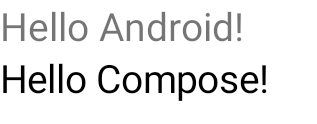
Рисунок 1. На этом рисунке показан результат выполнения кода, добавляющего элементы Compose в иерархию View UI. Текст "Hello Android!" отображается виджетом TextView . Текст "Hello Compose!" отображается текстовым элементом Compose.
Также можно напрямую включить ComposeView во фрагмент, если ваш полноэкранный режим создан с помощью Compose, что позволяет полностью избежать использования XML-файла разметки.
class ExampleFragmentNoXml : Fragment() { override fun onCreateView( inflater: LayoutInflater, container: ViewGroup?, savedInstanceState: Bundle? ): View { return ComposeView(requireContext()).apply { // Dispose of the Composition when the view's LifecycleOwner // is destroyed setViewCompositionStrategy(ViewCompositionStrategy.DisposeOnViewTreeLifecycleDestroyed) setContent { MaterialTheme { // In Compose world Text("Hello Compose!") } } } } }
Несколько экземпляров ComposeView в одном макете
Если в одном макете находится несколько элементов ComposeView , каждый из них должен иметь уникальный идентификатор, чтобы savedInstanceState работала.
class ExampleFragmentMultipleComposeView : Fragment() { override fun onCreateView( inflater: LayoutInflater, container: ViewGroup?, savedInstanceState: Bundle? ): View = LinearLayout(requireContext()).apply { addView( ComposeView(requireContext()).apply { setViewCompositionStrategy( ViewCompositionStrategy.DisposeOnViewTreeLifecycleDestroyed ) id = R.id.compose_view_x // ... } ) addView(TextView(requireContext())) addView( ComposeView(requireContext()).apply { setViewCompositionStrategy( ViewCompositionStrategy.DisposeOnViewTreeLifecycleDestroyed ) id = R.id.compose_view_y // ... } ) } }
Идентификаторы ComposeView определены в файле res/values/ids.xml :
<resources> <item name="compose_view_x" type="id" /> <item name="compose_view_y" type="id" /> </resources>
Предварительный просмотр элементов компоновки в редакторе макета
Вы также можете предварительно просмотреть элементы, которые можно комбинировать, в редакторе макетов для вашего XML-макета, содержащего ComposeView . Это позволит вам увидеть, как ваши элементы, которые можно комбинировать, выглядят в макете, содержащем как Views, так и ComposeView.
Допустим, вы хотите отобразить следующий составной элемент в редакторе макетов. Обратите внимание, что составные элементы, аннотированные @Preview , хорошо подходят для предварительного просмотра в редакторе макетов.
@Preview @Composable fun GreetingPreview() { Greeting(name = "Android") }
Чтобы отобразить этот составной элемент, используйте атрибут tools:composableName и установите его значение равным полному имени составного элемента, который нужно предварительно просмотреть в макете.
<LinearLayout xmlns:android="http://schemas.android.com/apk/res/android" xmlns:tools="http://schemas.android.com/tools" android:orientation="vertical" android:layout_width="match_parent" android:layout_height="match_parent"> <androidx.compose.ui.platform.ComposeView android:id="@+id/my_compose_view" tools:composableName="com.example.compose.snippets.interop.InteroperabilityAPIsSnippetsKt.GreetingPreview" android:layout_height="match_parent" android:layout_width="match_parent"/> </LinearLayout>