
Una notifica di base in genere include un titolo, una riga di testo e le azioni che l'utente può eseguire in risposta. Per fornire maggiori informazioni, puoi creare notifiche grandi ed espandibili applicando uno dei diversi modelli di notifica descritti in questo documento.
Per iniziare, crea una notifica con tutti i contenuti di base, come descritto in
Creare una notifica. Quindi, chiama setStyle() con un oggetto di stile e
fornisci le informazioni corrispondenti a ogni modello, come mostrato negli esempi
seguenti.
Aggiungere un'immagine di grandi dimensioni
Per aggiungere un'immagine alla notifica, passa un'istanza di
NotificationCompat.BigPictureStyle a setStyle().
  val notification = NotificationCompat.Builder(context, CHANNEL_ID)
          .setSmallIcon(R.drawable.new_post)
          .setContentTitle(imageTitle)
          .setContentText(imageDescription)
          .setStyle(NotificationCompat.BigPictureStyle()
                  .bigPicture(myBitmap))
          .build()
Per visualizzare l'immagine come miniatura solo quando la notifica è
compressa, come mostrato nella figura seguente, chiama
setLargeIcon()
e trasmetti l'immagine. Quindi, chiama
BigPictureStyle.bigLargeIcon()
e passalo null in modo che l'icona grande scompaia quando la notifica viene
espansa:
  val notification = NotificationCompat.Builder(context, CHANNEL_ID)
          .setSmallIcon(R.drawable.new_post)
          .setContentTitle(imageTitle)
          .setContentText(imageDescription)
          .setLargeIcon(myBitmap)
          .setStyle(NotificationCompat.BigPictureStyle()
                  .bigPicture(myBitmap)
                  .bigLargeIcon(null))
          .build()
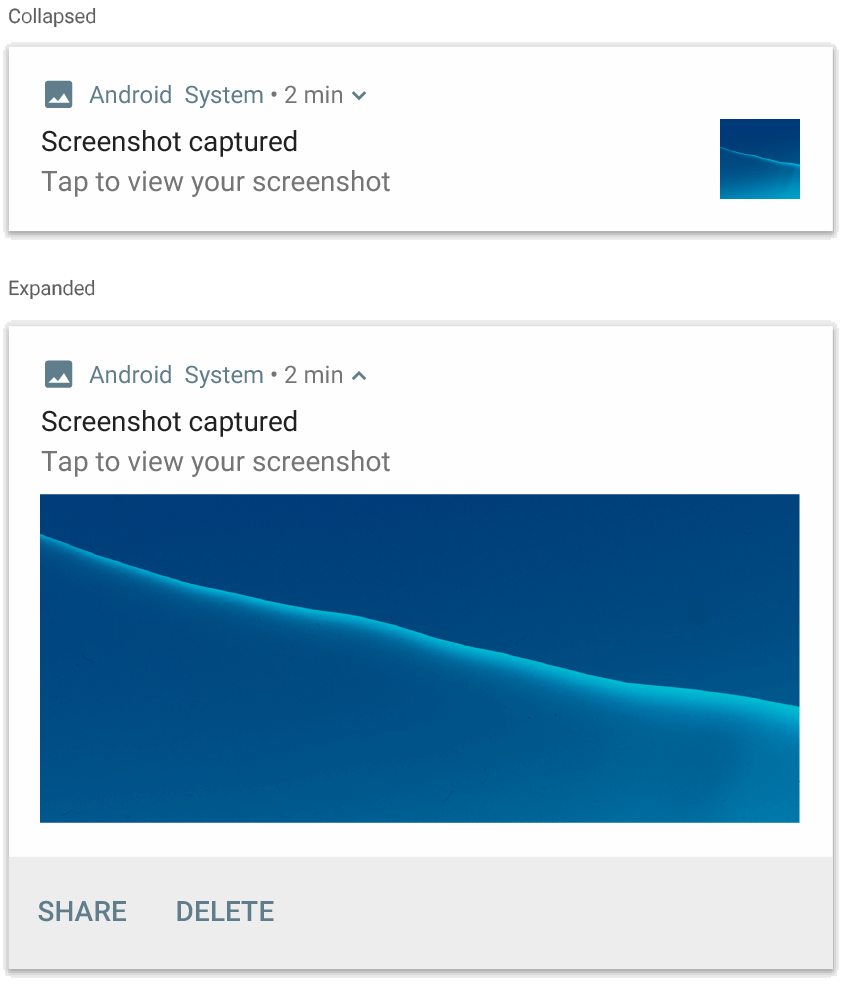
NotificationCompat.BigPictureStyle.
Aggiungere un blocco di testo di grandi dimensioni
Applica NotificationCompat.BigTextStyle per visualizzare il testo nell'area dei contenuti espansa della notifica:
  val notification = NotificationCompat.Builder(context, CHANNEL_ID)
          .setSmallIcon(R.drawable.new_mail)
          .setContentTitle(emailObject.getSenderName())
          .setContentText(emailObject.getSubject())
          .setLargeIcon(emailObject.getSenderAvatar())
          .setStyle(NotificationCompat.BigTextStyle()
                  .bigText(emailObject.getSubjectAndSnippet()))
          .build()
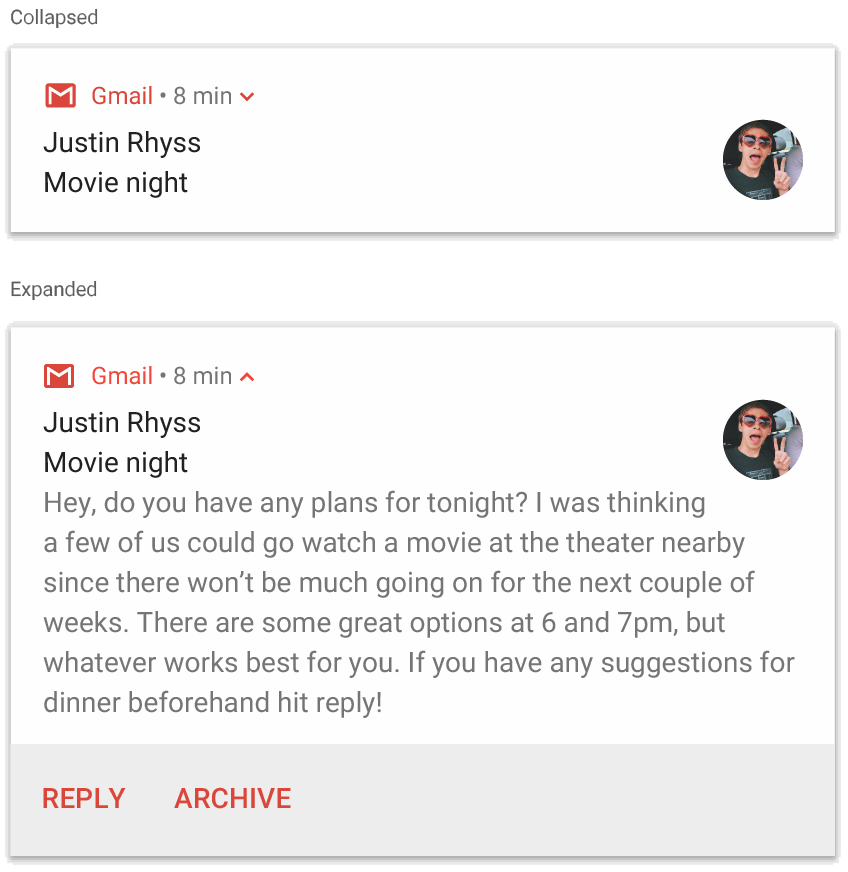
NotificationCompat.BigTextStyle.
Creare una notifica in stile posta in arrivo
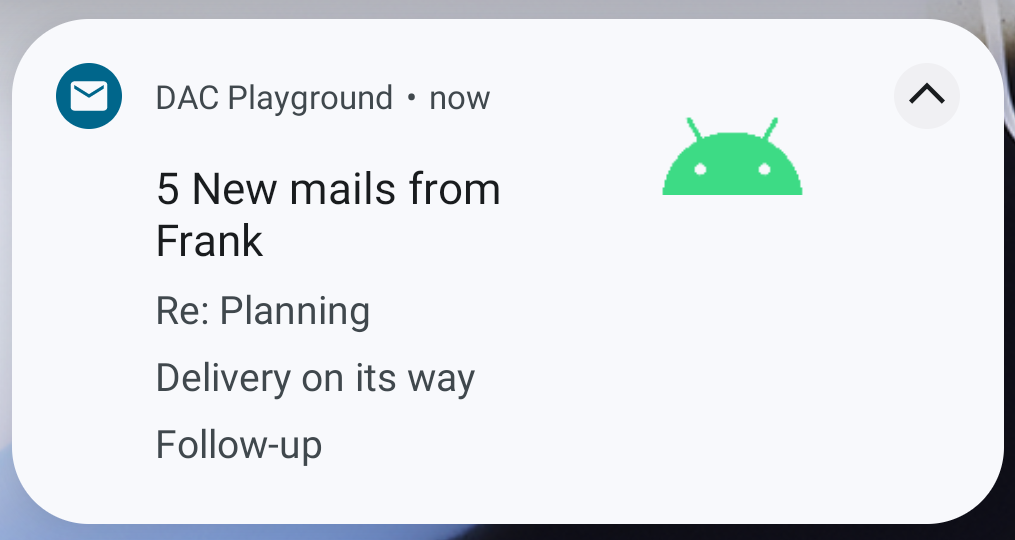
Applica NotificationCompat.InboxStyle a una notifica se vuoi aggiungere
più righe di riepilogo breve, ad esempio snippet delle email in arrivo. In questo modo puoi
aggiungere più porzioni di testo dei contenuti, ognuna troncata su una riga,
anziché l'unica riga di testo continua fornita da
NotificationCompat.BigTextStyle.
Per aggiungere una nuova riga, chiama addLine() fino a sei volte, come mostrato nell'esempio seguente. Se aggiungi più di sei righe, vengono visualizzate solo le prime sei.
  val notification = NotificationCompat.Builder(context, CHANNEL_ID)
          .setSmallIcon(R.drawable.baseline_email_24)
          .setContentTitle("5 New mails from Frank")
          .setContentText("Check them out")
          .setLargeIcon(BitmapFactory.decodeResource(resources, R.drawable.logo))
          .setStyle(
                  NotificationCompat.InboxStyle()
                  .addLine("Re: Planning")
                  .addLine("Delivery on its way")
                  .addLine("Follow-up")
          )
          .build()
Il risultato è simile alla seguente figura:
Mostrare una conversazione in una notifica
Applica NotificationCompat.MessagingStyle per visualizzare messaggi sequenziali
tra un numero qualsiasi di persone. Questa opzione è ideale per le app di messaggistica, perché
fornisce un layout coerente per ogni messaggio gestendo separatamente il nome del mittente e
il testo del messaggio, e ogni messaggio può essere lungo più righe.
Per aggiungere un nuovo messaggio, chiama addMessage(), passando il testo del messaggio, l'ora di ricezione e il nome del mittente. Puoi anche trasmettere queste informazioni come oggetto NotificationCompat.MessagingStyle.Message, come mostrato nell'esempio seguente:
  val message1 = NotificationCompat.MessagingStyle.Message(
          messages[0].getText(),
          messages[0].getTime(),
          messages[0].getSender())
  val message2 = NotificationCompat.MessagingStyle.Message(
          messages[1].getText(),
          messages[1].getTime(),
          messages[1].getSender())
  val notification = NotificationCompat.Builder(context, CHANNEL_ID)
          .setSmallIcon(R.drawable.new_message)
          .setStyle(
                  NotificationCompat.MessagingStyle(resources.getString(R.string.reply_name))
                  .addMessage(message1)
                  .addMessage(message2))
          .build()

NotificationCompat.MessagingStyle.
Quando utilizzi NotificationCompat.MessagingStyle, tutti i valori assegnati a
setContentTitle() e setContentText() vengono ignorati.
Puoi chiamare setConversationTitle() per aggiungere un titolo che viene visualizzato sopra
la conversazione. Potrebbe trattarsi del nome del gruppo creato dall'utente o, se non ha un nome specifico, di un elenco dei partecipanti alla conversazione.
Non impostare un titolo per le chat individuali, perché il sistema utilizza l'esistenza di questo campo come suggerimento che la conversazione è un gruppo.
Questo stile viene applicato solo sui dispositivi con Android 7.0 (livello API 24) e versioni successive.
Quando utilizzi la libreria di compatibilità (NotificationCompat), come
mostrato in precedenza, le notifiche con MessagingStyle tornano
automaticamente a uno stile di notifica espansa supportato.
Quando crei una notifica come questa per una conversazione di chat, aggiungi un'azione di risposta diretta.
Creare una notifica con i controlli multimediali
Applica MediaStyleNotificationHelper.MediaStyle per visualizzare i controlli di riproduzione dei contenuti multimediali e le informazioni sulle tracce.
Specifica il MediaSession associato nel costruttore. In questo modo
Android può visualizzare le informazioni corrette sui tuoi contenuti multimediali.
Chiama addAction() fino a cinque volte per visualizzare fino a cinque pulsanti con icone.
Chiama setLargeIcon() per impostare la copertina dell'album.
A differenza degli altri stili di notifica, MediaStyle ti consente anche di modificare la visualizzazione dei contenuti con dimensioni compresse specificando tre pulsanti di azione che vengono visualizzati anche nella visualizzazione compressa. Per farlo, fornisci gli indici dei pulsanti di azione a
setShowActionsInCompactView().
L'esempio seguente mostra come creare una notifica con controlli multimediali:
  val notification = NotificationCompat.Builder(context, CHANNEL_ID)
          // Show controls on lock screen even when user hides sensitive content.
          .setVisibility(NotificationCompat.VISIBILITY_PUBLIC)
          .setSmallIcon(R.drawable.ic_stat_player)
          // Add media control buttons that invoke intents in your media service
          .addAction(R.drawable.ic_prev, "Previous", prevPendingIntent) // #0
          .addAction(R.drawable.ic_pause, "Pause", pausePendingIntent) // #1
          .addAction(R.drawable.ic_next, "Next", nextPendingIntent) // #2
          // Apply the media style template.
          .setStyle(MediaStyleNotificationHelper.MediaStyle(mediaSession)
                  .setShowActionsInCompactView(1 /* #1: pause button \*/))
          .setContentTitle("Wonderful music")
          .setContentText("My Awesome Band")
          .setLargeIcon(albumArtBitmap)
          .build()

MediaStyleNotificationHelper.MediaStyle.
Risorse aggiuntive
Per saperne di più su MediaStyle e sulle notifiche espandibili, consulta i seguenti riferimenti.