
Uma notificação básica geralmente inclui um título, uma linha de texto e ações que o usuário pode realizar em resposta. Para disponibilizar mais informações, você pode criar notificações grandes e expansíveis aplicando um dos vários modelos de notificação, conforme descrito neste documento.
Para começar, crie uma notificação com todo o conteúdo básico, conforme descrito em
Criar uma notificação. Em seguida, chame setStyle() com um objeto de estilo e
forneça informações correspondentes a cada modelo, como mostrado nos exemplos
a seguir.
Adicionar uma imagem grande
Para adicionar uma imagem à sua notificação, passe uma instância de NotificationCompat.BigPictureStyle para setStyle().
  val notification = NotificationCompat.Builder(context, CHANNEL_ID)
          .setSmallIcon(R.drawable.new_post)
          .setContentTitle(imageTitle)
          .setContentText(imageDescription)
          .setStyle(NotificationCompat.BigPictureStyle()
                  .bigPicture(myBitmap))
          .build()
Para que a imagem apareça como miniatura enquanto a notificação estiver recolhida, conforme mostrado na figura a seguir, chame
setLargeIcon()
e passe a imagem para ela. Em seguida, chame
BigPictureStyle.bigLargeIcon()
e passe null para que o ícone grande desapareça quando a notificação for
expandida:
  val notification = NotificationCompat.Builder(context, CHANNEL_ID)
          .setSmallIcon(R.drawable.new_post)
          .setContentTitle(imageTitle)
          .setContentText(imageDescription)
          .setLargeIcon(myBitmap)
          .setStyle(NotificationCompat.BigPictureStyle()
                  .bigPicture(myBitmap)
                  .bigLargeIcon(null))
          .build()
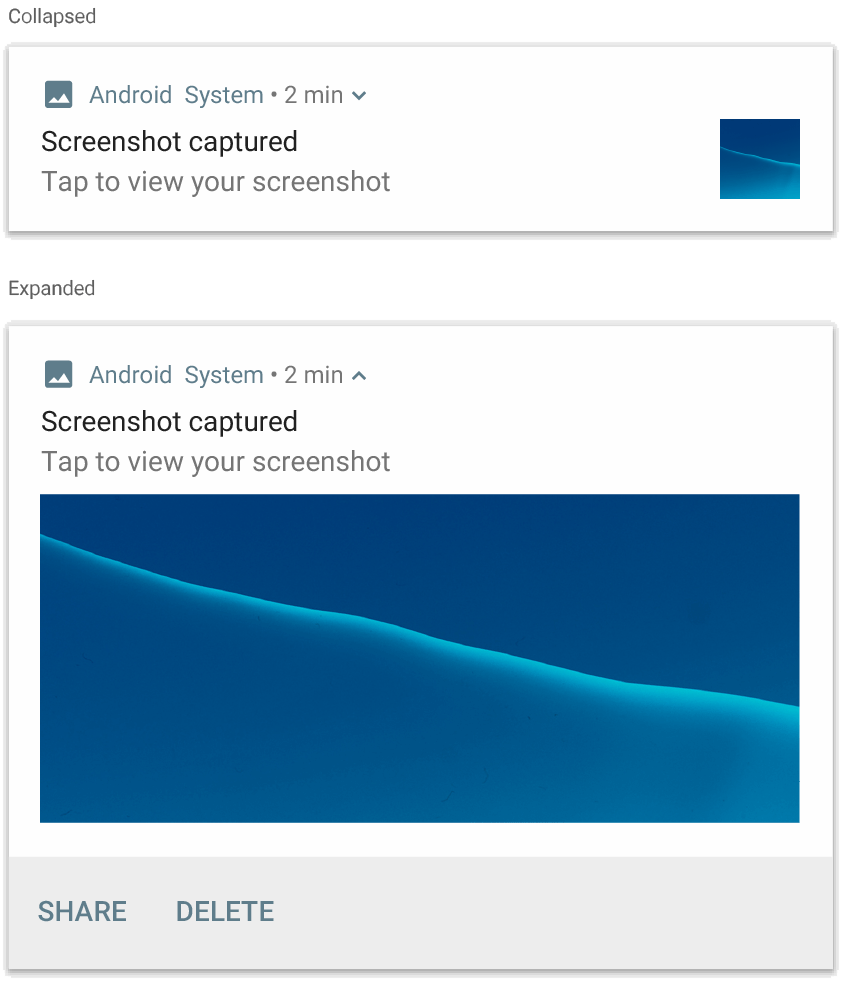
NotificationCompat.BigPictureStyle.
Adicionar um bloco grande de texto
Aplique NotificationCompat.BigTextStyle para mostrar texto na área de conteúdo expandida da notificação:
  val notification = NotificationCompat.Builder(context, CHANNEL_ID)
          .setSmallIcon(R.drawable.new_mail)
          .setContentTitle(emailObject.getSenderName())
          .setContentText(emailObject.getSubject())
          .setLargeIcon(emailObject.getSenderAvatar())
          .setStyle(NotificationCompat.BigTextStyle()
                  .bigText(emailObject.getSubjectAndSnippet()))
          .build()
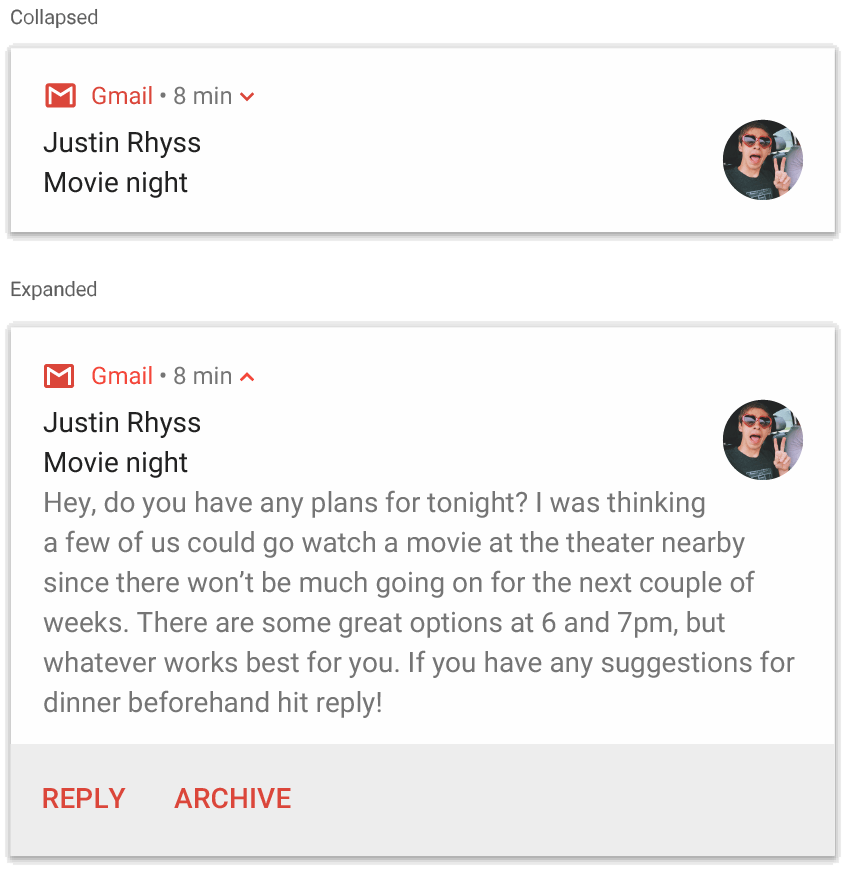
NotificationCompat.BigTextStyle.
Criar uma notificação no estilo de caixa de entrada
Aplique NotificationCompat.InboxStyle a uma notificação se você quiser adicionar
várias linhas de resumo curtas, como snippets de e-mails recebidos. Isso permite
adicionar várias partes de texto de conteúdo, cada uma truncada em uma linha,
em vez da linha contínua de texto fornecida por
NotificationCompat.BigTextStyle.
Para adicionar uma nova linha, chame addLine() até seis vezes, conforme mostrado no
exemplo a seguir. Se você adicionar mais de seis linhas, apenas as seis primeiras vão aparecer.
  val notification = NotificationCompat.Builder(context, CHANNEL_ID)
          .setSmallIcon(R.drawable.baseline_email_24)
          .setContentTitle("5 New mails from Frank")
          .setContentText("Check them out")
          .setLargeIcon(BitmapFactory.decodeResource(resources, R.drawable.logo))
          .setStyle(
                  NotificationCompat.InboxStyle()
                  .addLine("Re: Planning")
                  .addLine("Delivery on its way")
                  .addLine("Follow-up")
          )
          .build()
O resultado será semelhante à figura a seguir:

Mostrar uma conversa em uma notificação
Aplique NotificationCompat.MessagingStyle para exibir mensagens sequenciais
entre qualquer número de pessoas. Essa opção é ideal para apps de mensagens, porque oferece um layout consistente para cada uma delas, gerenciando o nome do remetente e o texto separadamente. Além disso, cada mensagem pode ter várias linhas.
Para adicionar uma nova mensagem, chame addMessage(), passando o texto da mensagem, a hora do recebimento e o nome do remetente. Você também pode transmitir essas informações como um objeto
NotificationCompat.MessagingStyle.Message, conforme mostrado no
exemplo a seguir:
  val message1 = NotificationCompat.MessagingStyle.Message(
          messages[0].getText(),
          messages[0].getTime(),
          messages[0].getSender())
  val message2 = NotificationCompat.MessagingStyle.Message(
          messages[1].getText(),
          messages[1].getTime(),
          messages[1].getSender())
  val notification = NotificationCompat.Builder(context, CHANNEL_ID)
          .setSmallIcon(R.drawable.new_message)
          .setStyle(
                  NotificationCompat.MessagingStyle(resources.getString(R.string.reply_name))
                  .addMessage(message1)
                  .addMessage(message2))
          .build()
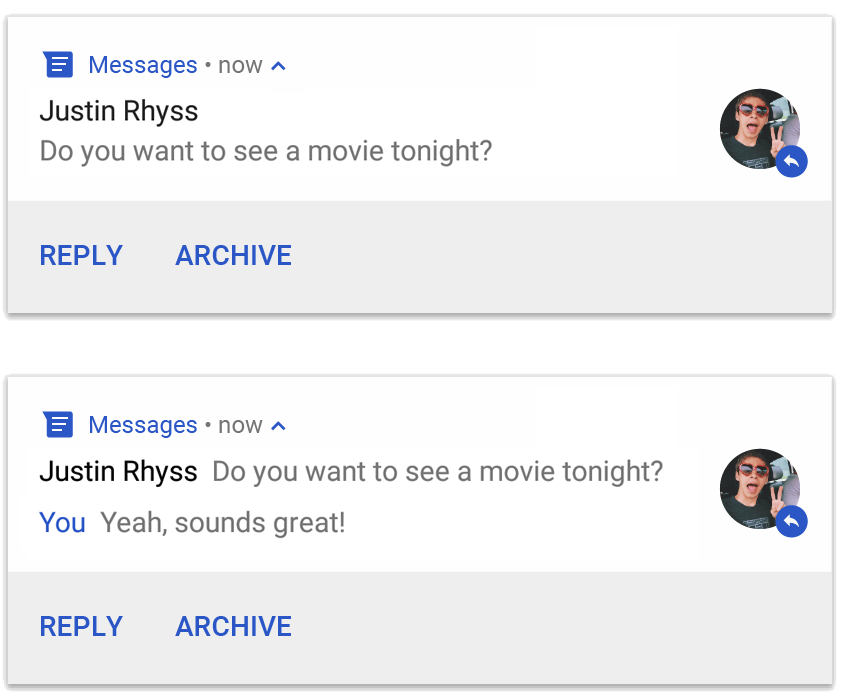
NotificationCompat.MessagingStyle.
Ao usar NotificationCompat.MessagingStyle, todos os valores fornecidos para
setContentTitle() e setContentText() são ignorados.
Você pode chamar setConversationTitle() para adicionar um título que aparece acima da conversa. Esse título pode ser o nome do grupo criado pelo usuário ou, se não houver um nome específico, a lista dos participantes da conversa.
Não defina um título de conversa para chats individuais, porque o sistema usa a
existência desse campo como uma dica de que a conversa é um grupo.
Esse estilo só é válido para dispositivos com o Android 7.0 (nível da API 24) e mais recente.
Ao usar a biblioteca de compatibilidade (NotificationCompat), como
demonstrado anteriormente, as notificações com MessagingStyle retornam
automaticamente para um estilo de notificação expandida compatível.
Ao criar uma notificação como essa para um chat, adicione uma ação de resposta direta.
Criar uma notificação com controles de mídia
Aplique MediaStyleNotificationHelper.MediaStyle para mostrar controles de reprodução de mídia e informações de faixa.
Especifique o MediaSession associado no construtor. Isso permite que
o Android mostre as informações corretas sobre sua mídia.
Chame addAction() até cinco vezes para mostrar até cinco botões de ícones.
Chame setLargeIcon() para definir a capa do álbum.
Ao contrário dos outros estilos de notificação, o MediaStyle também permite modificar a
exibição de conteúdo recolhido especificando três botões de ação que também aparecem
na exibição recolhida. Para fazer isso, forneça os índices do botão de ação para
setShowActionsInCompactView().
O exemplo a seguir mostra como criar uma notificação com controles de mídia:
  val notification = NotificationCompat.Builder(context, CHANNEL_ID)
          // Show controls on lock screen even when user hides sensitive content.
          .setVisibility(NotificationCompat.VISIBILITY_PUBLIC)
          .setSmallIcon(R.drawable.ic_stat_player)
          // Add media control buttons that invoke intents in your media service
          .addAction(R.drawable.ic_prev, "Previous", prevPendingIntent) // #0
          .addAction(R.drawable.ic_pause, "Pause", pausePendingIntent) // #1
          .addAction(R.drawable.ic_next, "Next", nextPendingIntent) // #2
          // Apply the media style template.
          .setStyle(MediaStyleNotificationHelper.MediaStyle(mediaSession)
                  .setShowActionsInCompactView(1 /* #1: pause button \*/))
          .setContentTitle("Wonderful music")
          .setContentText("My Awesome Band")
          .setLargeIcon(albumArtBitmap)
          .build()
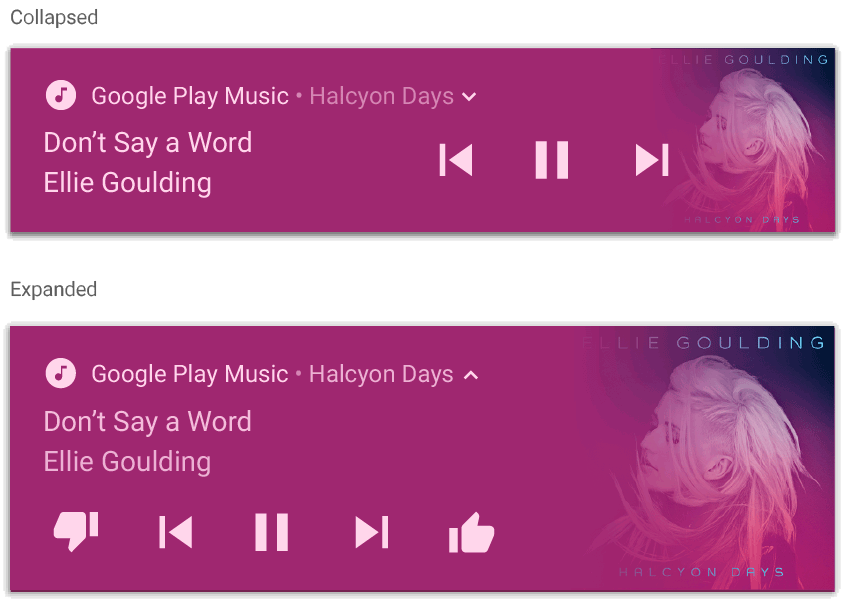
MediaStyleNotificationHelper.MediaStyle.
Outros recursos
Consulte as referências a seguir para mais informações sobre MediaStyle e
notificações expansíveis.