
Thông báo cơ bản thường bao gồm một tiêu đề, một dòng văn bản và các hành động mà người dùng có thể thực hiện để phản hồi. Để cung cấp thêm thông tin, bạn có thể tạo các thông báo lớn, có thể mở rộng bằng cách áp dụng một trong số các mẫu thông báo như mô tả trong tài liệu này.
Để bắt đầu, hãy tạo một thông báo có tất cả nội dung cơ bản như mô tả trong phần Tạo thông báo. Sau đó, hãy gọi setStyle() bằng một đối tượng kiểu và cung cấp thông tin tương ứng với từng mẫu, như minh hoạ trong các ví dụ sau.
Thêm hình ảnh lớn
Để thêm hình ảnh vào thông báo, hãy truyền một thực thể của NotificationCompat.BigPictureStyle đến setStyle().
  val notification = NotificationCompat.Builder(context, CHANNEL_ID)
          .setSmallIcon(R.drawable.new_post)
          .setContentTitle(imageTitle)
          .setContentText(imageDescription)
          .setStyle(NotificationCompat.BigPictureStyle()
                  .bigPicture(myBitmap))
          .build()
Để hình ảnh chỉ xuất hiện dưới dạng hình thu nhỏ trong khi thông báo bị thu gọn, như trong hình sau, hãy gọi setLargeIcon() và truyền hình ảnh đó vào. Sau đó, hãy gọi BigPictureStyle.bigLargeIcon() và truyền null để biểu tượng lớn biến mất khi thông báo được mở rộng:
  val notification = NotificationCompat.Builder(context, CHANNEL_ID)
          .setSmallIcon(R.drawable.new_post)
          .setContentTitle(imageTitle)
          .setContentText(imageDescription)
          .setLargeIcon(myBitmap)
          .setStyle(NotificationCompat.BigPictureStyle()
                  .bigPicture(myBitmap)
                  .bigLargeIcon(null))
          .build()
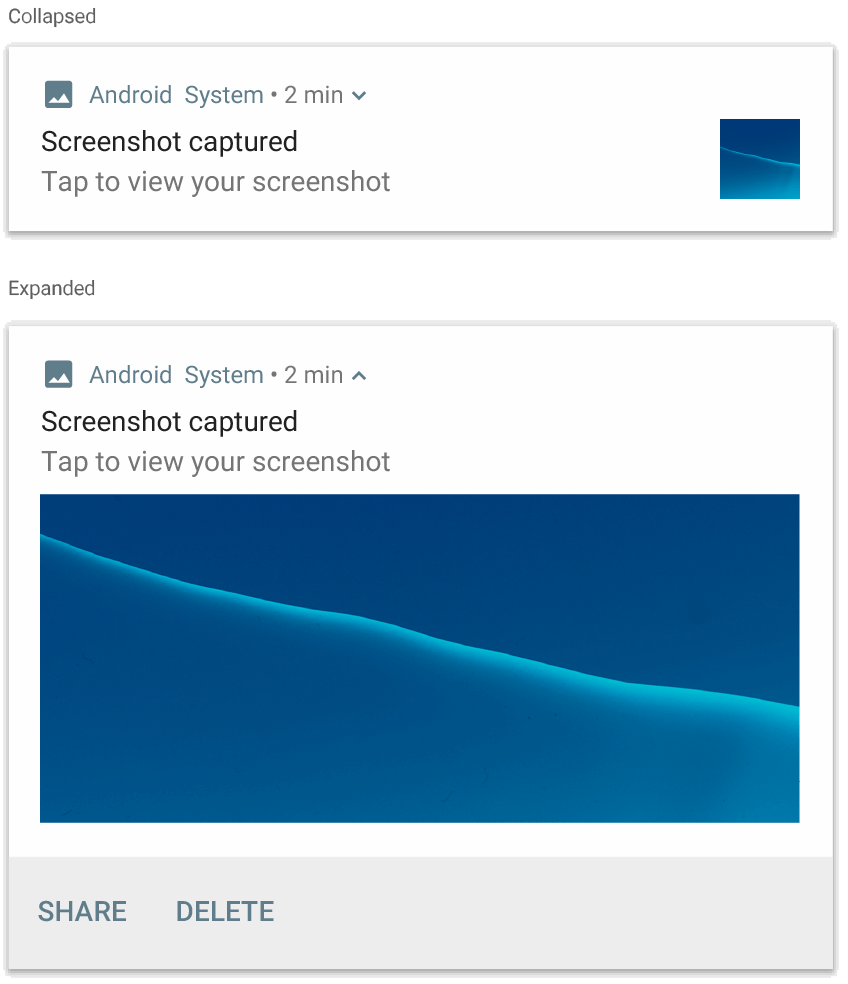
NotificationCompat.BigPictureStyle.
Thêm một khối văn bản lớn
Áp dụng NotificationCompat.BigTextStyle để hiển thị văn bản trong vùng nội dung mở rộng của thông báo:
  val notification = NotificationCompat.Builder(context, CHANNEL_ID)
          .setSmallIcon(R.drawable.new_mail)
          .setContentTitle(emailObject.getSenderName())
          .setContentText(emailObject.getSubject())
          .setLargeIcon(emailObject.getSenderAvatar())
          .setStyle(NotificationCompat.BigTextStyle()
                  .bigText(emailObject.getSubjectAndSnippet()))
          .build()
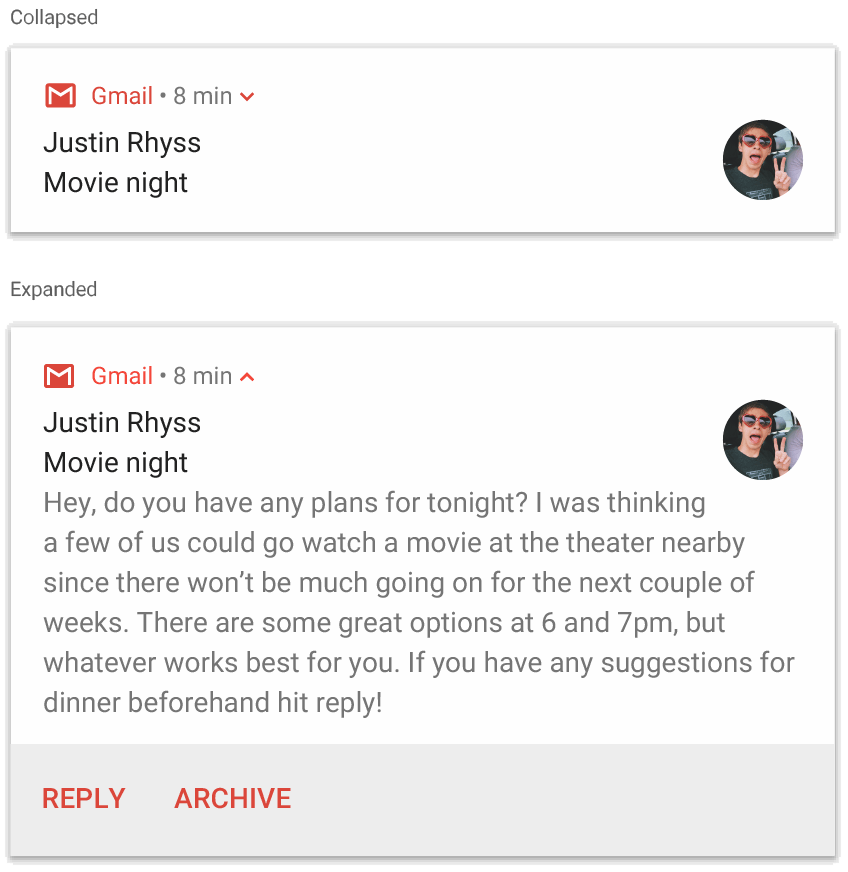
NotificationCompat.BigTextStyle.
Tạo thông báo theo kiểu hộp thư đến
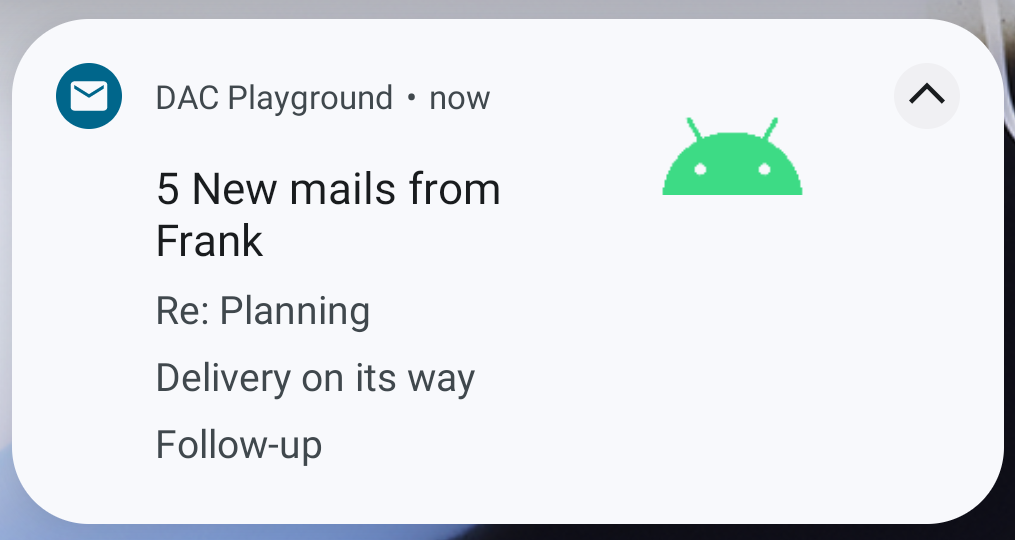
Áp dụng NotificationCompat.InboxStyle cho một thông báo nếu bạn muốn thêm nhiều dòng tóm tắt ngắn, chẳng hạn như đoạn trích từ email đến. Điều này cho phép bạn thêm nhiều đoạn văn bản nội dung, mỗi đoạn được rút gọn thành một dòng, thay vì một dòng văn bản liên tục do NotificationCompat.BigTextStyle cung cấp.
Để thêm một dòng mới, hãy gọi addLine() tối đa 6 lần, như minh hoạ trong ví dụ sau. Nếu bạn thêm nhiều hơn 6 dòng, thì chỉ 6 dòng đầu tiên xuất hiện.
  val notification = NotificationCompat.Builder(context, CHANNEL_ID)
          .setSmallIcon(R.drawable.baseline_email_24)
          .setContentTitle("5 New mails from Frank")
          .setContentText("Check them out")
          .setLargeIcon(BitmapFactory.decodeResource(resources, R.drawable.logo))
          .setStyle(
                  NotificationCompat.InboxStyle()
                  .addLine("Re: Planning")
                  .addLine("Delivery on its way")
                  .addLine("Follow-up")
          )
          .build()
Kết quả sẽ có dạng như hình sau:
Hiện cuộc trò chuyện trong thông báo
Áp dụng NotificationCompat.MessagingStyle để hiển thị các tin nhắn tuần tự giữa nhiều người. Đây là lựa chọn lý tưởng cho các ứng dụng nhắn tin, vì lựa chọn này cung cấp bố cục nhất quán cho từng thông báo bằng cách xử lý riêng tên người gửi và văn bản thông báo, đồng thời mỗi thông báo có thể dài nhiều dòng.
Để thêm một tin nhắn mới, hãy gọi addMessage(), truyền văn bản tin nhắn, thời gian nhận và tên của người gửi. Bạn cũng có thể truyền thông tin này dưới dạng đối tượng NotificationCompat.MessagingStyle.Message, như trong ví dụ sau:
  val message1 = NotificationCompat.MessagingStyle.Message(
          messages[0].getText(),
          messages[0].getTime(),
          messages[0].getSender())
  val message2 = NotificationCompat.MessagingStyle.Message(
          messages[1].getText(),
          messages[1].getTime(),
          messages[1].getSender())
  val notification = NotificationCompat.Builder(context, CHANNEL_ID)
          .setSmallIcon(R.drawable.new_message)
          .setStyle(
                  NotificationCompat.MessagingStyle(resources.getString(R.string.reply_name))
                  .addMessage(message1)
                  .addMessage(message2))
          .build()
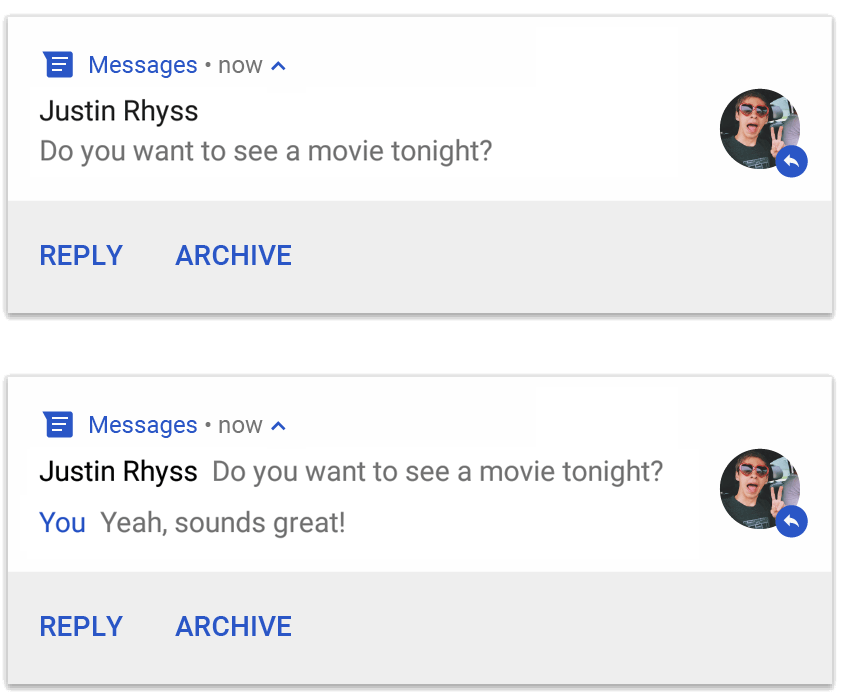
NotificationCompat.MessagingStyle.
Khi sử dụng NotificationCompat.MessagingStyle, mọi giá trị được cung cấp cho setContentTitle() và setContentText() đều bị bỏ qua.
Bạn có thể gọi setConversationTitle() để thêm tiêu đề xuất hiện phía trên cuộc trò chuyện. Đây có thể là tên do người dùng tạo cho nhóm hoặc nếu không có tên cụ thể, thì đó là danh sách những người tham gia cuộc trò chuyện.
Không đặt tiêu đề cho cuộc trò chuyện riêng tư, vì hệ thống sử dụng sự tồn tại của trường này làm gợi ý rằng cuộc trò chuyện là một nhóm.
Kiểu này chỉ áp dụng trên các thiết bị chạy Android 7.0 (cấp độ API 24) trở lên.
Khi sử dụng thư viện tương thích (NotificationCompat), như đã minh hoạ trước đó, các thông báo có MessagingStyle sẽ tự động quay lại kiểu thông báo mở rộng được hỗ trợ.
Khi tạo một thông báo như thế này cho cuộc trò chuyện, hãy thêm một hành động trả lời trực tiếp.
Tạo thông báo có các nút điều khiển nội dung nghe nhìn
Áp dụng MediaStyleNotificationHelper.MediaStyle để hiển thị các nút điều khiển chế độ phát nội dung nghe nhìn và thông tin theo dõi.
Chỉ định MediaSession được liên kết trong hàm khởi tạo. Nhờ đó, Android có thể hiển thị thông tin chính xác về nội dung nghe nhìn của bạn.
Gọi addAction() tối đa 5 lần để hiển thị tối đa 5 nút biểu tượng.
Gọi setLargeIcon() để đặt ảnh bìa đĩa nhạc.
Không giống như các kiểu thông báo khác, MediaStyle cũng cho phép bạn sửa đổi khung hiển thị nội dung có kích thước thu gọn bằng cách chỉ định 3 nút thao tác cũng xuất hiện trong khung hiển thị thu gọn. Để làm như vậy, hãy cung cấp chỉ mục nút hành động cho setShowActionsInCompactView().
Ví dụ sau đây cho biết cách tạo thông báo có các nút điều khiển nội dung nghe nhìn:
  val notification = NotificationCompat.Builder(context, CHANNEL_ID)
          // Show controls on lock screen even when user hides sensitive content.
          .setVisibility(NotificationCompat.VISIBILITY_PUBLIC)
          .setSmallIcon(R.drawable.ic_stat_player)
          // Add media control buttons that invoke intents in your media service
          .addAction(R.drawable.ic_prev, "Previous", prevPendingIntent) // #0
          .addAction(R.drawable.ic_pause, "Pause", pausePendingIntent) // #1
          .addAction(R.drawable.ic_next, "Next", nextPendingIntent) // #2
          // Apply the media style template.
          .setStyle(MediaStyleNotificationHelper.MediaStyle(mediaSession)
                  .setShowActionsInCompactView(1 /* #1: pause button \*/))
          .setContentTitle("Wonderful music")
          .setContentText("My Awesome Band")
          .setLargeIcon(albumArtBitmap)
          .build()
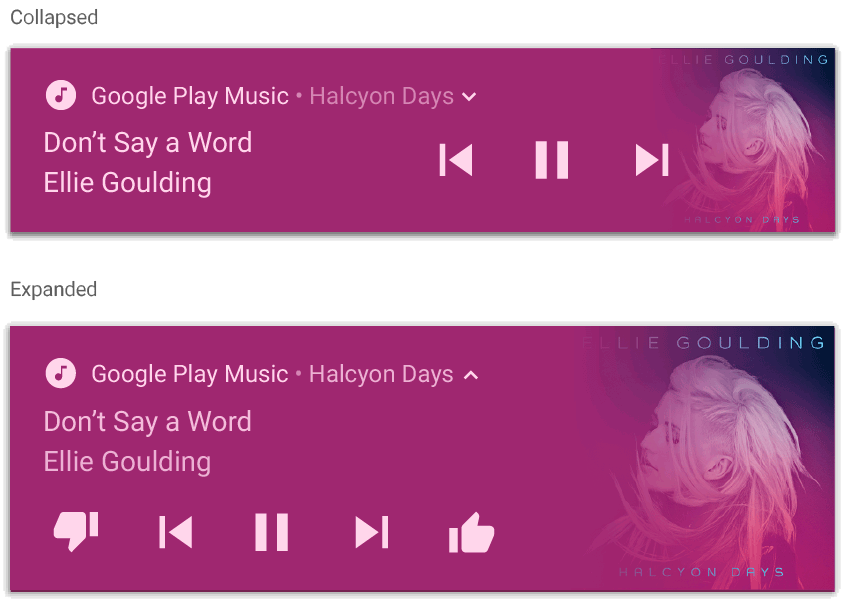
MediaStyleNotificationHelper.MediaStyle.
Tài nguyên khác
Hãy xem các tài liệu tham khảo sau để biết thêm thông tin về MediaStyle và thông báo có thể mở rộng.