Notifikasi adalah pesan yang ditampilkan oleh Android di luar UI aplikasi Anda untuk memberikan pengingat, komunikasi dari orang lain, atau informasi tepat waktu lainnya dari aplikasi.
Pengguna dapat mengetuk notifikasi untuk membuka aplikasi Anda atau mengambil tindakan langsung dari notifikasi.
Halaman ini memberikan ringkasan tempat munculnya notifikasi dan fitur yang tersedia.
Panduan penerapan
- Buat notifikasi: pelajari cara membuat dan menerbitkan notifikasi dasar.
- Izin notifikasi:
pelajari cara menangani izin runtime
POST_NOTIFICATIONS. - Izin notifikasi: pelajari cara menangani izin runtime `POST_NOTIFICATIONS`.
- Notifikasi yang dapat diperluas:
tampilkan lebih banyak konten menggunakan gaya seperti
BigTextStyleatauMessagingStyle. - Gelembung: gunakan overlay mengambang yang dapat diperluas untuk percakapan.
- Notifikasi berpusat pada progres: lacak perjalanan yang dimulai pengguna seperti berbagi tumpangan dan pengiriman.
- Notifikasi berpusat pada panggilan: membedakan panggilan masuk dan panggilan sedang berlangsung dari jenis notifikasi lainnya.
- Notifikasi gaya panggilan: membedakan panggilan masuk dan panggilan yang sedang berlangsung dari jenis notifikasi lainnya.
- Notifikasi update langsung: melacak progres untuk aktivitas yang sedang berlangsung.
Untuk mengetahui informasi selengkapnya tentang pola desain dan interaksi notifikasi, lihat Panduan desain notifikasi.
Tampilan di perangkat Notifikasi secara otomatis ditampilkan kepada pengguna dalam lokasi dan format yang berbeda-beda.
Notifikasi muncul sebagai ikon di status bar, entri yang lebih mendetail di panel samping notifikasi, dan badge di ikon aplikasi.
Perilaku lintas perangkat Dalam skenario di mana konten notifikasi hanya relevan dengan perangkat sumber, gunakan
setLocalOnly(). Dalam skenario saat konten notifikasi hanya relevan dengan perangkat sumber, gunakan `setLocalOnly()`. Untuk panduan lebih lanjut yang spesifik untuk notifikasi Wear OS, lihat
panduan notifikasi Wear OS.
Untuk panduan selengkapnya yang khusus untuk notifikasi Wear OS, lihat Panduan notifikasi Wear OS.
Status bar dan panel samping notifikasi
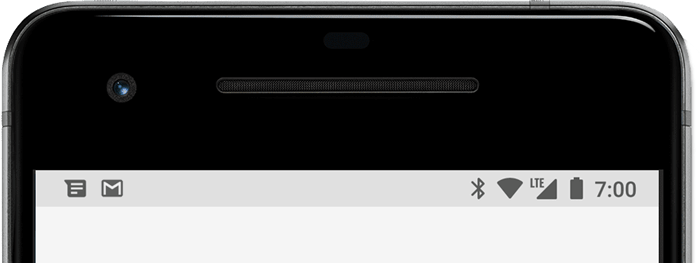
Pengguna dapat menggeser ke bawah pada status bar untuk membuka panel notifikasi, tempat mereka dapat melihat detail selengkapnya dan mengambil tindakan dengan notifikasi.
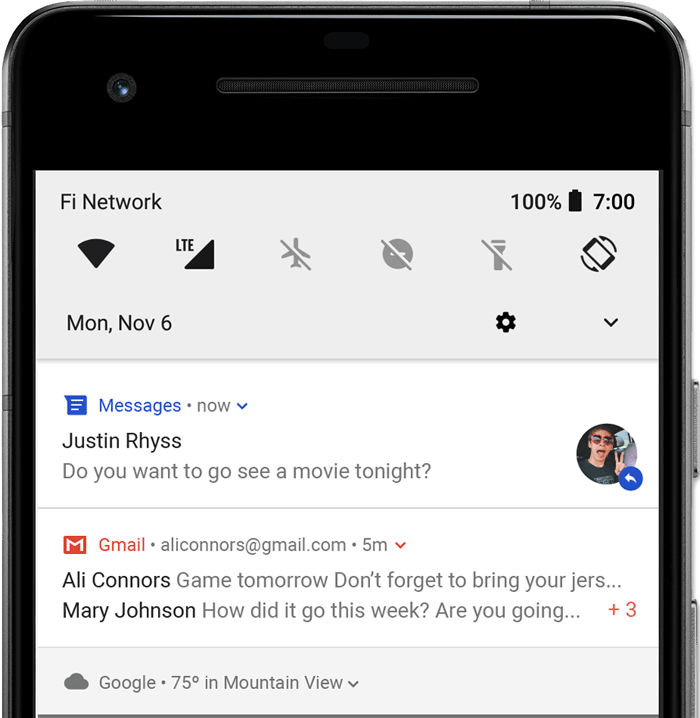
Notifikasi di panel samping notifikasi. Mulai di Android 13, tampilan yang diluaskan ini menyertakan tombol yang memungkinkan pengguna menghentikan aplikasi yang memiliki layanan latar depan yang sedang berjalan.
Mulai Android 13, tampilan yang diluaskan ini menyertakan tombol yang memungkinkan pengguna untuk menghentikan aplikasi yang memiliki layanan latar depan yang sedang berlangsung.
Notifikasi peringatan dini tetap terlihat di panel samping notifikasi hingga ditutup oleh aplikasi atau pengguna.
Notifikasi pendahuluan Perilaku ini biasanya untuk notifikasi penting yang perlu diketahui pengguna segera, dan hanya muncul jika perangkat tidak terkunci.
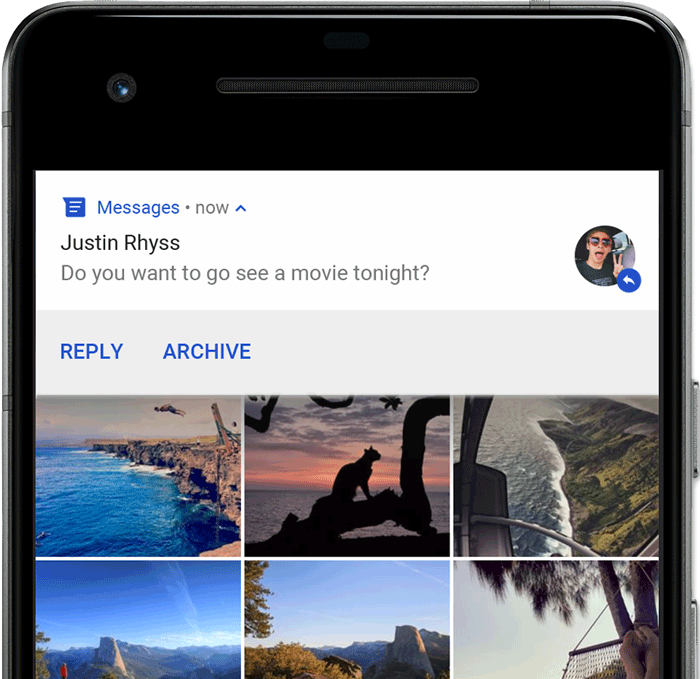
Notifikasi peringatan dini muncul saat aplikasi Anda mengeluarkan notifikasi. Notifikasi pendahuluan muncul saat aplikasi Anda mengeluarkan notifikasi.
Notifikasi akan menghilang setelah beberapa saat, tetapi tetap terlihat di panel samping notifikasi seperti biasa.
Kondisi yang mungkin memicu notifikasi pendahuluan mencakup berikut ini:
fullScreenIntent.Notifikasi memiliki prioritas tinggi dan menggunakan nada dering atau getaran di perangkat yang menjalankan Android 7.1 (level API 25) dan yang lebih rendah.
Saluran notifikasi memiliki nilai penting yang tinggi di perangkat yang menjalankan Android 8.0 (API level 26) dan lebih baru.
Layar kunci
Mulai Android 5.0, notifikasi dapat muncul di layar kunci.
Anda dapat secara terprogram menyetel apakah notifikasi yang dikeluarkan oleh aplikasi Anda ditampilkan di layar kunci aman dan, jika ya, tingkat detail yang terlihat. Mulai dari Android 8.0, pengguna dapat menonaktifkan atau mengaktifkan notifikasi layar kunci untuk setiap saluran notifikasi.
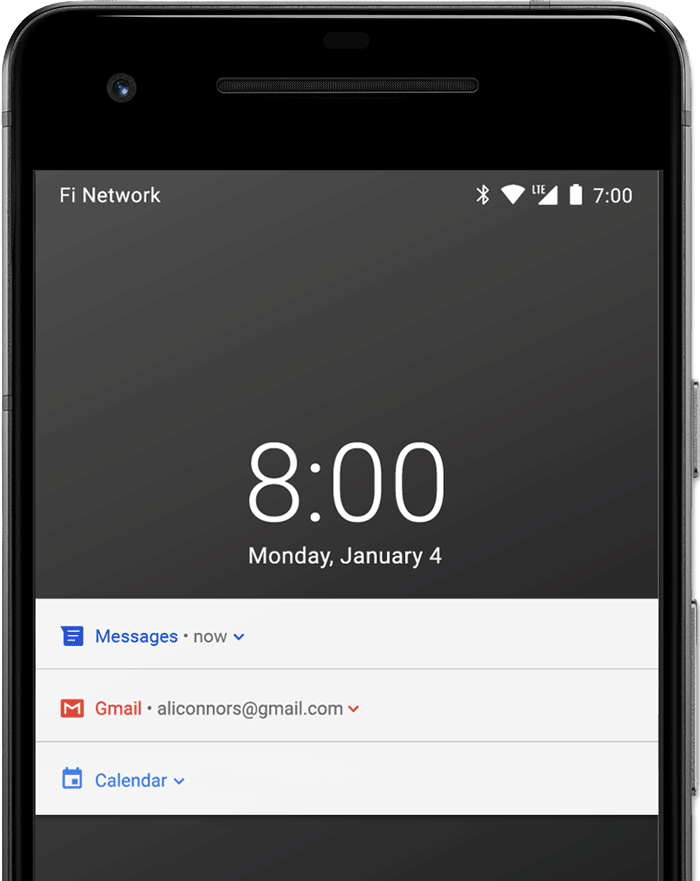
Untuk mempelajari lebih lanjut, lihat Setel visibilitas layar kunci.
Untuk mempelajari lebih lanjut, lihat Menyetel visibilitas layar kunci.
Badge ikon aplikasi
Pengguna dapat menyentuh & menahan ikon aplikasi untuk melihat notifikasi untuk aplikasi tersebut. Pengguna dapat menutup atau menindaklanjuti notifikasi dari menu tersebut, mirip dengan laci notifikasi.

Untuk mempelajari lebih lanjut tentang cara kerja badge, baca Ubah badge notifikasi.
Untuk mempelajari lebih lanjut cara kerja badge, baca Mengubah badge notifikasi.
Perangkat Wear OS
Jika pengguna memiliki perangkat Wear OS yang tersambung, semua notifikasi muncul di sana secara otomatis, termasuk detail yang dapat diluaskan dan tombol tindakan. Untuk informasi selengkapnya, lihat cara menambahkan fitur khusus wearable ke notifikasi Anda.
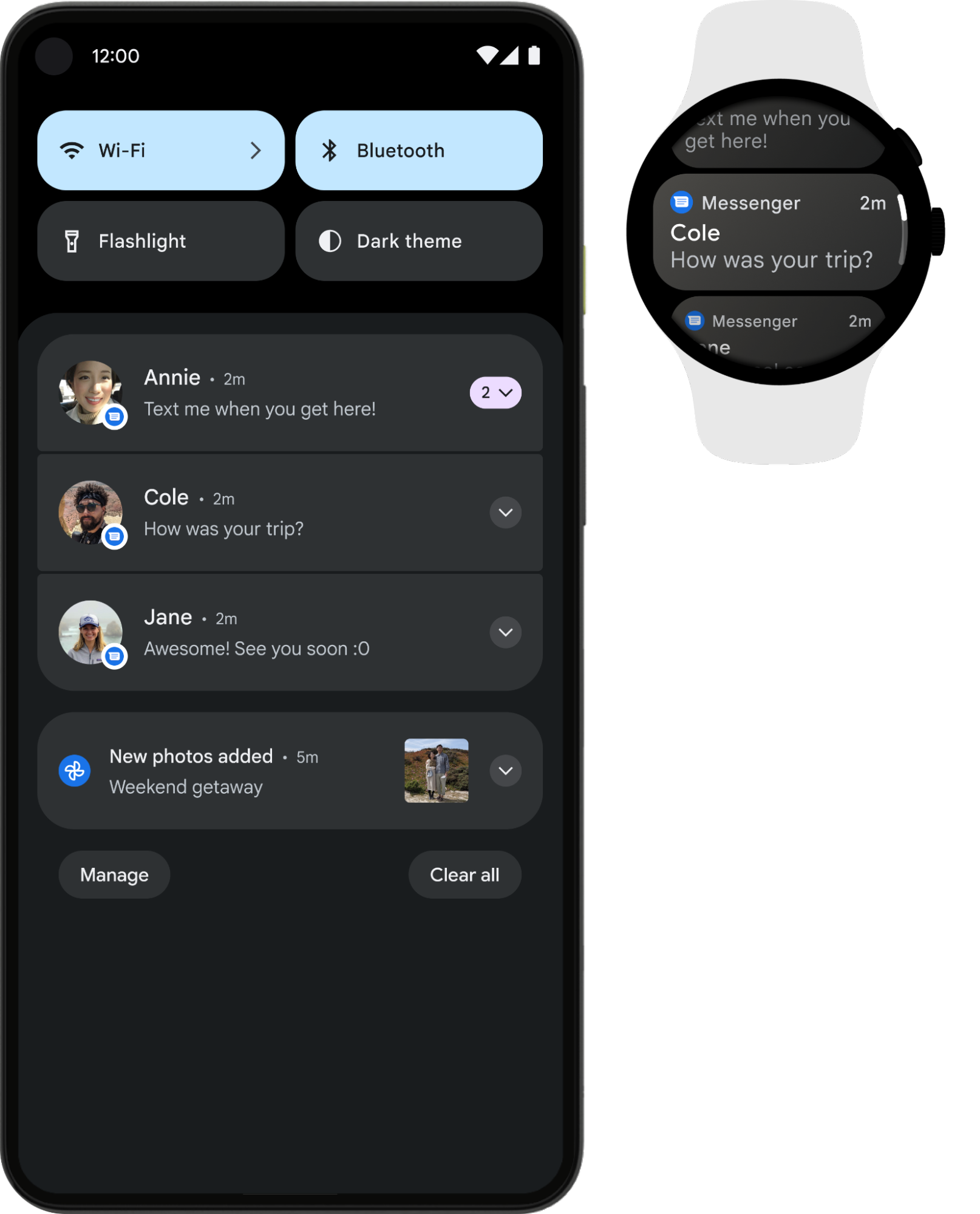
Notifikasi muncul otomatis di perangkat Wear OS yang tersambung.
Anatomi notifikasi Desain notifikasi ditentukan oleh template sistem, dan aplikasi Anda menentukan konten untuk tiap bagian template.
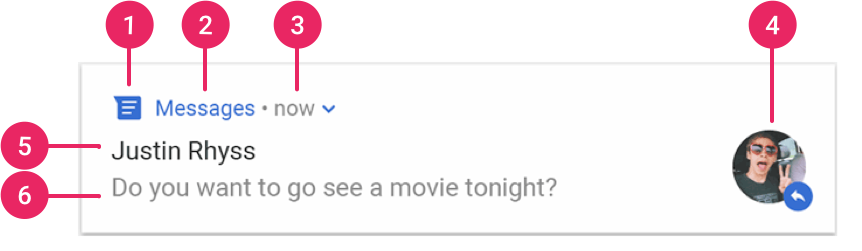
Notifikasi dengan detail dasar.
- Ikon kecil: wajib; diatur menggunakan
setSmallIcon(). - Ikon kecil: wajib; ditetapkan menggunakan `setSmallIcon()`.
- Nama aplikasi: disediakan oleh sistem, tetapi Anda dapat menggantinya menggunakan
setWhen()atau menyembunyikannya menggunakansetShowWhen(false). - Stempel waktu: disediakan oleh sistem, tetapi Anda dapat menggantinya menggunakan `setWhen()` atau menyembunyikannya menggunakan `setShowWhen(false)`.
Jangan gunakan untuk ikon aplikasi Anda. Jangan gunakan untuk ikon aplikasi Anda.
setLargeIcon() - Ditetapkan menggunakan
setContentTitle(). - Teks: opsional; ditetapkan menggunakan
setContentText().
Teks: opsional; ditetapkan menggunakan `setContentText()`. Jika perlu, Anda dapat membuat tata letak notifikasi kustom.
Untuk informasi selengkapnya tentang cara membuat notifikasi dengan fitur ini dan lainnya, baca Membuat notifikasi.
Untuk mengetahui informasi selengkapnya tentang cara membuat notifikasi dengan fitur ini dan lainnya, baca Membuat notifikasi.
Tindakan notifikasi Meskipun tidak diwajibkan, sebaiknya setiap notifikasi membuka aktivitas aplikasi yang sesuai saat di-tap.
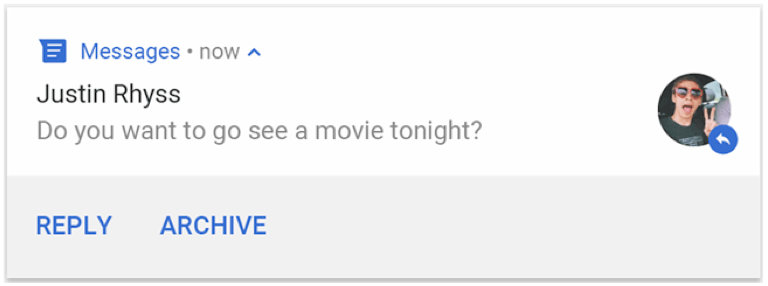
Mulai dari Android 7.0 (level API 24), Anda dapat menambahkan tindakan untuk membalas pesan atau memasukkan teks lain langsung dari notifikasi.
Mulai dari Android 10 (level API 29), platform dapat secara otomatis membuat tombol tindakan dengan saran tindakan berbasis intent.
Menambahkan tombol tindakan dijelaskan lebih lanjut di Buat notifikasi.
Memerlukan perangkat yang tidak terkunci
Pengguna mungkin melihat tindakan notifikasi di layar kunci perangkat. Pengguna mungkin melihat tindakan notifikasi di layar kunci perangkat.
Di Android 12 (level API 31) dan yang lebih tinggi, Anda dapat mengonfigurasi tindakan notifikasi sedemikian rupa sehingga perangkat harus tidak terkunci agar aplikasi Anda dapat memanggil tindakan tersebut, apa pun alur kerja yang diluncurkan tindakan tersebut. Di Android 12 (API level 31) dan yang lebih baru, Anda dapat mengonfigurasi tindakan notifikasi sehingga perangkat harus dibuka kuncinya agar aplikasi Anda dapat memanggil tindakan tersebut, terlepas dari alur kerja tindakan yang diluncurkan.
Opsi ini menambahkan lapisan keamanan tambahan pada notifikasi di perangkat yang terkunci.truesetAuthenticationRequired()
val intent = Intent( context, null /** Replace with a valid target activity */ ) val moreSecureNotification = NotificationCompat.Action.Builder( 0, "Reply", PendingIntentCompat.getActivity(context, 0, intent, PendingIntent.FLAG_NO_CREATE, false) ) // This notification always requests authentication when invoked // from a lock screen. .setAuthenticationRequired(true) .build()
Untuk mengharuskan perangkat dibuka kuncinya sebelum aplikasi memanggil tindakan notifikasi tertentu, teruskan `true` ke `setAuthenticationRequired()` saat membuat tindakan notifikasi, seperti yang ditunjukkan pada cuplikan kode berikut:
Notifikasi yang dapat diluaskan Secara default, konten teks notifikasi dipotong agar pas dalam satu baris.

Anda juga dapat membuat notifikasi yang dapat diperluas dengan gambar, dalam gaya kotak masuk, dengan percakapan chat, atau dengan kontrol pemutaran media. Untuk informasi selengkapnya, baca Membuat notifikasi yang dapat diluaskan.
Untuk mengetahui informasi selengkapnya, baca Membuat notifikasi yang dapat diluaskan.
Untuk menghindari mengirimkan notifikasi yang berlebihan jika ada update tambahan, sebaiknya perbarui notifikasi yang sudah ada daripada mengeluarkan notifikasi baru atau gunakan notifikasi dengan gaya kotak masuk untuk menampilkan update percakapan.
Akan tetapi, jika perlu mengirim beberapa notifikasi, sebaiknya pertimbangkan untuk mengelompokkan notifikasi terpisah tersebut menjadi grup, yang tersedia di Android 7.0 dan lebih tinggi. Grup notifikasi memungkinkan Anda menciutkan beberapa notifikasi menjadi satu postingan di panel samping notifikasi, dengan ringkasannya.
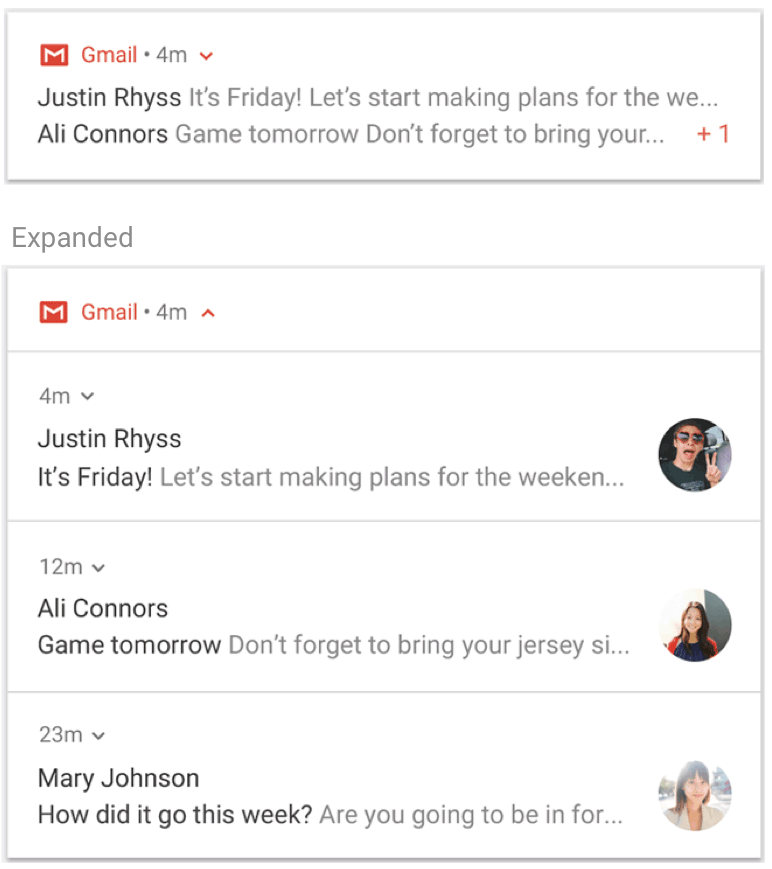
Untuk mempelajari cara menambahkan notifikasi ke grup, lihat Membuat grup notifikasi.
**Catatan:** Jika aplikasi yang sama mengirim empat notifikasi atau lebih dan tidak menentukan pengelompokan, sistem secara otomatis akan mengelompokkannya.
Mulai Android 8.0 (level API 26), semua notifikasi harus ditetapkan ke saluran atau notifikasi tersebut tidak akan muncul. Ini memungkinkan pengguna menonaktifkan saluran notifikasi tertentu untuk aplikasi Anda, bukan menonaktifkan semua notifikasi Anda. Hal ini memungkinkan pengguna menonaktifkan saluran notifikasi tertentu untuk aplikasi Anda, bukan menonaktifkan _semua_ notifikasi. Pengguna dapat mengontrol opsi visual dan audio untuk tiap saluran dari setelan sistem Android, seperti yang ditunjukkan pada gambar 11.
Di perangkat yang menjalankan Android 7.1 (level API 25) dan yang lebih rendah, pengguna hanya dapat mengelola notifikasi per aplikasi. Di perangkat yang menjalankan Android 7.1 (API level 25) dan lebih lama, pengguna hanya dapat mengelola notifikasi per aplikasi.
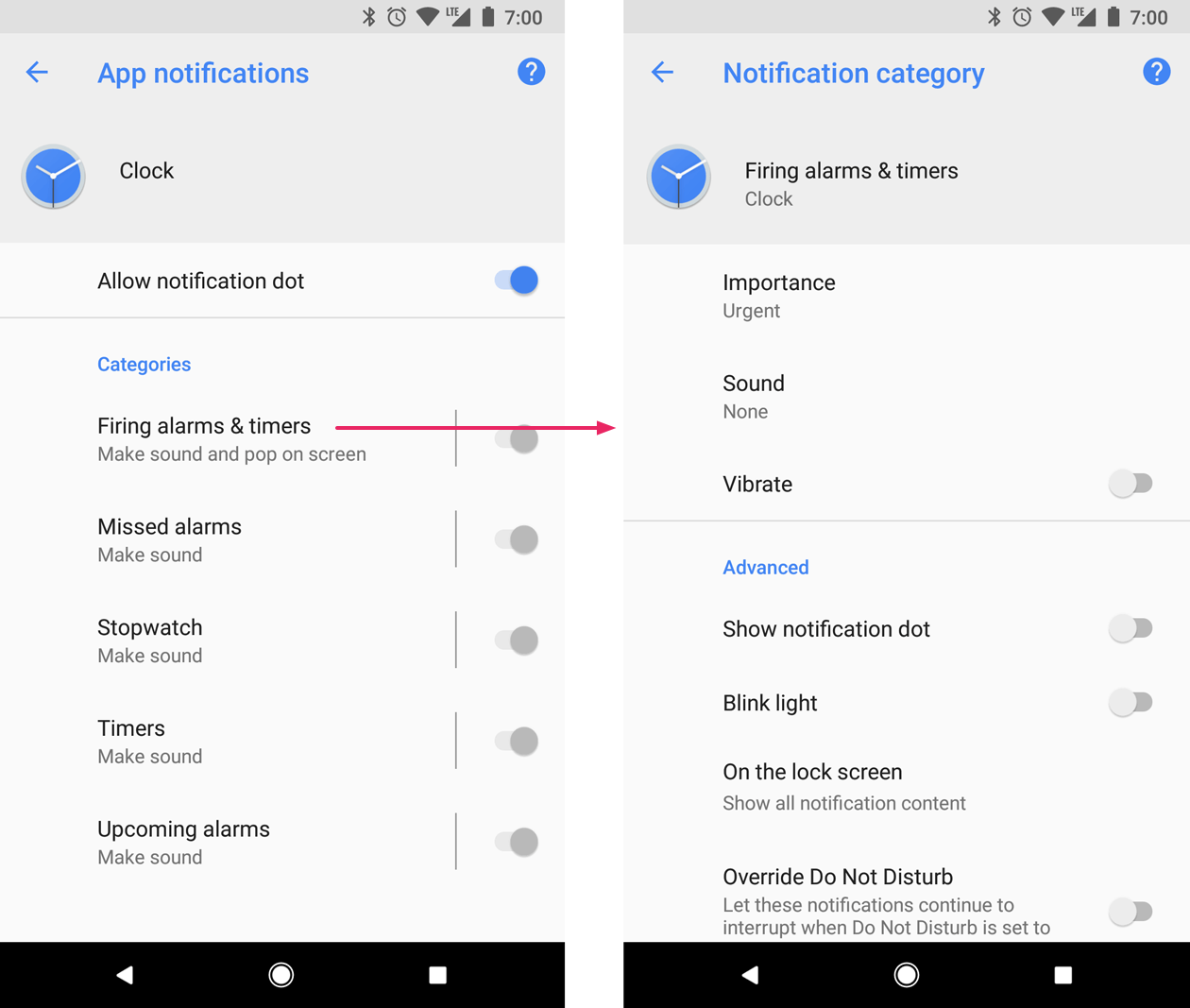
**Catatan:** Antarmuka pengguna menyebut saluran sebagai "kategori". Aplikasi dapat memiliki saluran terpisah untuk tiap jenis notifikasi yang dikeluarkan oleh aplikasi. Misalnya, Anda dapat menyiapkan saluran notifikasi terpisah untuk setiap grup percakapan yang dibuat oleh pengguna di aplikasi pesan.
Misalnya, Anda bisa menyiapkan saluran notifikasi yang terpisah untuk setiap grup percakapan yang dibuat oleh pengguna dalam aplikasi pesan. Saluran Anda juga menentukan tingkat nilai penting notifikasi di Android 8.0 dan lebih baru, sehingga semua notifikasi yang diposting ke saluran notifikasi yang sama memiliki perilaku yang sama.
Untuk informasi selengkapnya, lihat Membuat dan mengelola saluran notifikasi.
Untuk informasi selengkapnya, lihat Membuat dan mengelola saluran notifikasi.
Nilai penting notifikasi Android menggunakan _nilai penting_ notifikasi untuk menentukan tingkat interupsi notifikasi tersebut bagi pengguna secara visual dan audio.
Pada Android
7.1 (level API 25) dan yang lebih rendah, nilai penting notifikasi ditentukan oleh
notifikasi priority.
Pada Android 8.0 (level API 26) dan lebih tinggi, nilai penting notifikasi ditentukan oleh importance dari saluran tempat notifikasi diposting. Pada Android 8.0 (API level 26) dan yang lebih baru, nilai penting notifikasi ditentukan oleh `importance` saluran notifikasi.
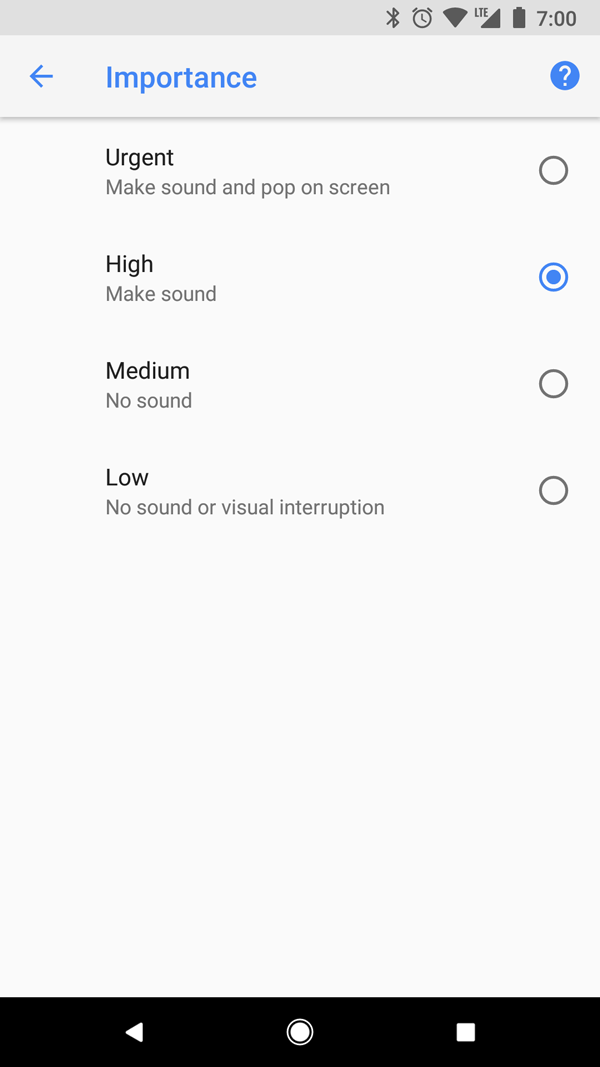
Pengguna dapat mengubah nilai penting tiap saluran di Android 8.0 dan lebih tinggi.
Mendesak: mengeluarkan suara dan muncul sebagai notifikasi peringatan dini.
Mendesak: berbunyi dan muncul sebagai notifikasi pendahuluan.
Tinggi: berbunyi.
Sedang: tidak berbunyi.
Semua notifikasi, terlepas dari nilai pentingnya, muncul di lokasi UI Sistem yang tidak mengganggu, seperti di panel samping notifikasi dan sebagai badge di ikon peluncur. Namun, Anda dapat mengubah tampilan badge notifikasi.
Untuk informasi selengkapnya, baca tentang cara menyetel pentingnya.
Untuk mengetahui informasi selengkapnya, baca cara menyetel nilai penting.
Mulai di Android 5.0 (level API 21), pengguna dapat mengaktifkan Mode Jangan Ganggu, yang membisukan suara dan getaran untuk semua notifikasi. Notifikasi masih muncul di UI sistem seperti biasa, kecuali jika pengguna menentukan lain.
Ada tiga level yang tersedia dalam mode jangan ganggu:
- Ada tiga tingkat yang tersedia dalam mode Jangan Ganggu:
- Senyap total: memblokir semua suara dan getaran, termasuk dari alarm, musik, video, dan game.
- Prioritas saja: pengguna dapat mengonfigurasi kategori seluruh sistem mana yang dapat menginterupsi mereka, seperti hanya alarm, pengingat, acara, panggilan, atau pesan. Khusus prioritas: pengguna dapat mengonfigurasi kategori tingkat sistem mana saja yang dapat mengganggu pengguna, seperti hanya alarm, pengingat, acara, panggilan telepon, atau pesan.
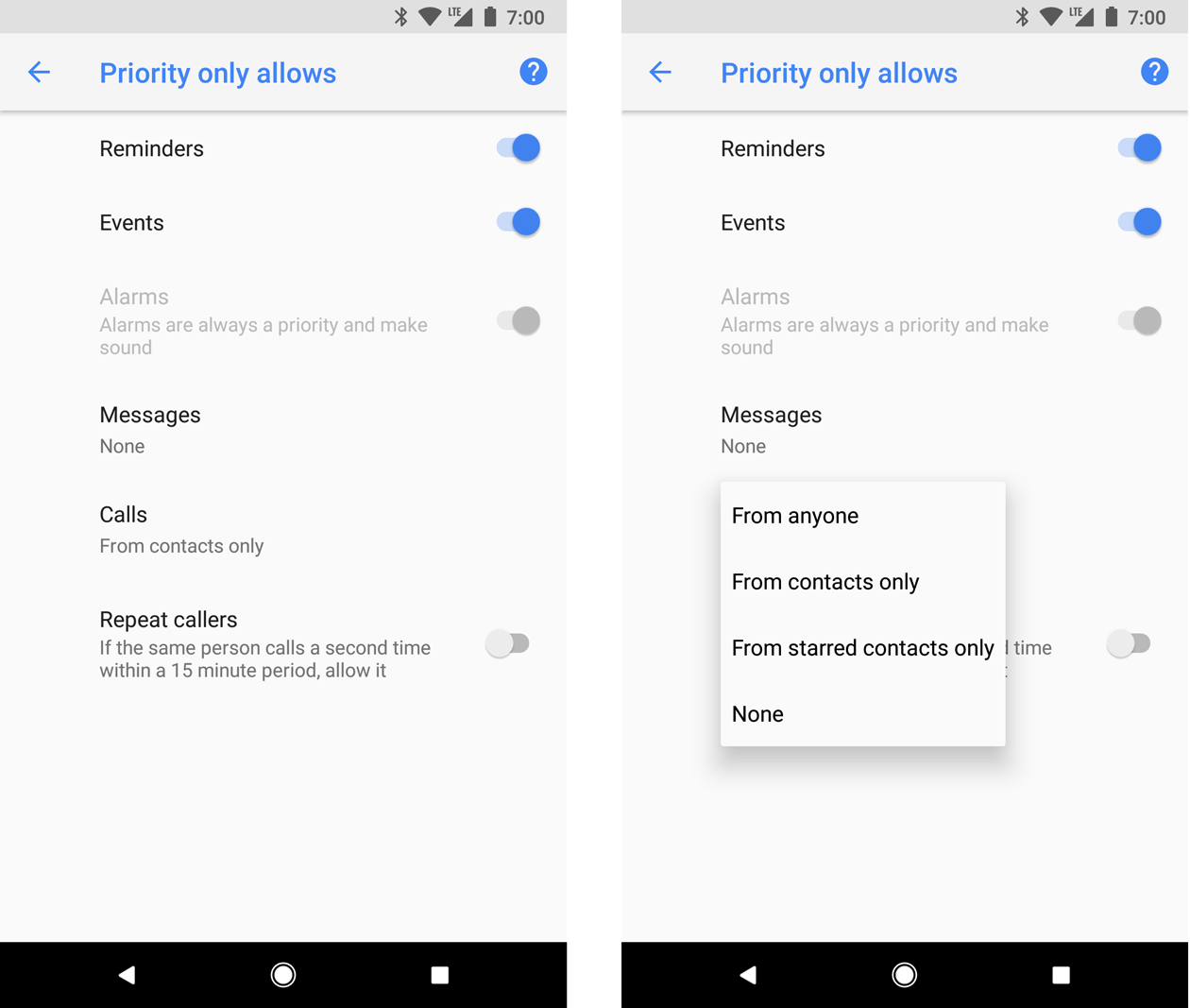
Di Android 8.0 (level API 26) dan yang lebih tinggi, pengguna juga dapat mengizinkan notifikasi melalui kategori khusus aplikasi—juga dikenal sebagai saluran—dengan mengabaikan Jangan Ganggu berdasarkan saluran per saluran. Di Android 8.0 (API level 26) dan lebih baru, pengguna juga dapat mengizinkan notifikasi muncul untuk kategori khusus aplikasi—juga disebut saluran—dengan mengganti mode Jangan Ganggu per saluran. Misalnya, aplikasi pembayaran mungkin memiliki saluran untuk notifikasi yang terkait dengan penarikan dan penyetoran.
Di perangkat yang menjalankan Android 7.1 (level API 25) dan yang lebih rendah, pengguna dapat mengizinkan notifikasi berdasarkan aplikasi, bukan berdasarkan saluran.
Untuk mengonfigurasi notifikasi untuk setelan pengguna ini, Anda harus menetapkan kategori di seluruh sistem.
Guna mengonfigurasi notifikasi untuk setelan pengguna ini, Anda harus menyetel kategori tingkat sistem.
Notifikasi untuk layanan latar depanService Notifikasi diperlukan saat aplikasi Anda menjalankan _layanan latar depan_ —yaitu `Service` yang berjalan di latar belakang, yang berdurasi panjang dan terlihat oleh pengguna, seperti pemutar media. Notifikasi ini tidak dapat ditutup seperti notifikasi lain.
Untuk menghapus notifikasi, layanan harus dihentikan atau dihapus dari status latar depan. Jika Anda membuat pemutar media, baca juga Memutar media di latar belakang.
Jika Anda sedang membuat pemutar media, baca juga Memutar media di latar belakang.
Android 16.0, level API 36
Android 16.0, level API 36
Notifikasi kini dikelompokkan secara otomatis atas nama aplikasi.
- Notifikasi berikut dikelompokkan secara otomatis:
- Notifikasi tanpa ringkasan
- Notifikasi tanpa notifikasi turunan
Notifikasi dengan satu atau sejumlah kecil notifikasi turunan
Android 15.0, level API 35
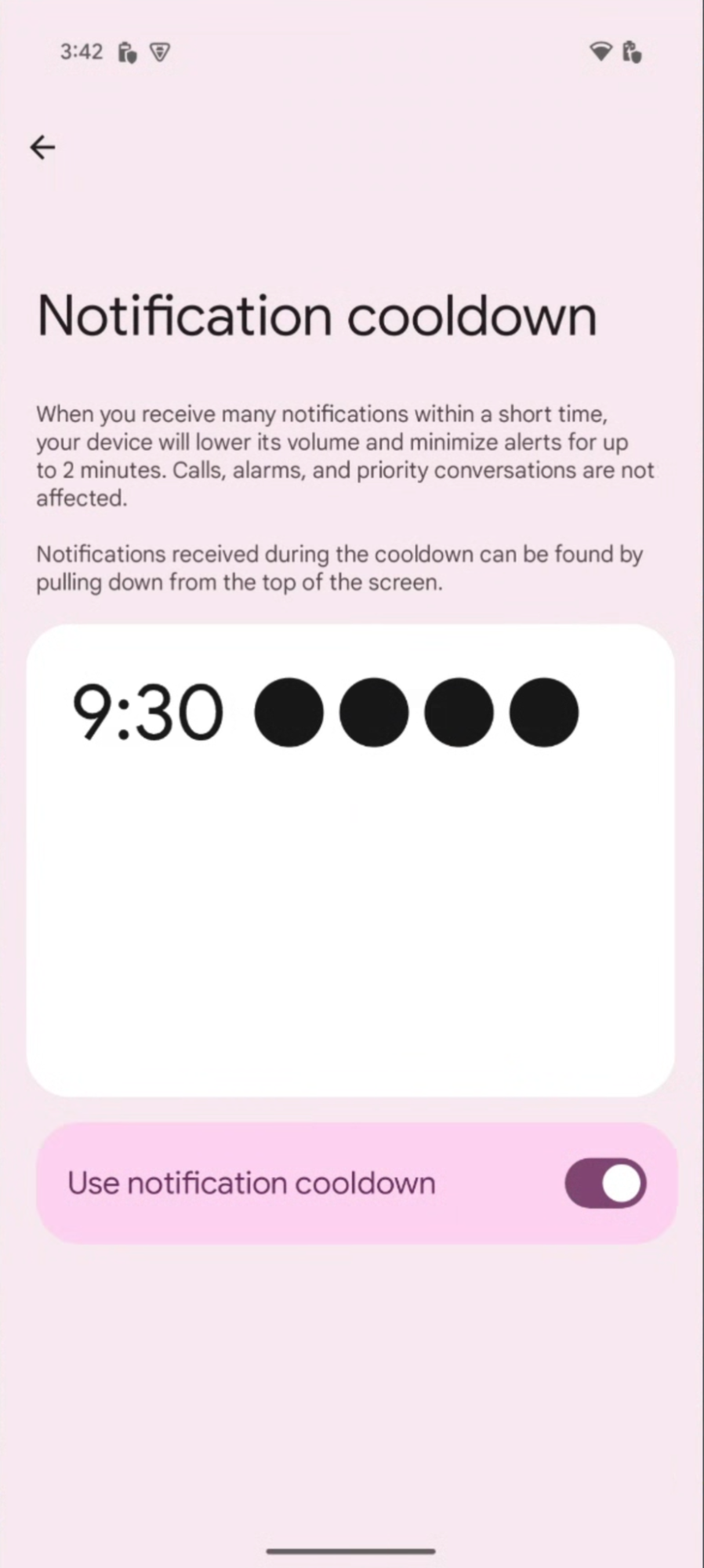
Android 15 memperkenalkan fitur pengurangan suara dan getaran notifikasi yang bertujuan untuk meningkatkan pengalaman notifikasi yang tiba secara berurutan dengan cepat. Fitur ini mengurangi tampilan, volume suara, dan intensitas getaran untuk notifikasi berulang hingga dua menit.
Notifikasi penting yang memerlukan audio dan haptik untuk menarik perhatian tidak tunduk pada periode tunggu. Pengguna dapat menonaktifkan pengurangan suara dan getaran notifikasi di Setelan.