

Les mises en page standards sont éprouvées et polyvalentes. Elles offrent une expérience utilisateur optimale sur différents facteurs de forme.

Les mises en page standards sont compatibles avec les petits écrans de téléphone, les tablettes, les appareils pliables et les appareils ChromeOS. Inspirées des consignes Material Design, ces mises en page sont à la fois esthétiques et fonctionnelles.
Le framework Android inclut des composants spécialisés qui facilitent et fiabilisent l'implémentation des mises en page.
Les mises en page standards permettent de créer des interfaces utilisateur attrayantes et qui favorisent la productivité, ce qui est la base d'une application de qualité.
Si vous connaissez déjà les mises en page standards des applications adaptatives, mais que vous ne les savoir quelles API Android utiliser, passez à la section Applicabilité pour déterminer quelle mise en page convient aux cas d'utilisation de votre application.
Liste/détails
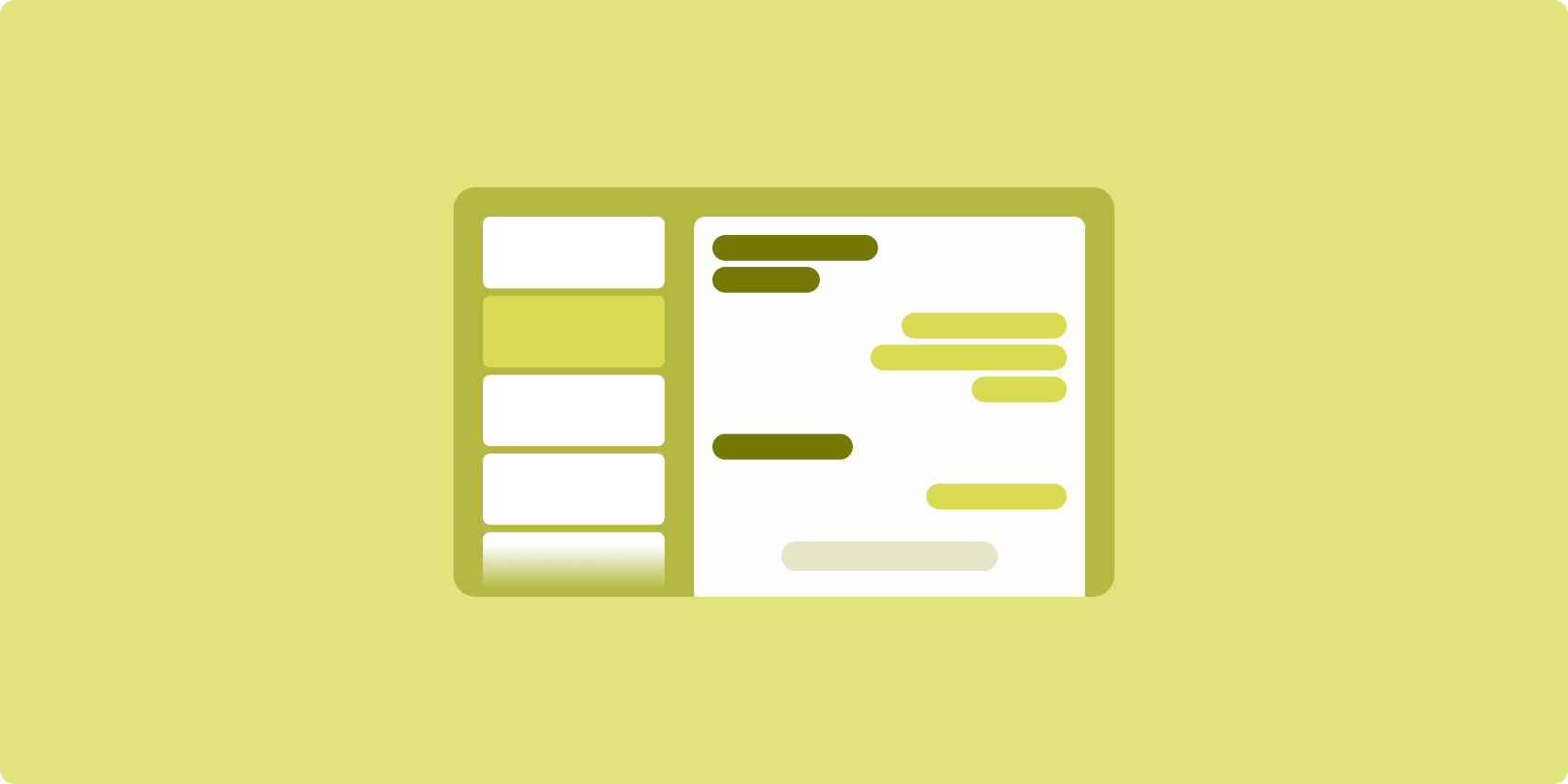
Cette mise en page permet aux utilisateurs d'explorer une liste d'éléments ainsi que des informations descriptives, explicatives ou complémentaires sur ces derniers sous forme de vue détaillée.
La mise en page divise la fenêtre de l'application en deux volets côte à côte : un pour la liste et un pour la vue détaillée. Les utilisateurs doivent sélectionner un élément dans la liste pour en afficher le détail. Le contenu supplémentaire de la vue détaillée est généré à l'aide de liens profonds.
Les grands écrans (voir Utiliser des classes de taille de fenêtre) affichent en même temps la liste et la vue détaillée. Lorsque l'utilisateur sélectionne un élément dans la liste, le volet de détails est mis à jour pour afficher le contenu associé à l'élément sélectionné.
Les petits et moyens écrans affichent soit la liste, soit la vue détaillée, selon ce que l'utilisateur est en train de faire. Si la liste est affichée au départ et que l'utilisateur sélectionne un élément, la vue détaillée de cet élément s'affichera à la place de la liste. Si la vue détaillée est affichée au départ et que l'utilisateur appuie sur le bouton "Retour", la liste s'affichera à nouveau.
Les changements de configuration, tels que les changements d'orientation de l'appareil ou de la taille de fenêtre de l'application, peuvent modifier la classe de taille de la fenêtre de l'écran. Une mise en page de type "Liste et vue détaillée" se comporte en conséquence, en préservant l'état de l'application :
- Si un grand écran affiche au départ à la fois la liste et la vue détaillée, puis que cet écran est rétréci et ne fait plus qu'une taille moyenne ou petite, la vue détaillée restera visible tandis que la liste sera masquée.
- Si un petit ou moyen écran n'affiche au départ que la vue détaillée, puis que cet écran est élargi, la liste et la vue détaillée seront affichées. De plus, l'élément sélectionné dans la liste sera mis en avant.
- Si un petit ou moyen écran n'affiche au départ que la liste, puis que cet écran est élargi, la liste et un espace réservé pour la vue détaillée seront affichés.
La mise en page "Liste et vue détaillée" est idéale pour les applications de messagerie, les gestionnaires de contacts, les explorateurs de contenus multimédias interactifs et toute application dont le contenu peut être organisé sous la forme d'une liste d'éléments et d'une vue détaillée avec des informations supplémentaires.
Implémentation
Vous pouvez créer une mise en page de type "Liste et vue détaillée" avec différentes technologies, y compris Compose, des vues et l'intégration d'activités (pour les anciennes applications). Consultez la section Applicabilité pour déterminer la technologie la plus adaptée à votre application.
La bibliothèque SlidingPaneLayout est conçue pour implémenter des mises en page de type "Liste et vue détaillée" à partir de vues ou de fragments.
Tout d'abord, déclarez un SlidingPaneLayout comme élément racine de votre mise en page XML.
Ajoutez ensuite les deux éléments enfants (vues ou fragments) qui représentent la liste et le contenu détaillé.
Implémentez une méthodologie de communication pour transmettre les données entre les vues ou les fragments de la mise en page. ViewModel est recommandé, car il peut stocker la logique métier et survivre aux changements de configuration.
SlidingPaneLayout détermine si la liste et la vue détaillée doivent être affichées ensemble ou individuellement. Dans une fenêtre disposant d'une largeur suffisante pour accueillir les deux, la liste et la vue détaillée s'affichent côte à côte. Dans une fenêtre qui manque d'espace, la liste ou les détails s'affichent en fonction de l'interaction de l'utilisateur avec l'application.
Pour obtenir un exemple d'implémentation, consultez l'exemple Mise en page de type "Liste et vue détaillée" avec volet coulissant.
Intégration d'activités
Utilisez l'intégration d'activités pour permettre aux anciennes applications multi-activités d'afficher deux activités côte à côte sur le même écran ou de les empiler les unes sur les autres. Si votre application implémente la liste et la vue détaillée d'une mise en page "Liste/Détail" dans des activités distinctes, l'intégration d'activités vous permet de créer facilement une mise en page de ce type avec peu de, voire aucune refactorisation du code.
Implémentez l'intégration d'activités en spécifiant un fractionnement de la fenêtre de tâche à l'aide d'un fichier de configuration XML. Le fractionnement distingue l'activité principale, qui en est à l'origine, de l'activité secondaire. Spécifiez une largeur d'écran minimale pour le fractionnement à l'aide des points d'arrêt de classe de taille de fenêtre. Lorsque la largeur d'affichage passe en dessous du point d'arrêt minimal, les activités sont affichées l'une en superposition sur l'autre. Par exemple, si la largeur d'écran minimale est de 600 dp, les activités sont affichées l'une en superposition sur les écrans compacts, mais côte à côte sur les écrans de taille moyenne et étendus.
L'intégration d'activités est compatible avec Android 12L (niveau d'API 32) ou version ultérieure, mais peut également être disponible à des niveaux d'API inférieurs si les fabricants des appareils l'ont configurée. Lorsque l'intégration d'activités n'est pas disponible sur un appareil, la solution de remplacement consiste à afficher soit la liste, soit la vue détaillée dans l'intégralité de la fenêtre d'application, selon ce que l'utilisateur est en train de faire.
Pour en savoir plus, consultez Intégration d'activités.
Pour obtenir un exemple d'implémentation, consultez l'exemple Mise en page de type "Liste et vue détaillée" avec intégration d'activités.
Flux
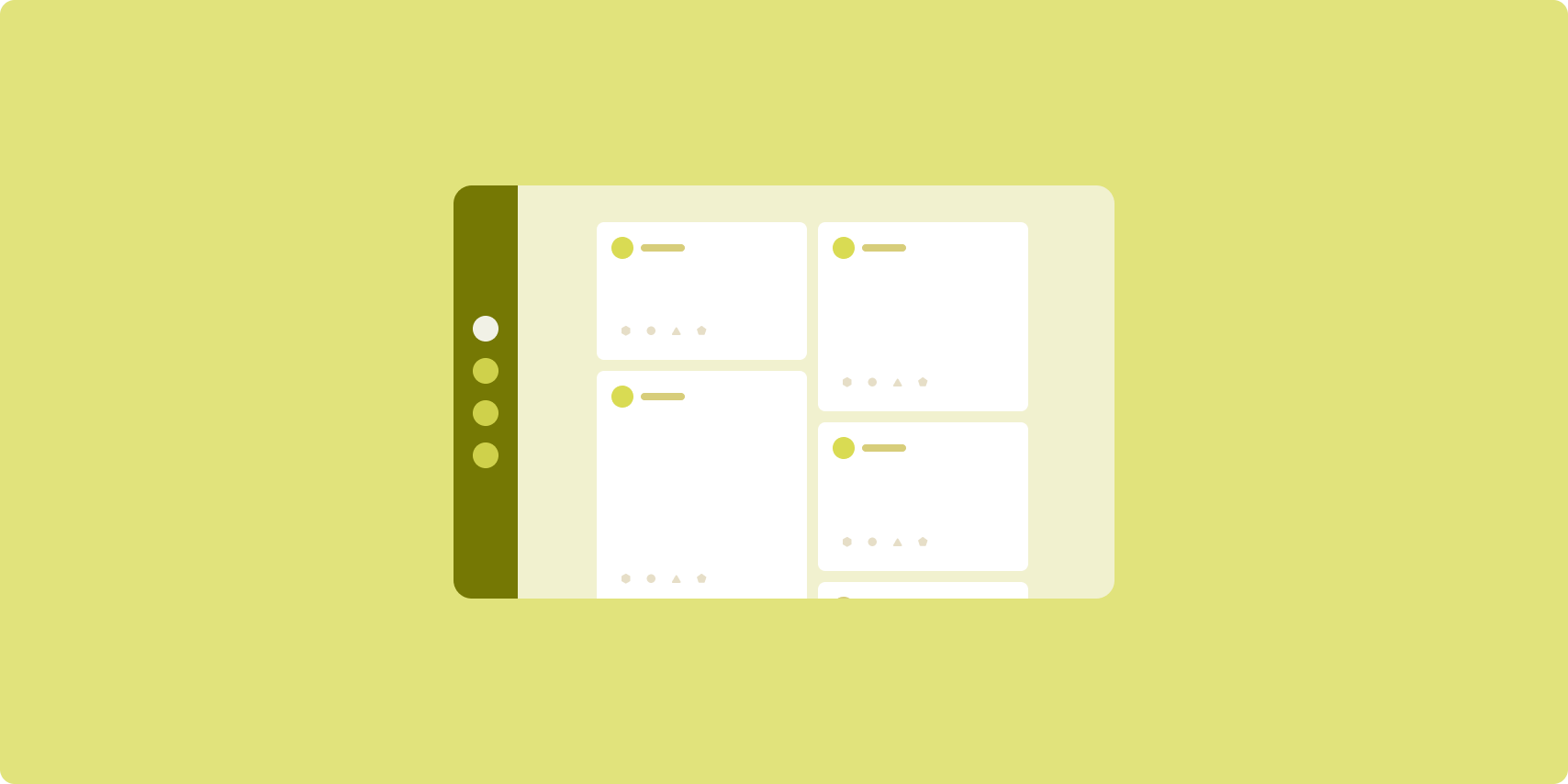
Une mise en page de type "Flux" organise des éléments de contenu équivalents dans une grille configurable afin d'afficher rapidement et facilement une grande quantité de contenu.
La taille et la position établissent les relations entre les éléments de contenu.
Les groupes de contenu sont créés en attribuant la même taille aux éléments et en les positionnant ensemble. L'attention est attirée sur les éléments en les agrandissant par rapport aux éléments voisins.
Les cartes et les listes sont des composants courants des mises en page de type "Flux".
Une mise en page de type "Flux" est compatible avec presque tous les formats d'écran, car la grille peut occuper une ou plusieurs colonnes selon les besoins, et l'utilisateur peut faire défiler le contenu.
Cette mise en page est particulièrement adaptée aux applications d'actualités et de réseaux sociaux.
Implémentation
Une RecyclerView permet d'afficher efficacement un grand nombre d'éléments dans une seule colonne. Un GridLayoutManager présente les éléments dans une grille, ce qui permet de configurer la taille des éléments et leur chevauchement.
Configurez les colonnes de la grille en fonction de la taille de la zone d'affichage disponible afin de définir la largeur minimale autorisée pour les éléments.
Vous pouvez remplacer la stratégie de chevauchement par défaut GridLayoutManager, qui correspond à un segment par élément, en créant un SpanSizeLookup personnalisé. Ajustez l'intervalle pour mettre en valeur certains éléments par rapport à d'autres.
Pour les écrans de petite taille qui ne peuvent afficher qu'une seule colonne, utilisez LinearLayoutManager au lieu de GridLayoutManager.
Pour obtenir un exemple d'implémentation, consultez l'exemple Flux avec des vues.
Volet secondaire

La mise en page de type "Volet secondaire" organise le contenu de l'application en deux zones d'affichage : une principale et une secondaire.
La zone d'affichage principale occupe la majeure partie de la fenêtre de l'application (généralement environ les deux tiers) et contient le contenu principal. La zone d'affichage secondaire est un volet qui occupe le reste de la fenêtre de l'application et qui vient en renfort du contenu principal.
Cette mise en page convient aux grands écrans (voir Utiliser des classes de taille de fenêtre) en mode paysage. Elle fonctionne également sur les petits et moyens écrans à condition que le contenu puisse s'adapter à des espaces plus étroits, ou si le contenu supplémentaire peut d'abord être caché dans une bottom sheet ou un espace latéral accessible via une commande, comme un menu ou un bouton.
Cette mise en page diffère de la mise en page "Liste et vue détaillée" à cause de la relation entre le contenu principal et le contenu secondaire. Le contenu du volet secondaire n'a de sens qu'en relation avec le contenu principal. Par exemple, un volet secondaire pour un outil ne peut pas être utilisé seul. En revanche, le contenu supplémentaire qui se trouve dans le volet des détails d'une mise en page "Liste et vue détaillée" est utile même sans le contenu principal (par exemple la description d'un produit sélectionné dans une liste).
Voici quelques cas d'utilisation du volet secondaire :
- Applications de productivité : document ou feuille de calcul en contenu principal, avec les commentaires du relecteur en contenu principal, avec les commentaires du relecteur dans un volet secondaire
- Applications multimédias : vidéo en streaming en contenu principal, et liste de vidéos similaires dans un volet secondaire ; description d'un album de musique en contenu principal, et playlist dans un volet secondaire
- Outils et paramètres : un outil de retouche multimédia avec des palettes, des effets et d'autres paramètres dans un volet secondaire
Implémentation
Vous pouvez implémenter la mise en page d'un volet secondaire à l'aide d'un helper comme LinearLayout ou ConstraintLayout. Définissez les classes de taille de fenêtre qui répartissent l'espace horizontal en trois catégories : petit écran (< 600 dp), écran moyen (>= 600 dp) et grand écran (>= 840 dp).
Pour chaque classe de taille de fenêtre, définissez les mises en page comme suit :
- Compact:dans le dossier de ressources d'application
layout, placez le contenu qui affiche le volet secondaire sous le contenu principal ou dans une bottom sheet - Écran moyen : dans le dossier
layout-w600dp, fournissez le contenu du volet secondaire. Ce volet s'affichera côte à côte avec le contenu principal, chacun utilisant la moitié de la largeur disponible. - Grand écran : dans le dossier
layout-w840dp, incluez le contenu du volet secondaire. Ce volet s'affichera côte à côte avec le contenu principal, à raison de 30 % et 70 % de la largeur disponible, respectivement.
Utilisez un ViewModel pour la communication entre le contenu principal et le
volet secondaire, que ce soit des vues, des fragments ou une combinaison de ces éléments.
Pour obtenir des exemples d'implémentation, consultez les exemples suivants :
Applicabilité
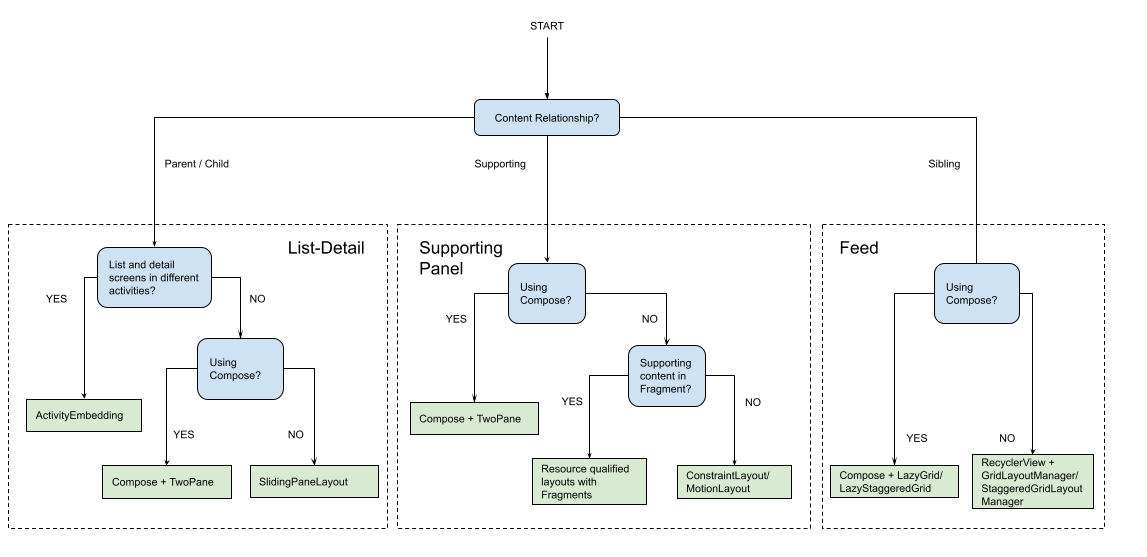
Les mises en page standards permettent de présenter le contenu de plusieurs manières pour en faciliter l'accès et l'exploration. L'organigramme suivant vous permet de déterminer la mise en page et la stratégie d'implémentation les plus adaptées aux cas d'utilisation de votre application.
Pour obtenir des exemples de mises en page standards mises en œuvre dans différents types d'applications, consultez la galerie sur grand écran.
Ressources supplémentaires
- Material Design — Mises en page standards