


คุณอาจพบปัญหาขณะสร้างอุปกรณ์แว่นตา AI เสมือนหรือเรียกใช้ประสบการณ์การใช้งานแบบเพิ่มความเป็นจริงของแอปในโปรแกรมจำลอง หากพบปัญหา โปรดดูส่วนต่างๆ ในหน้านี้เพื่อรับความช่วยเหลือในการแก้ไขปัญหาที่พบบ่อย
ข้อผิดพลาดบางอย่างอาจเกิดจากหลายสาเหตุ เอกสารนี้แสดงข้อผิดพลาดที่พบบ่อยบางส่วน และวิธีแก้ไข แต่คุณอาจเห็นข้อความแสดงข้อผิดพลาดเดียวกันด้วยสาเหตุที่ แตกต่างกัน
จับคู่โปรแกรมจำลองโดยใช้ผู้ช่วยการจับคู่ไม่ได้
ขณะจับคู่โปรแกรมจำลองโดยใช้เครื่องมือช่วยจับคู่ กระบวนการนี้จะล้มเหลว
สาเหตุ
ผู้ช่วยการจับคู่ไม่พบทั้ง 2 โปรแกรมจำลองหรือมีปัญหาอื่น ขณะจับคู่
แก้ไข
ทำตามขั้นตอนต่อไปนี้เพื่อจับคู่โปรแกรมจำลองใน AVD ของโทรศัพท์ด้วยตนเอง
ใน Device Manager ของ Android Studio ให้ค้นหา AVD แว่นตา AI ที่คุณสร้างขึ้น แล้วคลิกเริ่ม

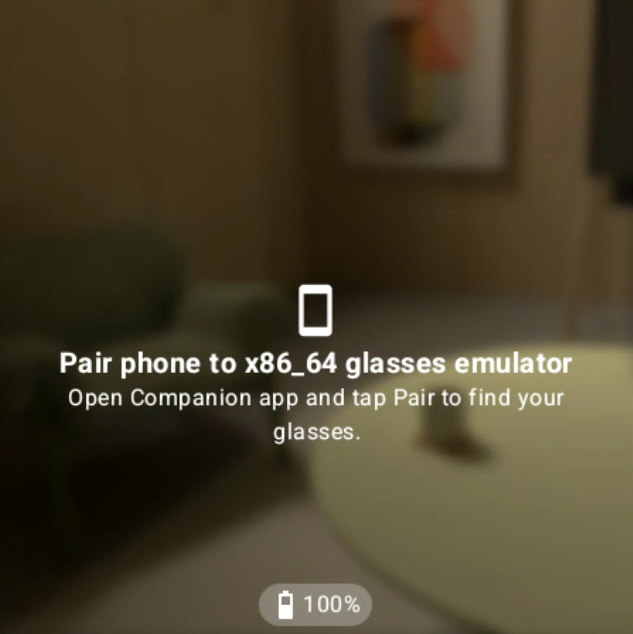
ตรวจสอบว่า AVD ของแว่นตา AI เปิดใช้งานอย่างเต็มรูปแบบแล้ว คุณจะเห็นข้อความ "จับคู่โทรศัพท์ กับ ..."
ใน Device Manager ของ Android Studio ให้ค้นหา AVD โทรศัพท์ ที่คุณสร้างขึ้นเพื่อทำหน้าที่เป็นอุปกรณ์โฮสต์สำหรับโปรแกรมจำลองแว่นตา AI แล้วคลิกเริ่ม

ตรวจสอบว่าโปรแกรมจำลองโทรศัพท์เปิดใช้งานเสร็จสมบูรณ์แล้วโดยรอจนกว่าคุณจะเห็นหน้าจอหลัก
เปิดแอปแว่นตาในโปรแกรมจำลองโทรศัพท์
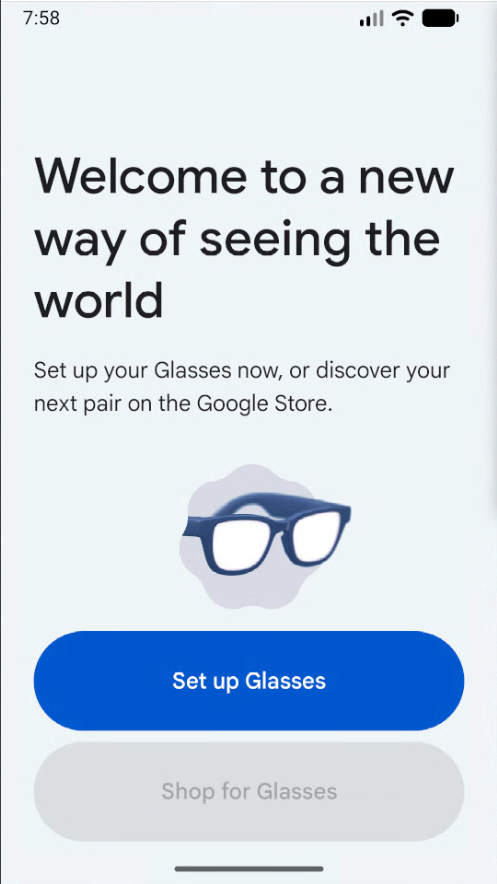
เลือกตั้งค่าแว่นตา
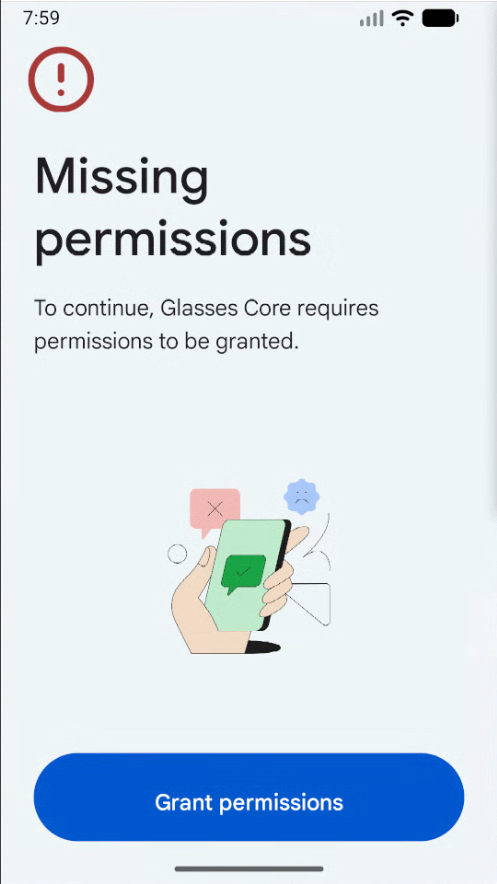
เมื่อได้รับข้อความแจ้ง ให้เลือกให้สิทธิ์และยอมรับคำขอสิทธิ์ ที่แอป Glasses Core ต้องการ
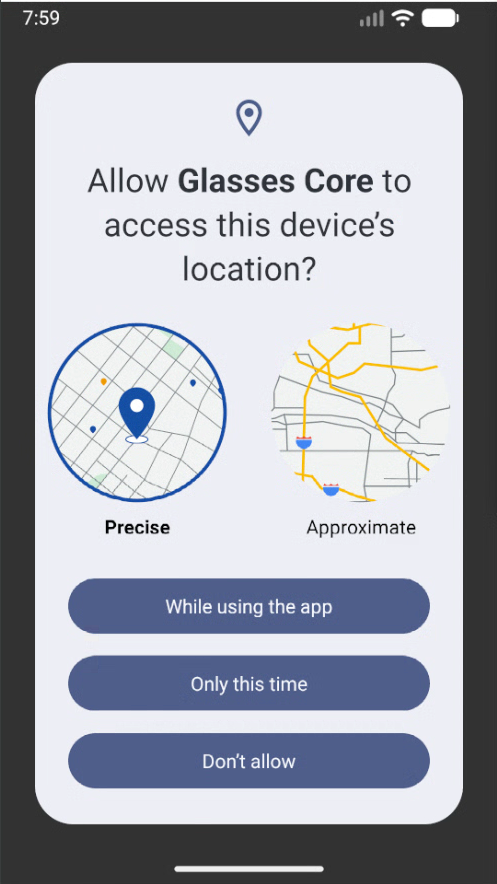
เลือกเริ่มจับคู่ในหน้าจอแอปแต่ละแอปเมื่อได้รับแจ้ง
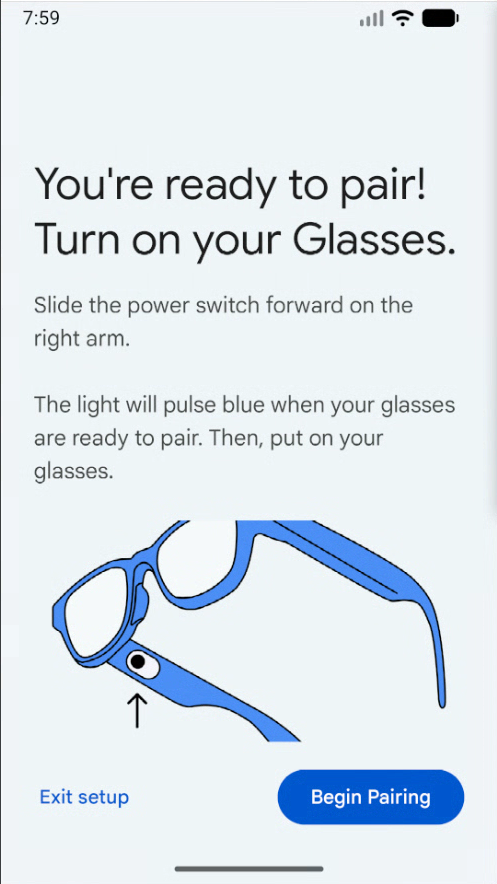
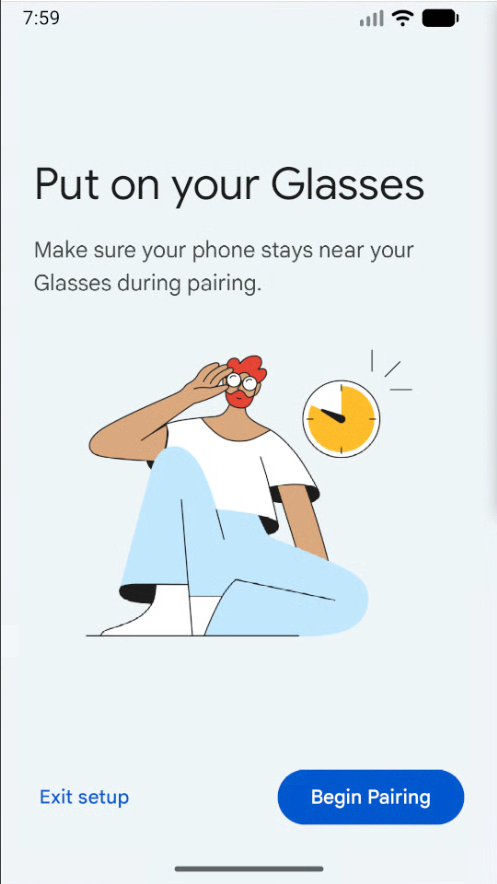
เลือก AVD ของแว่นตา AI จากรายการอุปกรณ์
ตอนนี้โปรแกรมจำลองจะพยายามจับคู่อุปกรณ์
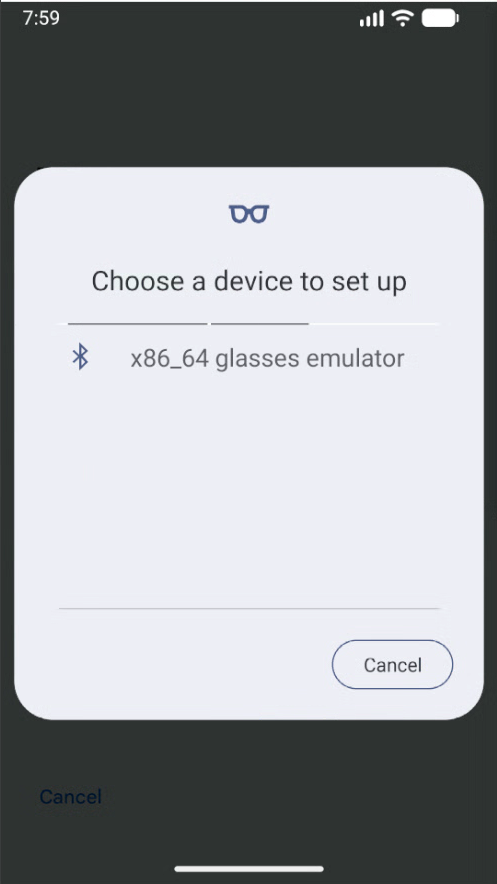
ในระหว่างการจับคู่ ให้ยอมรับคำขอเชื่อมโยงสำหรับทั้งแอป Glasses และ Glasses Core
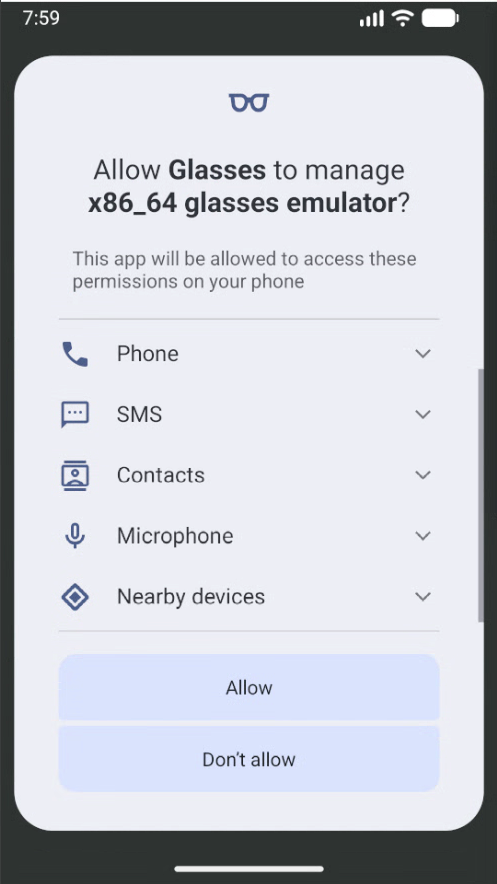
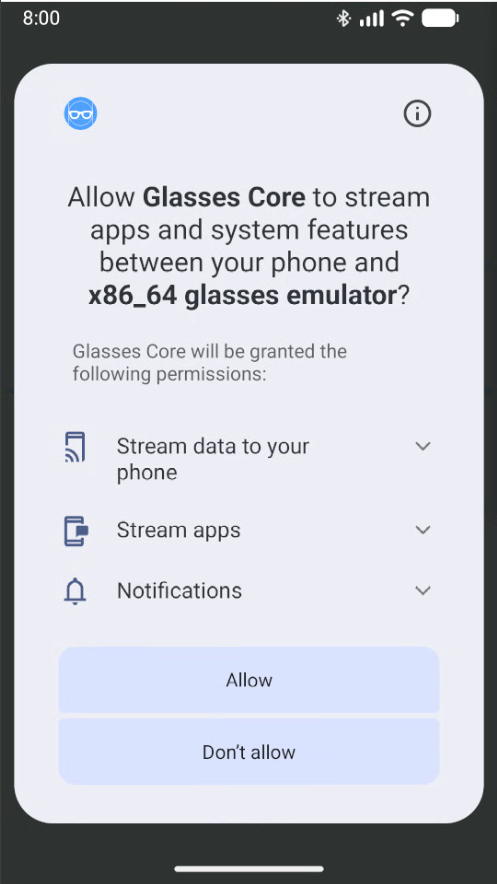
เลือกถัดไปเพื่อจับคู่ให้เสร็จสมบูรณ์
โปรแกรมจำลองสำหรับแว่นตา AI จับคู่ไม่ได้
ขณะจับคู่โปรแกรมจำลอง คุณจะเห็นข้อความที่ระบุว่า "ยกเลิกการเชื่อมต่อแล้ว" หรือ "จับคู่แว่นตาไม่ได้" และโปรแกรมจำลองจะไม่จับคู่
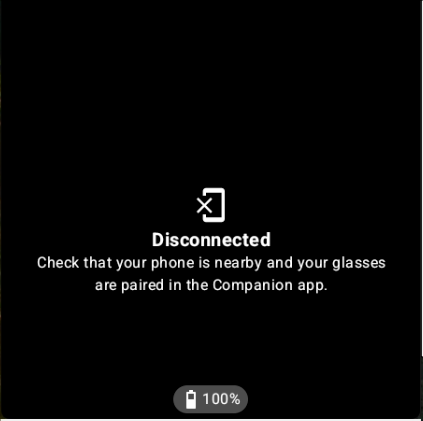
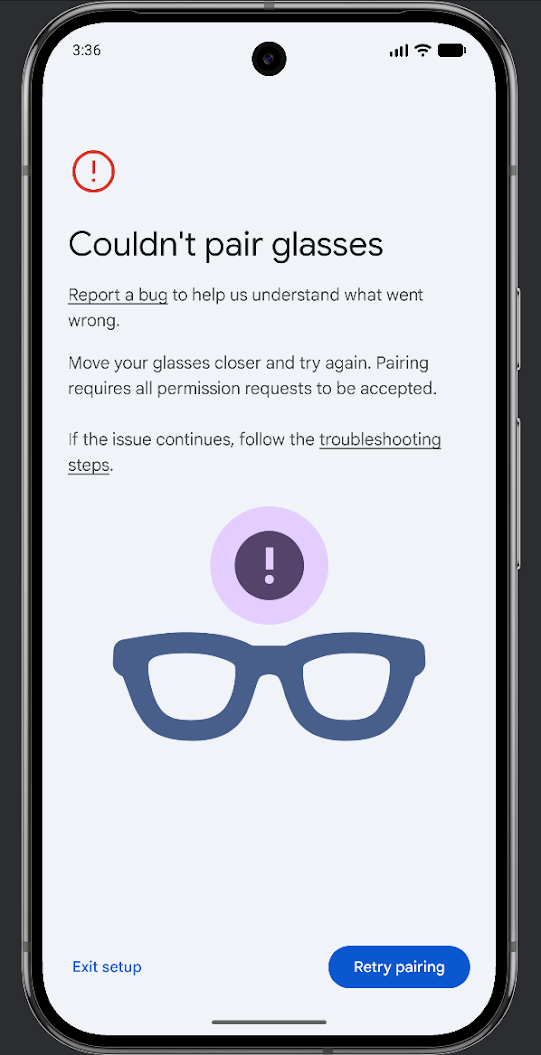
สาเหตุ
โปรแกรมจำลองแว่นตาไม่ได้อยู่ในโหมดการจับคู่
แก้ไข
- หยุดโปรแกรมจำลองแว่นตา AI
ใน Device Manager ของ Android Studio ให้ค้นหา AVD ของแว่นตา AI แล้วคลิกล้างข้อมูลในเมนูรายการเพิ่มเติม
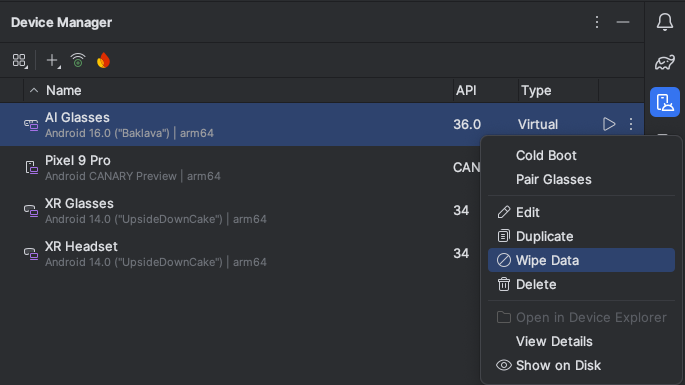
โปรแกรมจำลองที่จับคู่แล้วจะไม่เชื่อมต่ออุปกรณ์อีกครั้งเมื่อเปิดใหม่
หลังจากการจับคู่ครั้งแรก อีมูเลเตอร์จะไม่เชื่อมต่ออุปกรณ์กับอุปกรณ์อื่นอีกเมื่อเปิดใช้งาน
สาเหตุ
ปัญหาการเชื่อมต่อทำให้อุปกรณ์เชื่อมต่ออีกครั้งไม่ได้
แก้ไข
ก่อนอื่น ให้ลองใช้วิธีต่อไปนี้
- หยุดโปรแกรมจำลองโทรศัพท์และโปรแกรมจำลองแว่นตา AI
ใน Device Manager ของ Android Studio ให้ค้นหา AVD ของโทรศัพท์ แล้วคลิกเริ่มระบบใหม่ในเมนูรายการเพิ่มเติม
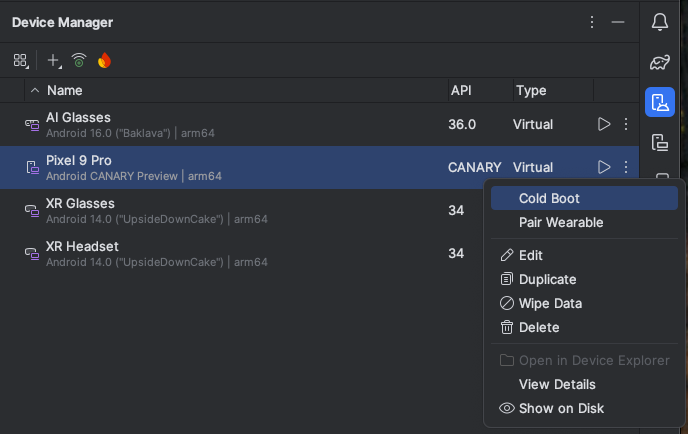
รอให้โปรแกรมจำลองโทรศัพท์บูตจนเสร็จสมบูรณ์ แล้วเปิดโปรแกรมจำลองแว่นตา AI อีกครั้ง
หากวิธีนี้ไม่ได้ผล ให้ทำตามขั้นตอนต่อไปนี้
- หยุดโปรแกรมจำลองแว่นตา AI
ใน Device Manager ของ Android Studio ให้ค้นหา AVD ของแว่นตา AI แล้วคลิกล้างข้อมูลในเมนูรายการเพิ่มเติม
เปิดแอปการตั้งค่าของระบบในโปรแกรมจำลองโทรศัพท์
เลือกอุปกรณ์ที่เชื่อมต่อ
ค้นหาอุปกรณ์แว่นตา AI แล้วเลือก รายละเอียดอุปกรณ์
เลือกเลิกจำ > เลิกจำอุปกรณ์
จับคู่อุปกรณ์อีกครั้ง
แว่นตา AI ไม่เชื่อมโยงกับโทรศัพท์
ในระหว่างการจับคู่ แว่นตา AI จะไม่เชื่อมโยงกับโทรศัพท์
สาเหตุ
ปัญหาการเชื่อมต่อทำให้แอป Glasses Core ไม่สามารถ ตรวจจับแว่นตา AI ได้
แก้ไข
ก่อนอื่น ให้ลองเลิกจำอุปกรณ์บลูทูธแล้วจับคู่ใหม่ โดยทำดังนี้
- เปิดแอปการตั้งค่าของระบบในโปรแกรมจำลองโทรศัพท์
- เลือกอุปกรณ์ที่เชื่อมต่อ
- ค้นหาอุปกรณ์แว่นตา AI แล้วเลือก รายละเอียดอุปกรณ์
- เลือกเลิกจำ > เลิกจำอุปกรณ์
- จับคู่อุปกรณ์อีกครั้ง
หากวิธีนี้ไม่ได้ผล ให้ทำตามขั้นตอนต่อไปนี้
- หยุดโปรแกรมจำลองแว่นตา AI
ใน Device Manager ของ Android Studio ให้ค้นหา AVD ของแว่นตา AI แล้วคลิกล้างข้อมูลในเมนูรายการเพิ่มเติม
กิจกรรมที่คาดการณ์ไว้จะไม่เปิดในโปรแกรมจำลอง
กิจกรรมที่คาดการณ์ไว้จะไม่เปิดใช้ในโปรแกรมจำลองแว่นตา AI
สาเหตุ
เกิดปัญหาที่ทำให้ไม่สามารถฉายกิจกรรมไปยังจอแสดงผลได้
แก้ไข
ทำตามขั้นตอนการแก้ปัญหาเดียวกันกับกรณีที่โปรแกรมจำลองไม่เชื่อมต่ออุปกรณ์อีกครั้งเมื่อเปิดใช้ใหม่
ใช้ Gemini Live ในโปรแกรมจำลองแว่นตา AI ไม่ได้
ขณะพยายามใช้ Gemini Live ในโปรแกรมจำลองแว่นตา AI คุณจะเห็นข้อความต่อไปนี้
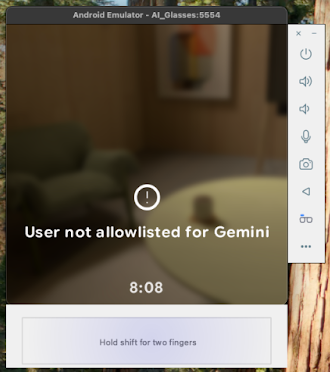
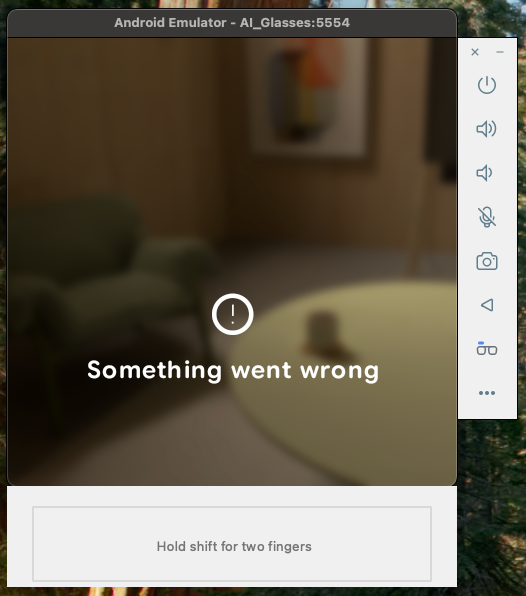
สาเหตุ
คุณต้องอัปเดตแอป Google เป็นเวอร์ชันล่าสุด (เวอร์ชันขั้นต่ำที่ต้องใช้คือ 16.46.63) ในโปรแกรมจำลองโทรศัพท์
แก้ไข
ใน Device Manager ของ Android Studio ให้ค้นหา AVD โทรศัพท์ ที่คุณสร้างขึ้นเพื่อทำหน้าที่เป็นอุปกรณ์โฮสต์สำหรับโปรแกรมจำลองแว่นตา AI แล้วคลิกเริ่ม
เปิดแอป Google Play Store
ค้นหา "Google" แล้วเลือกแอป Google
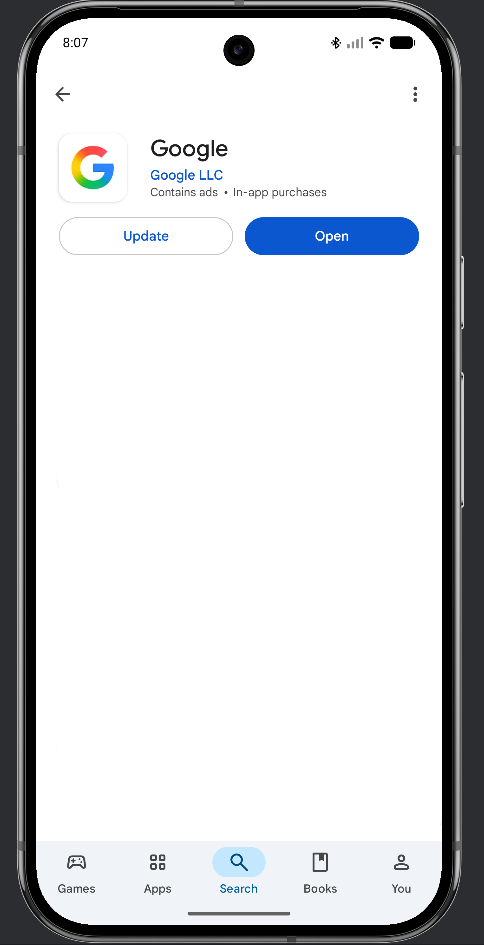
เลือกอัปเดต
ติดตั้งโปรแกรมจำลองแว่นตา AI สาธารณะไม่ได้
คุณติดตั้งโปรแกรมจำลองแว่นตา AI ใน Android Studio Canary เวอร์ชันล่าสุดไม่ได้
สาเหตุ
คุณติดตั้งโปรแกรมจำลองแว่นตา AI ก่อนที่จะพร้อมใช้งานเป็นส่วนหนึ่งของ Android Studio Canary ในรุ่นตัวอย่างสำหรับนักพัฒนาแอป 3
แก้ไข
ถอนการติดตั้งโปรแกรมจำลองแว่นตา AI เวอร์ชันก่อนหน้า แล้วติดตั้งเวอร์ชันสาธารณะ
- เปิด Android Studio
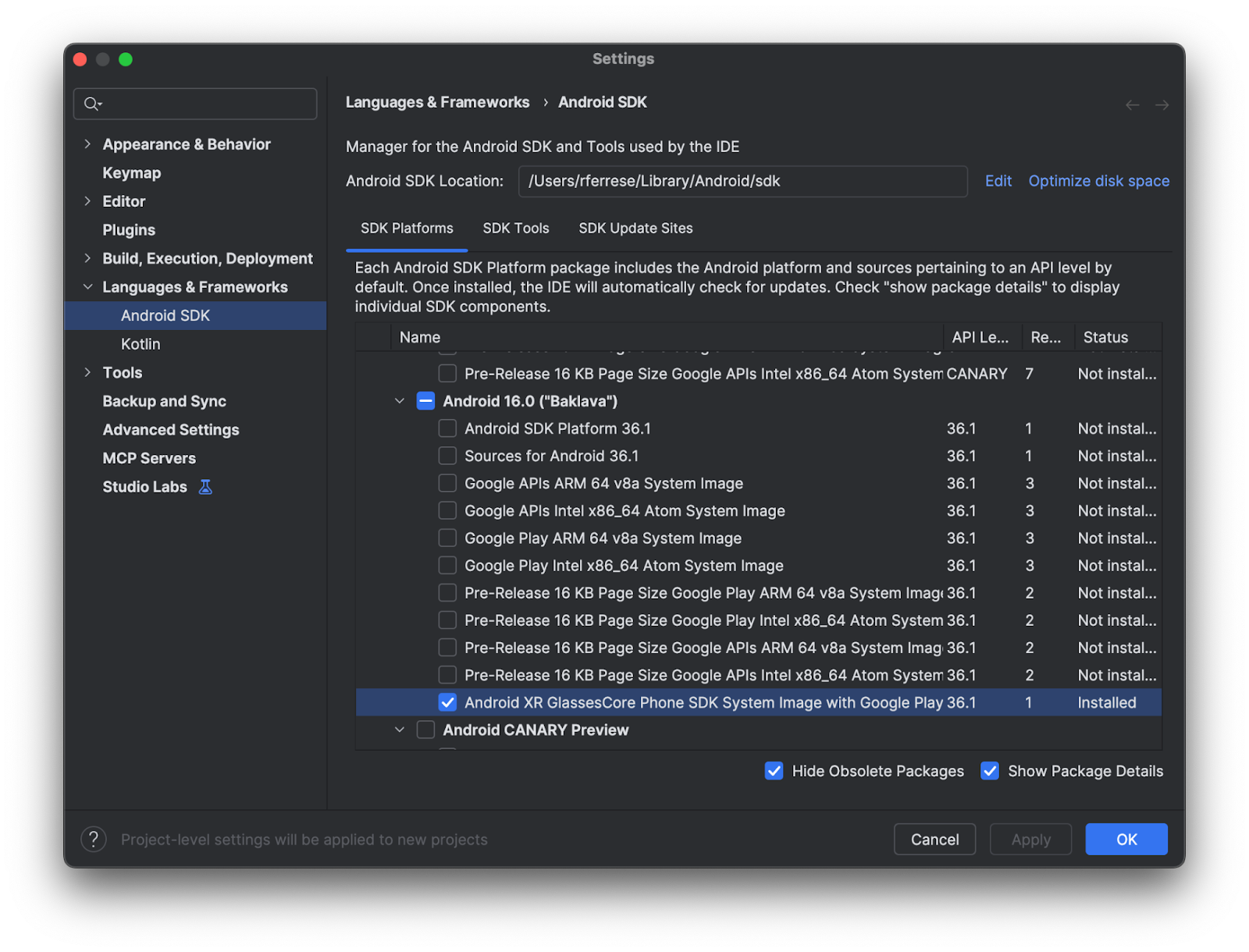
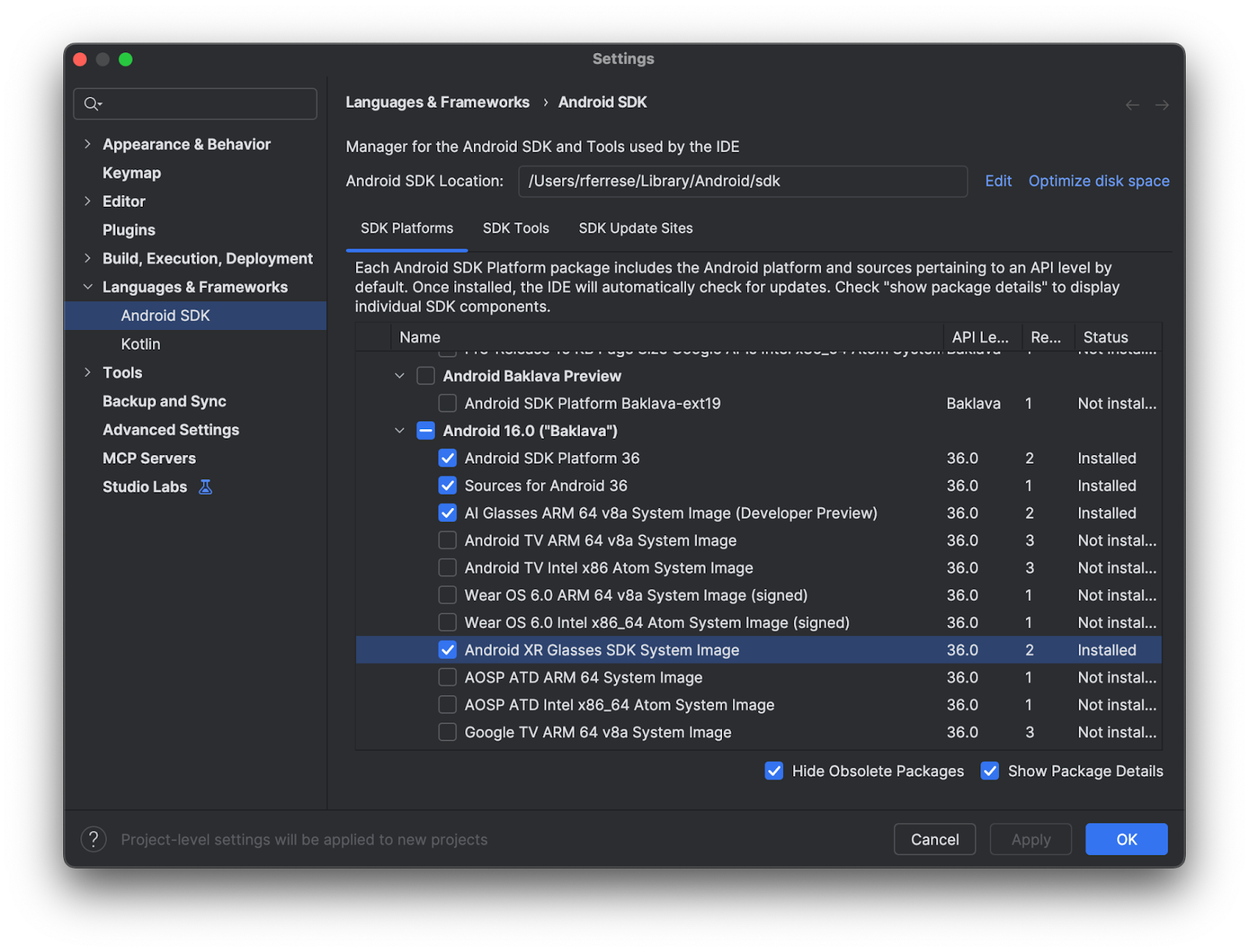
- เปิด SDK Manager
- เลือกช่องทำเครื่องหมายแสดงรายละเอียดแพ็กเกจ

- ล้างอิมเมจระบบ Android XR GlassesCore Phone ในส่วนของAndroid 16.0 และคลิกใช้เพื่อถอนการติดตั้ง
- ล้างอิมเมจระบบของ Android XR Glasses SDK ในส่วนของAndroid 16.0 และคลิกใช้เพื่อถอนการติดตั้ง
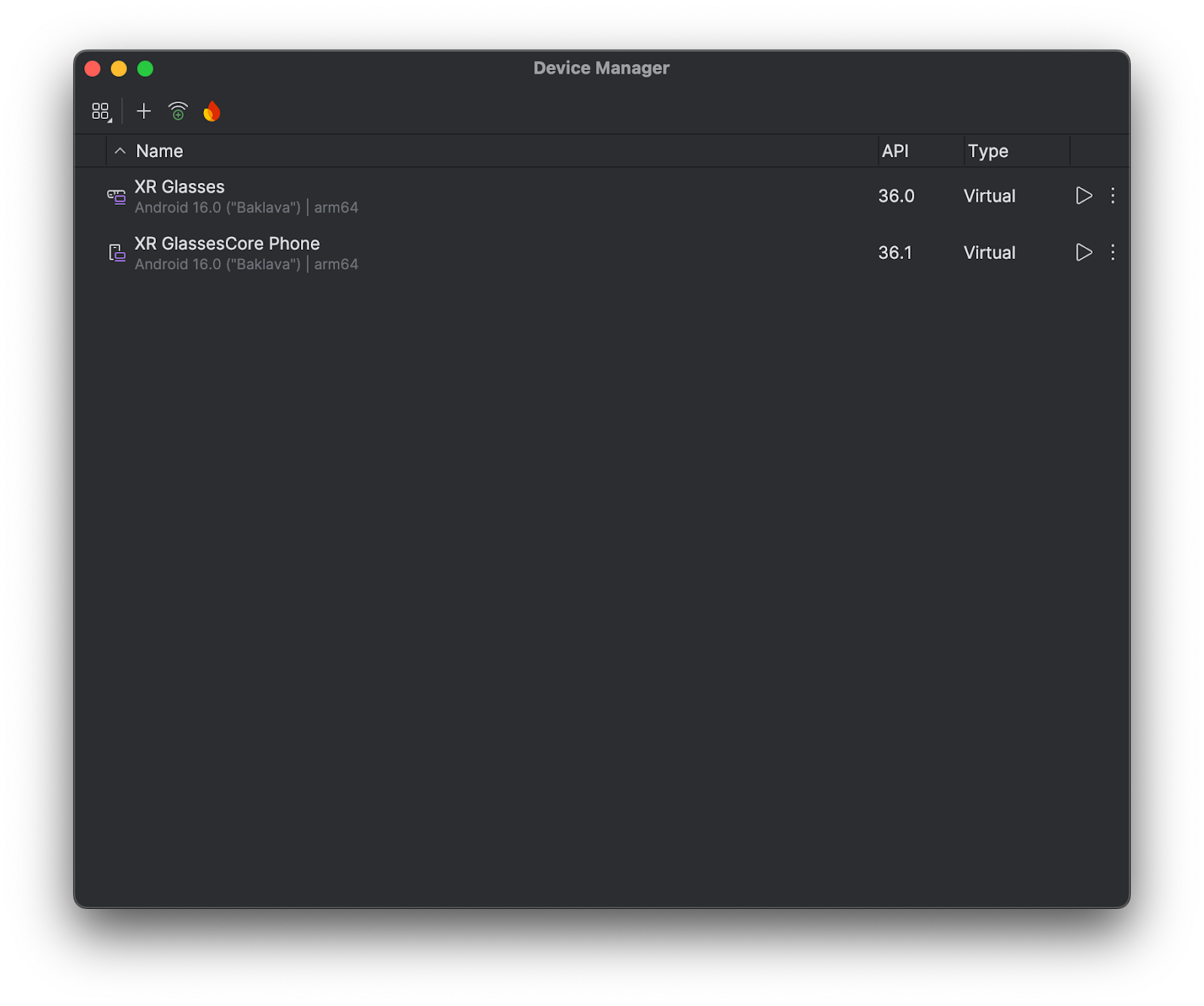
- เปิดเครื่องมือจัดการอุปกรณ์เสมือน แล้วลบอุปกรณ์ XR Glasses และ
XR GlassesCore Phone ทั้งหมด
หลังจากถอนการติดตั้งโปรแกรมจำลองแว่นตา AI ของ EAP เวอร์ชันก่อนหน้าแล้ว โปรดดูเอกสารประกอบ เพื่อติดตั้งโปรแกรมจำลองแว่นตา AI แบบสาธารณะใน Android Studio Canary
ดูเพิ่มเติม
- สร้างอุปกรณ์แว่นตา AI เสมือนจริง
- เรียกใช้ประสบการณ์การใช้งานแบบอิงตามความเป็นจริงของแอปในโปรแกรมจำลอง