

قد تحتاج في بعض الأحيان إلى عرض مشروع "خدمات ألعاب Play" وتعديله مباشرةً في Google Cloud.
تشمل السيناريوهات النموذجية ما يلي:
- تفعيل واجهات برمجة تطبيقات إضافية لمشروعك (مثل Google Drive)
- تعديل معلومات العلامة التجارية للعبتك في مربّع حوار OAuth 2.0
- الاطّلاع على حصة واجهة برمجة التطبيقات وطلب المزيد (إذا لزم الأمر)
- تعديل معرّفات الموارد المنتظمة المسموح بها أو مصادر JavaScript في معرّفات العملاء التي أنشأتها في السابق
عرض مشروعك
لعرض مشروعك في Google Cloud، اتّبِع الخطوات التالية:
- اختَر بيانات اعتماد لعبتك في صفحة الإعدادات (جذب المستخدمين > خدمات ألعاب Google Play > الإعداد والإدارة > الإعدادات).
- انتقِل إلى قسم المصادقة وانقر على عرض في Google Cloud.
تعديل حصص استخدام واجهة برمجة التطبيقات
في Google Cloud، يمكنك الاطّلاع على حدود استخدام واجهة برمجة التطبيقات التي تم إعدادها للعبتك ومقدار الحصة التي تم استخدامها. يمكنك أيضًا ضبط حدود لكل مستخدم لمنع المستخدم المسيء (أو برنامج اللعبة الذي يتضمّن أخطاء) من استنفاد حصتك.
لعرض حدود الاستخدام لمشروعك أو تغييرها أو لطلب زيادة حصتك، اتّبِع الخطوات التالية:
- إذا لم يكن لديك حساب فوترة لمشروعك، عليك إنشاء حساب.
- انتقِل إلى صفحة "واجهات برمجة التطبيقات المفعّلة" في مكتبة واجهات برمجة التطبيقات في "وحدة تحكّم واجهة برمجة التطبيقات"، واختَر واجهة برمجة تطبيقات من القائمة.
- للاطّلاع على الإعدادات المتعلّقة بالحصة وتغييرها، انقر على الحصص. لعرض إحصاءات الاستخدام، انقر على الاستخدام.
يُرجى العِلم أنّه يتم تحديد "المستخدمين" استنادًا إلى عنوان IP الخاص بالعميل الذي يقدّم طلب الحصة. على سبيل المثال، إذا كانت جميع طلباتك واردة من خادم واحد، قد يتم تصنيف هذا الخادم بشكل خاطئ كمستخدم واحد يرسل محتوًى غير مرغوب فيه. لمنع حدوث ذلك، يمكنك إرفاق وسيطة userIp=x.x.x.x بطلبات نقاط نهاية واجهة برمجة التطبيقات.
لمزيد من المعلومات حول ضبط حصص لكل مستخدم، اطّلِع على وضع حدّ لاستخدام واجهة برمجة التطبيقات.
بالإضافة إلى الحدّ الأقصى المسموح به لكل مستخدم، هناك حدّ أقصى مسموح به على مستوى التطبيق لكل يوم لواجهة برمجة التطبيقات "خدمات ألعاب Google Play". في العادة، لن تحتاج إلى تغيير الحدّ الأقصى المحدّد مسبقًا. ومع ذلك، إذا كنت تتوقّع حدوث زيادة كبيرة في عدد الطلبات (على سبيل المثال، في حدث إطلاق قادم)، يمكنك طلب حصة إضافية من خلال النقر على الرابط طلب المزيد.
تفعيل واجهات برمجة التطبيقات الأخرى
عند إنشاء معرّف العميل في Play Console، يتم تلقائيًا تفعيل واجهة برمجة التطبيقات الخاصة بـ "خدمات ألعاب Google Play" لمشروعك. يمكنك تفعيل واجهات Google API الأخرى من Google Cloud.
لتفعيل واجهة برمجة تطبيقات لمشروعك، اتّبِع الخطوات التالية:
افتح "مكتبة واجهات برمجة التطبيقات" في Google API Console. اختَر مشروعًا أو أنشئ مشروعًا جديدًا إذا طُلب منك ذلك. تسرد "مكتبة واجهات برمجة التطبيقات" جميع واجهات برمجة التطبيقات المتاحة، ويتم تجميعها حسب فئة المنتج ومدى شيوعها.
إذا لم تظهر واجهة برمجة التطبيقات التي تريد تفعيلها في القائمة، استخدِم ميزة البحث للعثور عليها.
اختَر واجهة برمجة التطبيقات التي تريد تفعيلها، ثم انقر على الزر تفعيل.
فعِّل الفوترة إذا طُلب منك ذلك.
اقبَل بنود خدمة واجهة برمجة التطبيقات إذا طُلب منك ذلك.
تعديل معلومات العلامة التجارية
لتعديل معلومات العلامة التجارية (العنوان والشعار وما إلى ذلك) الخاصة بلعبتك والتي تظهر في مربّع حوار OAuth 2.0، اضبط السمات في شاشة طلب الموافقة في Google Cloud.
لإعداد شاشة طلب الموافقة في مشروعك، اتّبِع الخطوات التالية:
- افتح صفحة "شاشة الموافقة" في Play Console. اختَر مشروعًا أو أنشئ مشروعًا جديدًا إذا طُلب منك ذلك.
- املأ النموذج وانقر على حفظ.
تعديل نوع مستخدم OAuth
إذا كنت تجري اختبارًا في مسار الاختبار الإصدار العلني (الاختبار والإصدار > الإصدار العلني) باستخدام حساب اختبار شخصي، يجب أيضًا ضبط إعدادات جمهور OAuth في Google Cloud على خارجي. لمزيد من المعلومات، يُرجى الاطّلاع على إدارة جمهور التطبيق.
تعديل السمات ذات الصلة بمعرّف العميل
لتعديل السمات المرتبطة بمعرّف عميل OAuth 2.0 (مثل مصادر الويب وعناوين URL لإعادة التوجيه لتطبيق ويب وما إلى ذلك)، اتّبِع الخطوات التالية:
- افتح Play Console وانتقِل إلى لعبتك.
- اختَر بيانات اعتماد لعبتك في صفحة الإعدادات (جذب المستخدمين > خدمات ألعاب Google Play > الإعداد والإدارة > الإعدادات).
- انتقِل إلى أسفل قسم المصادقة وانقر على عرض في Google Cloud.
- في Google Cloud، اختَر مشروعك.
- في الشريط الجانبي الأيمن، انقر على واجهات برمجة التطبيقات والمصادقة. تأكَّد من أنّ حالة واجهة برمجة التطبيقات لخدمات "ألعاب Google Play" هي مفعَّلة في قائمة واجهات برمجة التطبيقات المعروضة.
- في الشريط الجانبي الأيمن، اختَر التطبيقات المسجّلة.
- وسِّع قسم "معرّف عميل OAuth 2.0" وابحث عن السمة التي تريد تعديلها.
نقل عملاء OAuth من مشروع حالي على السحابة الإلكترونية
لعرض مشروعك في Google Cloud، اتّبِع الخطوات الواردة في عرض مشروعك.
لإعداد "خدمات ألعاب Play" (PGS)، يجب توفُّر مشروع فريد على Google Cloud. إذا كانت عدّة ألعاب تتشارك مشروعًا واحدًا على السحابة الإلكترونية، عليك نقل عملاء Android OAuth إلى مشاريع مستقلة لضمان إعدادها بشكل صحيح.

في المثال السابق، أنشأت "اللعبة 1" و"اللعبة 2" برامج الويب وبرامج Android الخاصة بهما ضمن مشروع على السحابة الإلكترونية واحد على Google Cloud لتفعيل ميزة "تسجيل الدخول باستخدام حساب Google". علينا نقل برامج Game 2 على الويب وأجهزة Android من مشروع Google Cloud القديم الحالي إلى مشروع Google Cloud جديد.

الخطوة 1: إعداد الخلفية
قبل إجراء التبديل، يجب تعديل الخلفية والعملاء للتعامل مع توفّر كلّ من معرّفات عملاء الويب القديمة والجديدة في الوقت نفسه.
- الإعداد من جهة الخادم: إذا كان الخادم يتحقّق من صحة معرّف عميل الويب ضمن رمز التعريف، عليك تعديل منطق الخادم ليتوافق في الوقت نفسه مع رموز التعريف الصادرة عن العملاء القدامى في Legacy Cloud Project والعملاء الجدد الذين عليك إنشاؤهم في Target Cloud Project.
- الإعداد من جهة العميل: يجب أن يتيح تطبيق العميل استخدام
معرّفات عميل ويب متعددة لتسجيل الدخول باستخدام معرّف عميل الويب الجديد عند
التبديل. يمكنك استخدام أيّ من الطرق التالية:
- معرِّفا عميل ويب مضمّنان في تطبيق العميل، ويتم التبديل إلى معرِّف عميل الويب الجديد عند انتهاء صلاحية معرِّف العميل القديم
- الحصول ديناميكيًا على أحدث معرّف عميل على الويب من الخادم لإكمال عملية التبديل
- الإنشاء المُسبَق لعملاء الويب: في مشروعك المستهدف، عليك إنشاء عميل ويب جديد مسبقًا لتجنُّب أي تأخيرات محتملة أثناء التبديل الذري.
الخطوة 2: إعداد عملاء OAuth جدد على الويب وAndroid في Google Cloud المناسب
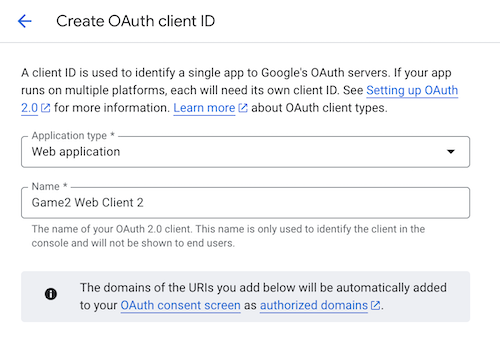
الخطوة 2.1: أنشئ عميل OAuth جديدًا على الويب للعبة 2 في مشروع الاستهداف على Google Cloud:

الخطوة 2.2: تحذير: سيؤدي تعديل تطبيق Android إلى منع مستخدمي لعبتك من تسجيل الدخول إلى لعبتك باستخدام ميزة "تسجيل الدخول باستخدام Google"، لذا عليك التأكّد من تنفيذ الخطوة 2.3 مباشرةً بعد الخطوة 2.2. يُنصح بفتح صفحتَي ويب في الوقت نفسه لإجراء العمليات من أجل تقليل الفاصل الزمني بين التعديل وإعادة الإنشاء.
غيِّر اسم حزمة عميل Android للعبة 2 في مشروع Google Cloud القديم إلى قيمة غير صالحة، مثل com.noexist.none.

الخطوة 2.3: أنشئ على الفور عميل Android جديدًا للعبة 2 باستخدام بصمة SHA-1 واسم الحزمة نفسيهما الخاصَّين باللعبة 2 في مشروع الهدف على Google Cloud:
الخطوة 3: نشر الإعدادات في الوقت الفعلي
بعد إنشاء عميل Android الجديد بنجاح في مشروع الاستهداف، نفِّذ ما يلي على الفور:
- إعادة توجيه العملاء: استخدِم آلية الإعداد الديناميكي (مثل "الإعداد عن بُعد") لتبديل تطبيق العميل على الفور كي يبدأ في استخدام معرّف عميل الويب الجديد.
- الاحتفاظ بالعملاء القدامى: الاحتفاظ بعملاء OAuth القدامى كخيار احتياطي للرجوع إلى عملية تسجيل الدخول السابقة باستخدام عميل OAuth في حال حدوث أي مشاكل.