

Dans certains cas, vous pouvez afficher et modifier un projet lié aux services de jeux Play directement dans Google Cloud.
Exemples de scénarios courants :
- Activer des API supplémentaires pour votre projet (telles que Google Drive)
- Modifier les informations de branding de votre jeu dans la boîte de dialogue OAuth 2.0
- Afficher le quota de votre API et demander un quota supplémentaire (si nécessaire)
- Modifier les URI ou les origines JavaScript autorisés dans les ID client que vous avez créés
Afficher votre projet
Pour afficher votre projet dans Google Cloud :
- Sélectionnez un identifiant pour votre jeu sur la page Configuration (Accroître le nombre d'utilisateurs > Services de jeux Play > Configuration et gestion > Configuration).
- Accédez à la section Authentification , puis cliquez sur Afficher dans Google Cloud.
Ajuster les quotas d'utilisation d'API
Dans Google Cloud, vous pouvez afficher les limites d'utilisation d'API configurées pour votre jeu et la part du quota déjà utilisée. Vous pouvez également définir des limites par utilisateur pour éviter qu'un utilisateur mal intentionné (ou un client de jeu présentant des bugs) épuise votre quota.
Pour afficher ou modifier les limites d'utilisation de votre projet, ou pour demander une augmentation des quotas, procédez comme suit :
- Si vous ne possédez pas encore de compte de facturation pour votre projet, créez-en un.
- Accédez à la page "API activées" de la bibliothèque d'API dans la console APIs, puis sélectionnez une API dans la liste.
- Sélectionnez Quotas pour afficher et modifier les paramètres associés aux quotas. Pour afficher les statistiques d'utilisation, sélectionnez Utilisation.
Sachez que les "utilisateurs" sont déterminés en fonction de l'adresse IP du client à l'origine la demande de quota. Par exemple, si toutes vos demandes passent par un seul serveur, celui-ci peut être considéré à tort comme un seul et même utilisateur générant du spam. Pour éviter ce problème, vous pouvez joindre un argument userIp=x.x.x.x aux demandes du point de terminaison de l'API.
Pour en savoir plus sur la définition de quotas par utilisateur, consultez la section Limiter l'utilisation des API.
En plus de la limite par utilisateur, il existe une limite quotidienne à l'échelle de l'application pour l'API Google Play Games Services. En général, il n'est pas nécessaire de modifier la limite préallouée. Toutefois, si vous anticipez un pic de volume important (par exemple, pour un événement de lancement à venir), vous pouvez demander un quota supplémentaire en cliquant sur le lien Demander plus.
Activer d'autres API
Lorsque vous créez votre ID client dans la Play Console, l'API Google Play Games Services est automatiquement activée pour votre projet. Vous pouvez activer d'autres API Google depuis Google Cloud.
Pour activer une API pour votre projet, procédez comme suit :
Ouvrez la bibliothèque d'API dans la console Google APIs. Si vous y êtes invité, sélectionnez un projet ou créez-en un. La bibliothèque d'API répertorie toutes les API disponibles, regroupées par famille de produits et par popularité.
Si l'API que vous souhaitez activer n'apparaît pas dans la liste, utilisez la fonctionnalité de recherche pour la trouver.
Sélectionnez l'API que vous souhaitez activer, puis cliquez sur le bouton Activer.
Si vous y êtes invité, activez la facturation.
Si vous y êtes invité, acceptez les conditions d'utilisation de l'API.
Modifier les informations de branding
Pour modifier les informations de branding (titre, logo, etc.) de votre jeu qui apparaissent dans la boîte de dialogue OAuth 2.0, définissez les attributs dans l'écran de consentement de Google Cloud.
Pour configurer l'écran de consentement de votre projet, procédez comme suit :
- Ouvrez la page Écran de consentement dans la Play Console. Si vous y êtes invité, sélectionnez un projet ou créez-en un.
- Remplissez le formulaire, puis cliquez sur Enregistrer.
Modifier le type d'utilisateur OAuth
Si vous effectuez des tests dans le canal de test Production (Test et mise en production > Production) à l'aide d'un compte de test personnel, vous devez également avoir configuré le paramètre d'audience OAuth dans Google Cloud sur Externe. Pour en savoir plus, consultez Gérer l'audience de l'application.
Modifier les attributs liés à un ID client
Pour modifier les attributs liés à votre ID client OAuth 2.0 (origines Web et URL de redirection pour une application Web, etc.) :
- Ouvrez la Play Console, puis accédez à votre jeu.
- Sélectionnez un identifiant pour votre jeu sur la page Configuration (Accroître le nombre d'utilisateurs > Services de jeux Play > Configuration et gestion > Configuration).
- En bas de la section Authentification , cliquez sur Afficher dans Google Cloud.
- Dans Google Cloud, sélectionnez votre projet.
- Dans la barre latérale de gauche, sélectionnez API et authentification. Assurez-vous que l'API Google Play Games Services est activée (état ON) dans la liste des API affichée.
- Dans la barre latérale de gauche, sélectionnez Applications enregistrées.
- Développez la section "ID client OAuth 2.0" et recherchez l'attribut à modifier.
Migrer des clients OAuth depuis un projet Cloud existant
Pour afficher votre projet dans Google Cloud, suivez les étapes décrites dans Afficher votre projet.
Pour configurer les services de jeux Play, vous avez besoin d'un projet Google Cloud unique. Si plusieurs jeux partagent un même projet Cloud, vous devez migrer leurs clients OAuth Android vers des projets indépendants pour garantir une configuration appropriée.

Dans l'exemple précédent, le jeu 1 et le jeu 2 ont créé leurs clients Web et Android dans un seul projet Google Cloud pour la connexion avec Google. Nous devons déplacer les clients Web et Android du jeu 2 du projet Google Cloud hérité actuel vers un nouveau projet Google Cloud cible.

Étape 1 : Préparation du backend
Avant d'effectuer le changement, vous devez adapter votre backend et vos clients pour gérer l'existence simultanée des anciens et des nouveaux ID client Web.
- Configuration côté serveur : si votre serveur valide l'ID client Web dans le jeton d'identification, vous devrez mettre à jour votre logique côté serveur pour qu'elle accepte simultanément les jetons d'identification émis par les anciens clients du projet Cloud hérité et les nouveaux clients que vous devez générer dans le projet Cloud cible.
- Configuration côté client : votre application cliente doit accepter
plusieurs ID client Web pour se connecter à l'aide du nouvel ID client Web lors du
changement. Vous pouvez utiliser l'une des méthodes suivantes :
- Deux ID client Web intégrés dans l'application cliente, avec bascule vers le nouvel ID client Web lorsque l'ancien expire
- Obtention dynamique du dernier ID client Web depuis le serveur pour effectuer le changement
- Précréation de clients Web : dans votre projet cible, vous devez créer un nouveau client Web à l'avance pour éviter tout retard potentiel lors du changement atomique.
Étape 2 : Configurez de nouveaux clients OAuth Web et Android dans le bon projet Google Cloud
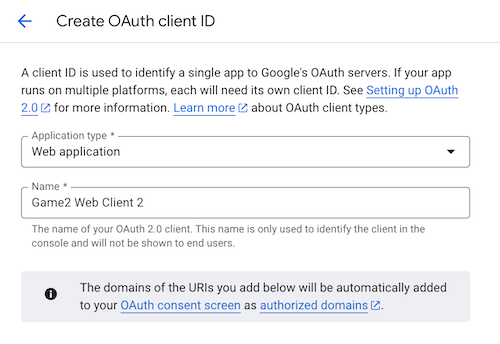
Étape 2.1 : Créez un client OAuth Web pour le jeu 2 dans le projet Google Cloud cible :

Étape 2.2 : Avertissement : La modification du client Android empêchera les utilisateurs de votre jeu de se connecter à votre jeu à l'aide de la connexion avec Google. Vous devez donc vous assurer d'effectuer l'étape 2.3 immédiatement après l'étape 2.2. Il est recommandé d'ouvrir deux pages Web simultanément pour que les opérations minimisent l'intervalle de temps entre la modification et la recréation.
Modifiez le nom du package du client Android du jeu 2 dans le projet Google Cloud hérité en une valeur non valide, telle que com.noexist.none.

Étape 2.3 : Créez immédiatement un client Android pour le jeu 2 avec la même empreinte SHA-1 et le même nom de package que le jeu 2 dans le projet Google Cloud cible :
Étape 3 : Déploiement de la configuration en temps réel
Une fois le nouveau client Android créé dans le projet cible , effectuez immédiatement les opérations suivantes :
- Redirigez les clients : utilisez votre mécanisme de configuration dynamique (tel que Remote Config) pour basculer immédiatement l'application cliente afin qu'elle commence à utiliser le nouvel ID client Web.
- Conservez les anciens clients : conservez les anciens clients OAuth comme option de secours pour revenir à la connexion précédente avec le client OAuth en cas de problème.