

Có thể bạn sẽ muốn xem và chỉnh sửa dự án Dịch vụ trò chơi của Play ngay trong Google Cloud.
Các trường hợp điển hình bao gồm:
- Bật API bổ xung cho dự án (chẳng hạn như Google Drive).
- Chỉnh sửa thông tin thương hiệu cho trò chơi trong hộp thoại OAuth 2.0.
- Xem hạn mức API và yêu cầu thêm (nếu cần).
- Chỉnh sửa URI được uỷ quyền hoặc nguồn gốc JavaScript trong mã ứng dụng khách bạn đã tạo trước đây.
Xem dự án của bạn
Cách xem dự án của bạn trong Google Cloud:
- Chọn thông tin xác thực cho trò chơi của bạn trên trang Cấu hình (Phát triển người dùng > Dịch vụ trò chơi của Play > Thiết lập và quản lý > Cấu hình).
- Chuyển đến phần Xác thực rồi nhấp vào Xem trong Google Cloud.
Điều chỉnh hạn mức sử dụng API
Trong Google Cloud, bạn có thể xem hạn mức sử dụng API được thiết lập cho trò chơi của mình và hạn mức đã sử dụng. Bạn cũng có thể đặt giới hạn cho mỗi người dùng để ngăn ngừa việc người dùng lạm dụng, (hoặc lỗi ứng dụng trò chơi) làm giảm hạn mức của bạn.
Để xem hoặc thay đổi hạn mức sử dụng cho dự án hoặc để yêu cầu tăng hạn mức, hãy làm như sau:
- Nếu bạn chưa có tài khoản thanh toán cho dự án của mình, hãy tạo một tài khoản.
- Truy cập trang API đã bật của thư viện API trong Bảng điều khiển API, chọn một API từ danh sách.
- Để xem và thay đổi chế độ cài đặt liên quan đến hạn mức, hãy chọn Hạn mức. Để xem thống kê sử dụng, hãy chọn Mức sử dụng.
Vui lòng lưu ý là "người dùng" được xác định dựa trên địa chỉ IP của ứng dụng đưa ra yêu cầu hạn mức. Ví dụ: nếu mọi yêu cầu của bạn đến từ một máy chủ duy nhất, thì máy chủ đó có thể bị gắn thẻ nhầm là một người dùng vi phạm. Để ngăn chặn việc này, bạn có thể đính kèm một đối số userIp=x.x.x.x vào yêu cầu điểm cuối API của mình.
Để tìm hiểu thêm về cách đặt hạn mức cho mỗi người dùng, hãy xem bài viết Giới hạn mức sử dụng API.
Ngoài giới hạn cho mỗi người dùng, còn có một giới hạn mỗi ngày cho toàn ứng dụng đối với API Dịch vụ trò chơi của Google Play. Thông thường, bạn không cần phải thay đổi hạn mức được phân bổ trước. Tuy nhiên, nếu dự đoán mức sử dụng sẽ tăng đột biến (ví dụ: cho một sự kiện ra mắt sắp tới), bạn có thể yêu cầu tăng hạn mức bằng cách nhấp vào đường liên kết Yêu cầu thêm.
Kích hoạt các API khác
Khi bạn tạo mã ứng dụng khách trong Play Console, API Dịch vụ trò chơi của Google Play sẽ tự động bật cho dự án của bạn. Bạn có thể kích hoạt các API khác của Google từ Google Cloud.
Để bật API cho dự án, hãy làm như sau:
Mở Thư viện API trong Google API Console. Nếu bạn nhận được lời nhắc, hãy chọn một dự án hoặc tạo dự án mới. Thư viện API liệt kê tất cả những API có sẵn, được nhóm theo nhóm sản phẩm và mức độ phổ biến.
Nếu API bạn muốn chọn không hiển thị trong danh sách, hãy sử dụng chức năng tìm kiếm để tìm API đó.
Chọn API bạn muốn bật, sau đó nhấp vào nút Bật.
Nếu bạn nhận được một lời nhắc, hãy bật tính năng thanh toán.
Nếu bạn nhận được một lời nhắc, vui lòng chấp nhận điều khoản dịch vụ của API.
Sửa đổi thông tin thương hiệu
Để sửa đổi thông tin thương hiệu (như tiêu đề, biểu trưng, v.v.) để trò chơi của bạn xuất hiện trong hộp thoại OAuth 2.0, hãy đặt các thuộc tính trong màn hình xin phép của Google Cloud.
Để thiết lập màn hình xin phép cho dự án, hãy làm như sau:
- Mở trang Màn hình xin phép trong Play Console. Nếu bạn nhận được lời nhắc, hãy chọn một dự án hoặc tạo dự án mới.
- Điền thông tin vào biểu mẫu và nhấp vào mục Lưu.
Sửa đổi loại người dùng OAuth
Nếu đang kiểm thử trong bản phát hành (Kiểm thử và phát hành > Bản phát hành) bằng tài khoản kiểm thử cá nhân, bạn cũng phải định cấu hình chế độ cài đặt đối tượng OAuth trong Google Cloud là Bên ngoài. Để biết thêm thông tin, hãy xem bài viết Quản lý đối tượng ứng dụng.
Sửa đổi các thuộc tính liên quan đến mã ứng dụng khách
Để sửa đổi các thuộc tính liên quan đến mã ứng dụng khách OAuth 2.0 của bạn (nguồn gốc trang web và URL chuyển hướng cho ứng dụng web, v.v.):
- Mở Play Console và chuyển đến trò chơi của bạn.
- Chọn thông tin xác thực cho trò chơi của bạn trên trang Cấu hình (Phát triển người dùng > Dịch vụ trò chơi của Play > Thiết lập và quản lý > Cấu hình).
- Cuộn xuống cuối phần Xác thực rồi nhấp vào Xem trong Google Cloud.
- Trong Google Cloud, hãy chọn dự án của bạn.
- Trong thanh bên ở phía bên trái, hãy chọn APIs &auth (API và xác thực). Hãy đảm bảo trạng thái của API Dịch vụ trò chơi của Google Play đang BẬT trong danh sách API hiển thị.
- Trong thanh bên ở phía bên trái, hãy chọn Ứng dụng đã đăng ký.
- Mở rộng phần Mã ứng dụng khách OAuth 2.0 rồi tìm thuộc tính cần chỉnh sửa.
Di chuyển ứng dụng OAuth từ một dự án trên đám mây hiện có
Để xem dự án của bạn trong Google Cloud, hãy làm theo các bước trong Xem dự án của bạn.
Để thiết lập Dịch vụ trò chơi của Play (PGS), bạn cần có một dự án trên đám mây duy nhất trên Google Cloud. Nếu nhiều trò chơi dùng chung một dự án trên đám mây, bạn phải di chuyển ứng dụng OAuth Android của các trò chơi đó sang các dự án độc lập để đảm bảo cấu hình phù hợp.

Trong ví dụ trước, Trò chơi 1 và Trò chơi 2 đã tạo ứng dụng web và ứng dụng Android trong một dự án trên đám mây duy nhất trên Google Cloud để Đăng nhập bằng Google. Chúng ta cần di chuyển ứng dụng web và ứng dụng Android của Trò chơi 2 từ dự án trên đám mây Google Cloud cũ hiện tại sang một dự án trên đám mây Google Cloud mục tiêu mới.

Bước 1: Chuẩn bị phần phụ trợ
Trước khi thực hiện việc chuyển đổi, bạn phải điều chỉnh phần phụ trợ và ứng dụng để xử lý việc tồn tại đồng thời cả mã ứng dụng web cũ và mới.
- Cấu hình phía máy chủ: Nếu máy chủ của bạn xác thực mã ứng dụng web trong mã thông báo mã nhận dạng, bạn sẽ cần cập nhật logic phía máy chủ để đồng thời hỗ trợ mã thông báo mã nhận dạng do cả ứng dụng cũ trong Dự án Cloud cũ và ứng dụng mới mà bạn cần tạo trong Dự án Cloud mục tiêu phát hành.
- Cấu hình phía máy khách: Ứng dụng cần hỗ trợ
nhiều mã ứng dụng khách web để đăng nhập bằng mã ứng dụng khách web mới khi
chuyển đổi. Bạn có thể sử dụng bất kỳ phương thức nào sau đây:
- 2 mã ứng dụng web tích hợp trong ứng dụng, chuyển sang mã ứng dụng web mới khi mã ứng dụng cũ hết hạn
- Tự động lấy mã ứng dụng web mới nhất từ máy chủ để hoàn tất việc chuyển đổi
- Tạo trước ứng dụng web: Trong dự án mục tiêu, bạn cần tạo trước một ứng dụng web mới để tránh bị chậm trễ trong quá trình chuyển đổi nguyên tử.
Bước 2: Định cấu hình ứng dụng OAuth Android và web mới trong Google Cloud chính xác
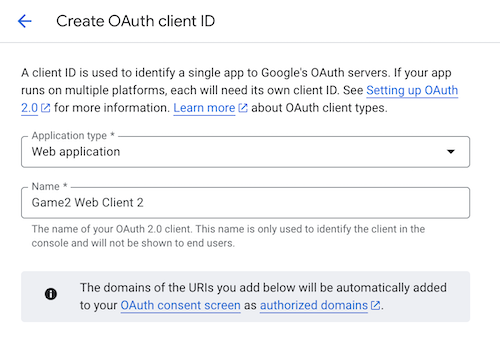
Bước 2.1: Tạo một ứng dụng OAuth web mới cho Trò chơi 2 trong dự án trên đám mây Google Cloud mục tiêu:

Bước 2.2: Cảnh báo: Việc sửa đổi ứng dụng Android sẽ ngăn người dùng trò chơi đăng nhập vào trò chơi bằng tính năng Đăng nhập bằng Google. Vì vậy, bạn phải đảm bảo thực hiện Bước 2.3 ngay sau Bước 2.2. Bạn nên mở đồng thời 2 trang web để các thao tác giảm thiểu khoảng thời gian giữa việc sửa đổi và tạo lại.
Thay đổi tên gói của ứng dụng Android của Trò chơi 2 trong dự án trên đám mây Google cũ thành một giá trị không hợp lệ, chẳng hạn như com.noexist.none.

Bước 2.3: Tạo ngay một ứng dụng Android mới cho Trò chơi 2 có cùng dấu vân tay SHA-1 và tên gói của Trò chơi 2 trong dự án Google Cloud mục tiêu:
Bước 3: Triển khai cấu hình theo thời gian thực
Sau khi tạo thành công ứng dụng Android mới trong dự án mục tiêu, hãy thực hiện ngay những việc sau:
- Chuyển hướng ứng dụng: Sử dụng cơ chế cấu hình động (chẳng hạn như Cấu hình từ xa) để chuyển đổi ngay ứng dụng sao cho ứng dụng bắt đầu sử dụng mã ứng dụng web mới.
- Giữ lại ứng dụng cũ: Giữ lại ứng dụng OAuth cũ làm lựa chọn dự phòng để quay lại tính năng đăng nhập bằng ứng dụng OAuth trước đó nếu có vấn đề phát sinh.