

หน้านี้อธิบายวิธีตั้งค่าบริการเกมของ Google Play สำหรับเกม Android โดยใช้ Google Play Console Play Console เป็นศูนย์กลางให้คุณจัดการบริการเกมและกำหนดค่าข้อมูลเมตาที่ใช้ในการให้สิทธิ์และตรวจสอบสิทธิ์เกม
หากต้องการเพิ่มเกมลงใน Play Console ให้ทำตามขั้นตอนทั่วไปต่อไปนี้
สร้างโปรเจ็กต์เกมสำหรับเกมของคุณและระบุรายละเอียดต่างๆ เช่น ชื่อและคำอธิบายของเกม
สร้างและลิงก์ข้อมูลเข้าสู่ระบบที่จำเป็นเพื่อให้สิทธิ์และตรวจสอบสิทธิ์เกมของคุณกับบริการเกมของ Google Play
ก่อนจะเริ่มต้น
ทำตามขั้นตอนต่อไปนี้ให้เสร็จสมบูรณ์ก่อนที่จะกำหนดค่าบริการเกมของ Google Play
สร้างบัญชีนักพัฒนาแอป Google Play
คุณต้องมีบัญชีนักพัฒนาแอป Google Play ที่ตั้งค่าไว้ใน Play Console ดูข้อมูลเพิ่มเติมได้ที่ ลงทะเบียนบัญชีนักพัฒนาแอป Google Play
ให้สิทธิ์แก้ไข: หากต้องการแก้ไขการตั้งค่าบริการเกมของ Play ใน Play Console ทีมของคุณต้องมีสิทธิ์จัดการบริการเกมของ Play ดูข้อมูลเพิ่มเติมได้ที่ เพิ่มผู้ใช้บัญชีนักพัฒนาแอปและจัดการสิทธิ์
สร้างโปรเจ็กต์ Google Cloud
คุณต้องตั้งค่าโปรเจ็กต์ Google Cloud ดูข้อมูลเพิ่มเติมได้ที่
หากต้องการใช้ Play Console คุณต้องเปิดใช้ API ที่วางแผนจะใช้กับโปรเจ็กต์
คอนโซล
gcloud
gcloud services enable \
   --project "PROJECT" \
   "games.googleapis.com"
ลงชื่อเข้าใช้ Play Console
หากต้องการลงชื่อเข้าใช้ ให้ไปที่ Google Play Console หากยังไม่ได้ลงทะเบียน Play Console ระบบจะแจ้งให้คุณลงทะเบียน
เพิ่มเกมลงใน Play Console
หากต้องการเพิ่มเกม ให้ทำตามขั้นตอนต่อไปนี้
สร้างแอปใน Play Console และระบุว่าเป็นเกม ดูข้อมูลเพิ่มเติมได้ที่ สร้างและตั้งค่าแอป
ไปที่เพิ่มจำนวนผู้ใช้ > บริการเกมของ Play > การตั้งค่าและการจัดการ > การกำหนดค่า
ระบุว่าเกมของคุณใช้ Google APIs (เช่น Firebase) อยู่แล้วหรือไม่ คุณต้องเลือกตัวเลือกที่ถูกต้อง มิฉะนั้น เกมอาจพบปัญหาเมื่อใช้ Google APIs ตัวเลือกมีดังนี้
ไม่ เกมของฉันไม่ได้ใช้ Google APIs: เลือกตัวเลือกนี้หากคุณกำลังสร้างเกมใหม่ หรือยังไม่เคยตั้งค่า Google API สำหรับเกม ป้อนชื่อเกม แล้วคลิกสร้าง
ใช่ เกมของฉันใช้ Google APIs อยู่แล้ว: เลือกตัวเลือกนี้หากคุณตั้งค่า Google API สำหรับเกมแล้ว ในกรณีนี้ คุณจะเห็นรายการโปรเจ็กต์จากคอนโซล Google Cloud เลือกโปรเจ็กต์จากรายการ แล้วคลิกใช้
ใช้โปรเจ็กต์บริการเกมของ Play ที่มีอยู่: เลือกตัวเลือกนี้หากต้องการใช้โปรเจ็กต์บริการเกมของ Play ที่มีอยู่ คุณจะเห็นรายการโปรเจ็กต์บริการเกมของ Play ที่มีอยู่สำหรับบัญชีของคุณ เลือกโปรเจ็กต์เกมจากรายการ แล้วคลิกใช้ โดยปกติแล้วจะไม่เลือกตัวเลือกนี้ แต่คุณอาจเลือกในกรณีที่สร้างเกมใหม่ใน Play Console เพื่อเปลี่ยนชื่อแพ็กเกจ หรือหากคุณมีเกมเวอร์ชันฟรีและเวอร์ชันที่ต้องซื้อซึ่งใช้ชื่อแพ็กเกจไม่เหมือนกัน
ระบบจะสร้างโปรเจ็กต์เกมบริการเกมของ Play และสร้างรายการที่เกี่ยวข้องให้คุณใน คอนโซล Google Cloud
ในส่วนพร็อพเพอร์ตี้ ให้คลิกแก้ไขพร็อพเพอร์ตี้ เพื่อเพิ่มข้อมูล เช่น คำอธิบาย หมวดหมู่ และเนื้อหากราฟิกสำหรับเกม ต่อไปนี้เป็นหลักเกณฑ์บางส่วนสำหรับการกำหนดค่าพร็อพเพอร์ตี้
คุณต้องระบุชื่อที่แสดงเท่านั้นสำหรับการทดสอบ ส่วนช่องอื่นๆ ต้องกรอกข้อมูลให้ครบถ้วนก่อนจึงจะเผยแพร่เกมได้
ชื่อที่แสดงและคำอธิบายของเกมควรตรงกับสิ่งที่คุณตั้งค่าไว้ในข้อมูลสินค้าใน Play Store ของเกม
ดูหลักเกณฑ์ในการสร้างเนื้อหากราฟิกได้ที่ เพิ่มเนื้อหาตัวอย่างเพื่อแสดงแอป และหลักเกณฑ์รูปภาพเด่นของ Google Play
สร้างรหัสไคลเอ็นต์ OAuth 2.0
เกมของคุณต้องมีรหัสไคลเอ็นต์ OAuth 2.0 เพื่อให้ระบบตรวจสอบสิทธิ์และให้สิทธิ์ในการเรียกใช้บริการเกมของ Google Play หากต้องการตั้งค่าข้อมูลเข้าสู่ระบบสำหรับบริการเกมของ Play ซึ่งเป็นการเชื่อมโยงระหว่างรหัสไคลเอ็นต์กับเกม ให้ใช้ Google Cloud เพื่อสร้างรหัสไคลเอ็นต์ จากนั้นใช้ Google Play Console เพื่อเพิ่มข้อมูลเข้าสู่ระบบ โดยลิงก์รหัสไคลเอ็นต์กับเกม
ดูวิธีการโดยละเอียดเพิ่มเติมได้จากขั้นตอนต่อไปนี้
กำหนดค่าหน้าจอขอความยินยอม OAuth
หากยังไม่ได้กำหนดค่าหน้าจอขอความยินยอม OAuth ส่วนข้อมูลเข้าสู่ระบบ จะแสดงข้อความแจ้งให้คุณกำหนดค่า
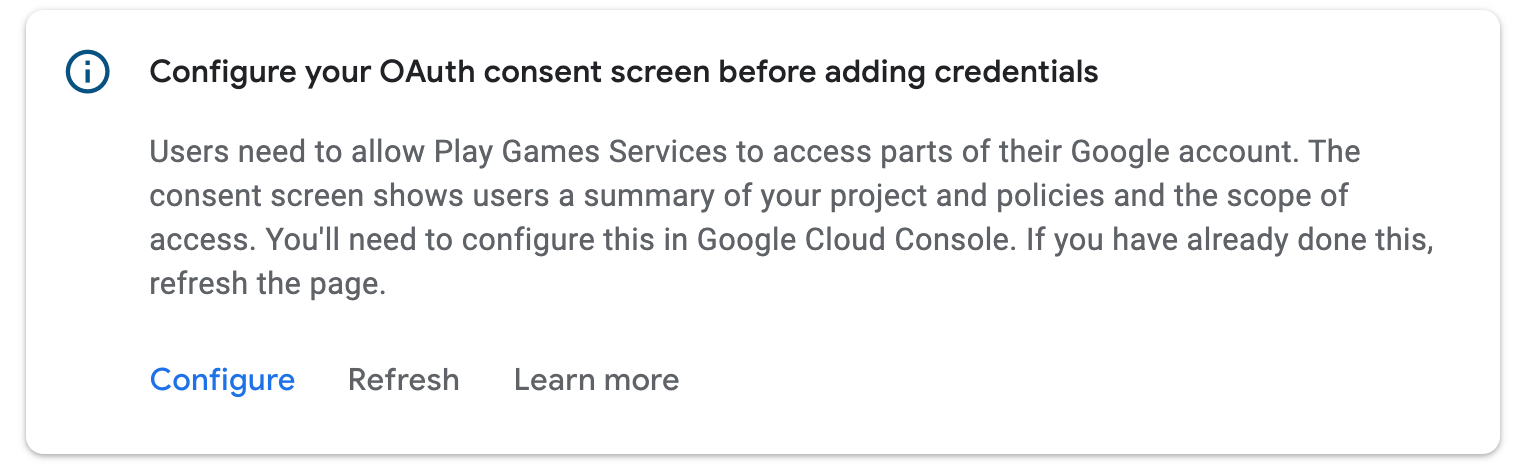
คลิกกำหนดค่า ซึ่งจะเป็นการเปิดกล่องโต้ตอบพร้อมวิธีการเพิ่มเติมและลิงก์โดยตรงไปยัง Google Cloud
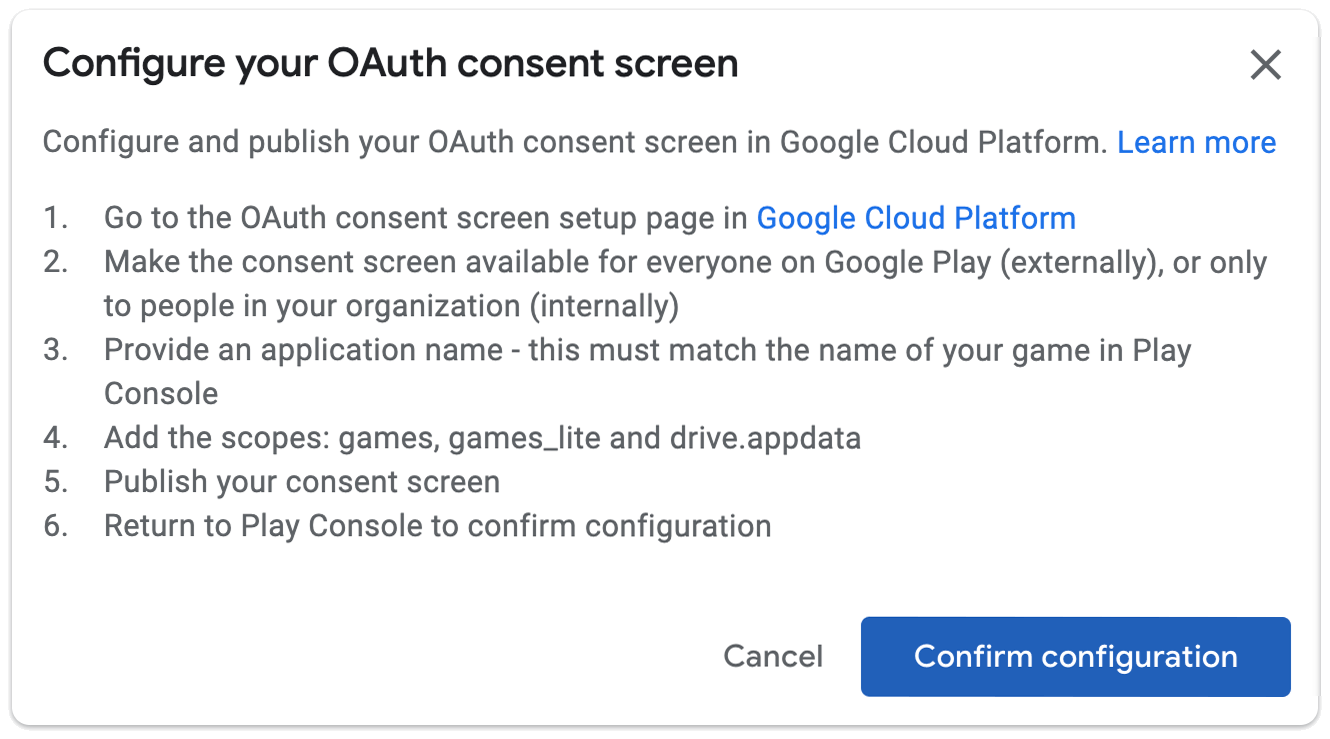
ตรวจสอบว่าทุกคนที่เกมพร้อมให้บริการสามารถเข้าถึงหน้าจอขอความยินยอมได้ รายการขอบเขตสุดท้ายต้องมี games, games_lite,
และ drive.appdata โดยขอบเขตเหล่านี้ไม่จำเป็นต้องมีการตรวจสอบแอป เราขอแนะนำให้เผยแพร่หน้าจอขอความยินยอมทันที หากทำไม่ได้ คุณสามารถทำให้หน้าจอขอความยินยอมพร้อมใช้งานสำหรับผู้ทดสอบเพื่อให้ผู้ทดสอบตรวจสอบสิทธิ์เกมได้
หากตั้งค่าหน้าจอขอความยินยอม OAuth เสร็จแล้ว ให้คลิกเสร็จ Google Play Console จะรีเฟรชโดยอัตโนมัติ และหากกำหนดค่าสำเร็จ คุณจะสร้างข้อมูลเข้าสู่ระบบได้โดยทำดังนี้
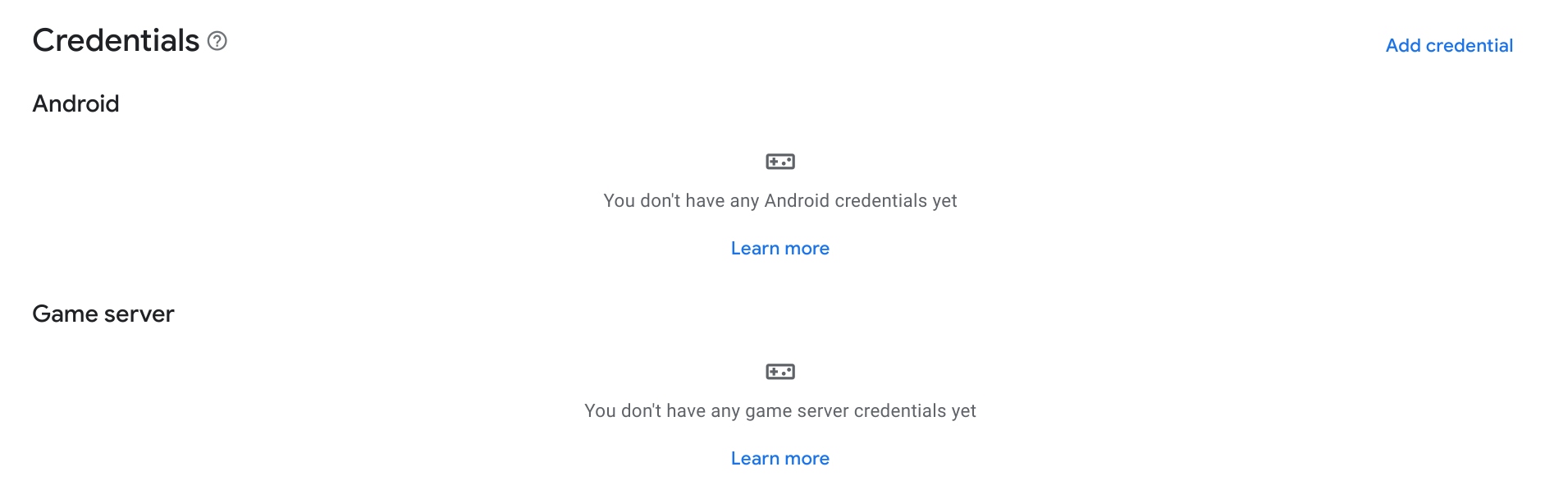
สร้างข้อมูลเข้าสู่ระบบ
หากต้องการให้สิทธิ์เกมในการสื่อสารกับบริการเกมของ Google Play คุณต้องสร้างข้อมูลเข้าสู่ระบบด้วยรหัสไคลเอ็นต์ OAuth2 ที่ได้รับอนุญาต
ในส่วนข้อมูลเข้าสู่ระบบ ให้คลิกเพิ่มข้อมูลเข้าสู่ระบบ
ในวิซาร์ด ให้เลือกว่าต้องการสร้างข้อมูลเข้าสู่ระบบ Android (หาก APK ของเกมจะตรวจสอบสิทธิ์ผู้ใช้และใช้บริการเกมของ Play APIs) หรือข้อมูลเข้าสู่ระบบเซิร์ฟเวอร์เกม (หากเซิร์ฟเวอร์เกมจะใช้บริการเกมของ Play APIs) ทำตามวิธีการที่เฉพาะเจาะจงกับประเภทข้อมูลเข้าสู่ระบบ
Android
ตั้งค่ารายละเอียดข้อมูลเข้าสู่ระบบ
ตรวจสอบว่าชื่อในช่อง ชื่อ ตรงกับชื่อเกม เลือกว่าจะเปิดใช้ การป้องกันการละเมิดลิขสิทธิ์ หรือไม่
ตั้งค่าการให้สิทธิ์
จากนั้นเลือกรหัสไคลเอ็นต์ OAuth ที่จะใช้สำหรับโปรเจ็กต์เกมนี้ หากมีรหัสไคลเอ็นต์ OAuth2 อยู่แล้ว คุณสามารถเลือกได้ แต่โดยปกติแล้วคุณจะต้องสร้างรหัสใหม่ คลิกสร้างไคลเอ็นต์ OAuth ซึ่งจะเป็นการเปิดกล่องโต้ตอบพร้อมลิงก์ไปยัง Google Cloud
ใน Google Cloud ให้ทำตามขั้นตอนต่อไปนี้
- เลือก Android เป็นประเภทแอปพลิเคชัน
- ป้อนชื่อเกมในช่องชื่อ
- ป้อนชื่อแพ็กเกจของแอปพลิเคชัน Android ในช่องชื่อแพ็กเกจ
- หากเผยแพร่เกมจาก Play Store ให้ใช้ App Signing โดย Google Play คัดลอกลายนิ้วมือ SHA-1 จากหน้า App Signing ของ Play Console
หากคุณจัดการคีย์สโตร์และคีย์การลงนามด้วยตนเอง ให้ใช้ยูทิลิตี Keytool เพื่อรับลายนิ้วมือ SHA-1 ของใบรับรองเวอร์ชันที่ใช้งานจริงและใบรับรองการแก้ไขข้อบกพร่อง
หากต้องการรับลายนิ้วมือของใบรับรองเวอร์ชันที่ใช้งานจริง ให้เรียกใช้คำสั่งต่อไปนี้
keytool -list -keystore <path-to-production-keystore> -vหากต้องการรับลายนิ้วมือของใบรับรองสำหรับการแก้ไขข้อบกพร่อง ให้เรียกใช้คำสั่งต่อไปนี้
keytool -list -keystore <path-to-debug-keystore> -vหมายเหตุ: ใน Windows คีย์สโตร์การแก้ไขข้อบกพร่องจะอยู่ที่C:\Users\<USERNAME>\.android\debug.keystore. ใน Mac หรือ Linux คีย์สโตร์การแก้ไขข้อบกพร่องมักจะอยู่ที่~/.android/debug.keystoreไม่บังคับ: หากคุณได้สร้างคีย์สโตร์ใหม่ โดยใช้ Unity Hub ไม่ต้องสร้างใบรับรองใหม่โดยใช้วิธีการใน ขั้นตอนก่อนหน้า ใช้ลายนิ้วมือ SHA-1 ที่คุณสร้างใน Unity
- ใช้คำสั่งต่อไปนี้เพื่อพิมพ์ลายนิ้วมือ SHA-1 ไปยังเทอร์มินัล
keytool -list -keystore <var>path</var>/<var>name_of_keystore</var>.keystore
-v
- ยูทิลิตี keytool จะแจ้งให้คุณป้อนรหัสผ่านสำหรับคีย์สโตร์ จากนั้น keytool จะพิมพ์ลายนิ้วมือไปยังเทอร์มินัล
- วางลายนิ้วมือ SHA-1 ลงในช่องลายนิ้วมือของใบรับรองการลงนาม (SHA-1)
- คลิกสร้าง
ดูข้อมูลเพิ่มเติมเกี่ยวกับ OAuth 2.0 ใน Android ได้ที่ การตรวจสอบสิทธิ์กับ บริการ OAuth2
หลังจากคลิกเสร็จ ในกล่องโต้ตอบ รหัสไคลเอ็นต์ที่ใช้ได้จะรีเฟรช เลือกข้อมูลเข้าสู่ระบบที่คุณสร้างจากเมนูแบบเลื่อนลง แล้วคลิกบันทึกการเปลี่ยนแปลง ซึ่งจะเป็นการสร้างข้อมูลเข้าสู่ระบบเป็นฉบับร่าง ทำให้คุณตรวจสอบสิทธิ์กับบริการเกมของ Play ในเกมได้
คุณอาจต้องการสร้างข้อมูลเข้าสู่ระบบ 2 รายการ รายการหนึ่งมีลายนิ้วมือของใบรับรองเวอร์ชันที่ใช้งานจริง และอีกรายการหนึ่งมีลายนิ้วมือของใบรับรองสำหรับการแก้ไขข้อบกพร่อง อย่าลืมใช้ชื่อแพ็กเกจเดียวกันสำหรับทั้ง 2 รายการ ซึ่งจะช่วยให้บริการเกมของ Google Play จดจำการเรียกจาก APK ที่ลิงก์ไว้ซึ่งรับรองด้วยใบรับรองใดใบรับรองหนึ่งได้ ดูข้อมูลเพิ่มเติมเกี่ยวกับการรับรองใบรับรองสำหรับ Android ได้ที่ รับรองแอป
เซิร์ฟเวอร์เกม
ตั้งค่ารายละเอียดข้อมูลเข้าสู่ระบบ
ตรวจสอบว่าชื่อในช่อง ชื่อ ตรงกับชื่อเกม
ตั้งค่าการให้สิทธิ์
จากนั้นเลือกรหัสไคลเอ็นต์ OAuth ที่จะใช้สำหรับโปรเจ็กต์เกมนี้ หากมีรหัสไคลเอ็นต์ OAuth2 อยู่แล้ว คุณสามารถเลือกได้ แต่โดยปกติแล้วคุณจะต้องสร้างรหัสใหม่ คลิกสร้างไคลเอ็นต์ OAuth ซึ่งจะเป็นการเปิดกล่องโต้ตอบพร้อมลิงก์ไปยัง Google Cloud
ใน Google Cloud ให้ทำตามขั้นตอนต่อไปนี้
- เลือกเว็บแอปพลิเคชัน เป็นประเภทแอปพลิเคชัน
- ป้อนชื่อเกมในช่องชื่อ
- คลิกสร้าง
ดูข้อมูลเพิ่มเติมเกี่ยวกับ OAuth 2.0 ใน Android ได้ที่ การตรวจสอบสิทธิ์กับ บริการ OAuth2
หลังจากคลิกเสร็จ ในกล่องโต้ตอบ รหัสไคลเอ็นต์ที่ใช้ได้จะรีเฟรช เลือกข้อมูลเข้าสู่ระบบที่คุณสร้างจากเมนูแบบเลื่อนลง แล้วคลิกบันทึกการเปลี่ยนแปลง ซึ่งจะเป็นการสร้างข้อมูลเข้าสู่ระบบเป็นฉบับร่าง ทำให้คุณตรวจสอบสิทธิ์กับบริการเกมของ Play จากเซิร์ฟเวอร์เกมได้ ดูข้อมูลเพิ่มเติมเกี่ยวกับการใช้บริการเกมของ Play กับเซิร์ฟเวอร์เกมได้ที่ การเปิดใช้การเข้าถึงบริการเกมของ Google Play ทางฝั่งเซิร์ฟเวอร์
เปิดใช้การทดสอบ
หากต้องการตรวจสอบว่าบริการเกมของ Google Play ทำงานอย่างถูกต้องในเกม ให้ทดสอบบริการเกมก่อนเผยแพร่การเปลี่ยนแปลงเกมใน Google Play
หากเกมอยู่ในสถานะไม่เผยแพร่ ให้ให้สิทธิ์เข้าถึงแก่ผู้ทดสอบโดยเพิ่มบัญชีผู้ใช้ของผู้ทดสอบลงในรายการที่อนุญาต มิฉะนั้น ผู้ทดสอบจะพบข้อผิดพลาด OAuth และ 404 เมื่อพยายามเข้าถึงปลายทางของบริการเกมของ Play เช่น ปลายทางการตรวจสอบสิทธิ์ของแพลตฟอร์ม
ผู้ใช้ที่มีบัญชีทดสอบที่ได้รับอนุญาตจะเข้าถึงโปรเจ็กต์เกมบริการเกมของ Play ที่ไม่เผยแพร่ได้ และสามารถทดสอบว่าบริการเกมของ Play ที่กำหนดค่าไว้ทำงานอย่างถูกต้อง
คุณเปิดให้ผู้ทดสอบใช้ Play Games Services APIs สำหรับเกมได้ 2 วิธีดังนี้
ในระดับบุคคลโดยการเพิ่มอีเมลของแต่ละคน
ในระดับกลุ่มโดยการเปิดใช้บริการเกมของ Play สำหรับแทร็กการเผยแพร่ Play Console
วิธีเพิ่มผู้ทดสอบแต่ละคนลงในโปรเจ็กต์เกม
- เปิดแท็บผู้ทดสอบ สำหรับเกมของคุณใน Google Play Console (เพิ่มจำนวนผู้ใช้ > บริการเกมของ Play > การตั้งค่าและ การจัดการ > ผู้ทดสอบ)
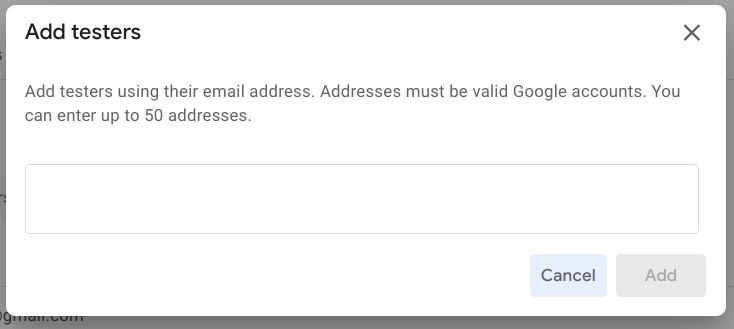
- คลิกปุ่มเพิ่มผู้ทดสอบ
- ในกล่องโต้ตอบที่ปรากฏขึ้น ให้ป้อนอีเมลของบัญชี Google ที่คุณต้องการเพิ่มเป็นผู้ทดสอบ (คั่นด้วยเครื่องหมายคอมมาหรืออีเมล 1 รายการต่อบรรทัด)
- คลิกเพิ่ม เพื่อบันทึกผู้ใช้เป็นผู้ทดสอบ บัญชีผู้ทดสอบที่คุณเพิ่มควรเข้าถึงบริการเกมของ Play ได้ภายใน 2-3 ชั่วโมง
หากต้องการให้สิทธิ์เข้าถึงการทดสอบแก่กลุ่ม ให้เปิดใช้แทร็กการเผยแพร่เพื่อเข้าถึงบริการเกมของ Play โดยทำดังนี้
Google Play จะเผยแพร่แอปเวอร์ชันทดลองไปยังกลุ่มควบคุมของผู้ใช้ที่เชื่อถือได้ด้วยฟีเจอร์แทร็กการเผยแพร่ ดูหัวข้อ ตั้งค่าการทดสอบแบบเปิด ปิด หรือภายใน ในเว็บไซต์ความช่วยเหลือของ Google Play
คุณสามารถให้สิทธิ์เข้าถึงเพื่อทดสอบเกมแก่ผู้ใช้ทั้งหมดที่มีสิทธิ์เข้าถึง APK สำหรับทดสอบในแทร็กการเผยแพร่ที่กำหนด ซึ่งจะทำงานเหมือนกับที่คุณเพิ่มผู้ใช้แต่ละรายลงในรายชื่อผู้ทดสอบทีละคน โดยคุณต้องทำตามขั้นตอนต่อไปนี้
- เปิดส่วนผู้ทดสอบ PGS (เพิ่มจำนวนผู้ใช้ > บริการเกมของ Play > การตั้งค่าและการจัดการ > ผู้ทดสอบ) แล้ว เลือกแท็บการติดตามการเผยแพร่ ในหน้านี้ คุณยังดูรายการการติดตามการเผยแพร่ที่เปิดใช้สำหรับการทดสอบบริการเกมของ Play แล้วได้ด้วย
- คลิกเพิ่มการติดตามการเผยแพร่
- เลือกการติดตามการเผยแพร่อย่างน้อย 1 รายการเพื่อเปิดใช้สำหรับการทดสอบบริการเกมของ Play
- คลิกเพิ่มการติดตามการเผยแพร่
การติดตามการเผยแพร่ที่เลือกจะปรากฏในรายการการติดตามที่เปิดใช้สำหรับการทดสอบบริการเกมของ Play
ฟีเจอร์นี้จะใช้ได้ก็ต่อเมื่อคุณมีแอป Android ที่ลิงก์กับเกมใน Google Play Console
หลีกเลี่ยงปัญหาที่พบบ่อย
หากต้องการหลีกเลี่ยงข้อผิดพลาดในการตั้งค่าที่พบบ่อย โปรดทำตามคำแนะนำต่อไปนี้เมื่อตั้งค่าเกมให้ใช้บริการเกมของ Google Play
- 1. ตั้งค่าเกมด้วย Play Console
- หากคุณสร้างรหัสไคลเอ็นต์ Oauth 2.0 สำหรับแอปใน Google Cloud Console บริการเกมของ Google Play จะไม่ทราบการเชื่อมโยงระหว่าง รางวัลพิเศษและลีดเดอร์บอร์ดของเกมกับรหัสไคลเอ็นต์ หากต้องการสร้างการเชื่อมโยงนี้ คุณต้องสร้างข้อมูลเข้าสู่ระบบโดยใช้รหัสไคลเอ็นต์ Oauth 2.0 ตามที่อธิบายไว้ใน สร้างข้อมูลเข้าสู่ระบบ
- 2. ใช้รหัสแอปพลิเคชันที่ถูกต้องใน Android
- รหัสแอปพลิเคชันเป็นทรัพยากรสตริงที่จำเป็นซึ่งคุณต้องอ้างอิง ในไฟล์ Manifest ของ Android สตริงรหัสแอปพลิเคชันประกอบด้วยตัวเลขเท่านั้น (โดยปกติจะมี 12 หลักขึ้นไป) ที่อยู่ตอนต้นของรหัสไคลเอ็นต์ที่ Play Console ให้ไว้ คุณดูรหัสแอปพลิเคชันได้ที่ด้านบนของ หน้าการกำหนดค่า และจะมีป้ายกำกับเป็น รหัสโปรเจ็กต์ ใต้ชื่อ เกม
- 3. รับรอง APK ด้วยใบรับรองที่ถูกต้อง
- เมื่อลิงก์แอป Android กับเกมใน Play Console คุณต้องใช้ชื่อแพ็กเกจและลายนิ้วมือของใบรับรองเดียวกันกับที่ ใช้เผยแพร่แอป หากไม่ตรงกัน การเรียกใช้ บริการเกมของ Google Play จะล้มเหลว คุณควรสร้างรหัสไคลเอ็นต์ 2 รายการ รายการหนึ่งมี ลายนิ้วมือของใบรับรองเวอร์ชันที่ใช้งานจริง และอีกรายการหนึ่งมีใบรับรองสำหรับการแก้ไขข้อบกพร่อง และใช้ชื่อแพ็กเกจเดียวกันสำหรับทั้ง 2 รายการ ดูข้อมูลเพิ่มเติมเกี่ยวกับวิธี ระบุใบรับรองการลงนามใน Play Console ได้ที่ การลงนามแอปพลิเคชัน
- 4. เมื่อพัฒนาสำหรับ Android ให้รวม Play Games SDK เป็นโปรเจ็กต์ไลบรารี ไม่ใช่ JAR แบบสแตนด์อโลน
- ตรวจสอบว่ามีการอ้างอิง Google Play Services SDK เป็นโปรเจ็กต์ไลบรารีใน โปรเจ็กต์ Android มิฉะนั้นอาจทำให้เกิดข้อผิดพลาดเมื่อแอปไม่พบทรัพยากร Google Play Services ดูวิธีตั้งค่าโปรเจ็กต์ Android ให้ใช้บริการ Google Play ได้ที่ การตั้งค่าบริการ Google Play
- 5. ลงชื่อเข้าใช้ด้วยบัญชีผู้ทดสอบระหว่างการพัฒนา
- หากคุณยังไม่ได้เผยแพร่การเปลี่ยนแปลงการตั้งค่าเกมใน Play Console คุณอาจพบข้อผิดพลาดระหว่างการทดสอบหากไม่ได้ลงชื่อเข้าใช้ด้วย บัญชีผู้ทดสอบ คุณควรเปิดใช้บัญชีผู้เผยแพร่ Play Console สำหรับการทดสอบเสมอ ดูวิธีจัดการบัญชีผู้ทดสอบได้ที่ การเปิดใช้บัญชีสำหรับการทดสอบ
- 6. เผยแพร่หน้าจอขอความยินยอมใน Google Cloud
- ก่อนเผยแพร่แอปใน Play Console ให้เผยแพร่หน้าจอขอความยินยอมใน Google Cloud หากไม่ทำตามขั้นตอนนี้ กลุ่มเป้าหมายสาธารณะจะไม่สามารถ ใช้ฟีเจอร์ใดๆ ของบริการเกมของ Play ได้
- 7. เมื่อเผยแพร่ ให้เผยแพร่การตั้งค่าบริการเกมของ Play ก่อนที่จะเผยแพร่เกม
- นักพัฒนาแอปอาจเผยแพร่แอปโดยไม่ได้เผยแพร่ การตั้งค่าบริการเกมของ Play ที่เกี่ยวข้องสำหรับแอปโดยไม่ได้ตั้งใจ ซึ่งอาจทำให้ ผู้เล่นที่ตรวจสอบสิทธิ์ด้วยบัญชีที่ไม่ใช่บัญชีผู้ทดสอบพบข้อผิดพลาดเนื่องจาก แอปอ้างอิงการตั้งค่าเกมที่ไม่ถูกต้องไม่ได้ เมื่อ เผยแพร่เกม อย่าลืมเผยแพร่การตั้งค่าเกมก่อนโดยใช้ ตัวเลือก เผยแพร่เกม ใน Play Console ดูวิธีเผยแพร่การเปลี่ยนแปลงได้ที่ การเผยแพร่การเปลี่ยนแปลงในเกม
ดูเคล็ดลับเพิ่มเติมได้ใน คู่มือการแก้ปัญหา Android
ขั้นตอนถัดไป
เมื่อทำตามงานการตั้งค่าเริ่มต้นเสร็จแล้ว คุณจะ เปิดใช้ฟีเจอร์บริการเกมของ Play สำหรับ เกมได้ เช่น เกมที่บันทึกไว้ ลีดเดอร์บอร์ด และรางวัลพิเศษ