

Mit dem Tool „Game Readiness Checker“ können Sie Ihr Spiel lokal im Google Play Games auf dem PC-Entwickleremulator anhand der Überprüfungsanforderungen validieren. Wenn Sie Ihr Spiel mit diesem Tool testen, können Sie die Überprüfungszeit verkürzen, da häufige Probleme vor der Einreichung Ihres Spiels zur offiziellen Überprüfung hervorgehoben werden.
Wie funktioniert Android XR?
- Starten Sie Ihr Spiel im Entwickleremulator für Google Play Games auf dem PC.
- Öffnen Sie den Game Readiness Checker über das Symbol „Spielbereitschaft prüfen“ im Kontextmenü der Taskleiste (klicken Sie mit der rechten Maustaste auf das Taskleistensymbol von Google Play Games auf dem PC).
- Wählen Sie in der Game Readiness Checker den Paketnamen des Spiels aus dem Test aus.
- Klicken Sie auf Tests ausführen.
- Warten Sie 20 Sekunden, bis der Test abgeschlossen ist.
Anschließend erhalten Sie eine Liste mit allen Testergebnissen (bestanden oder nicht bestanden). Bei fehlgeschlagenen Tests wird rechts eine Beschreibung des Problems und ein Link zu dieser Entwicklerdokumentation angezeigt. Über diese Links können Sie das Problem diagnostizieren und eine Lösung finden.
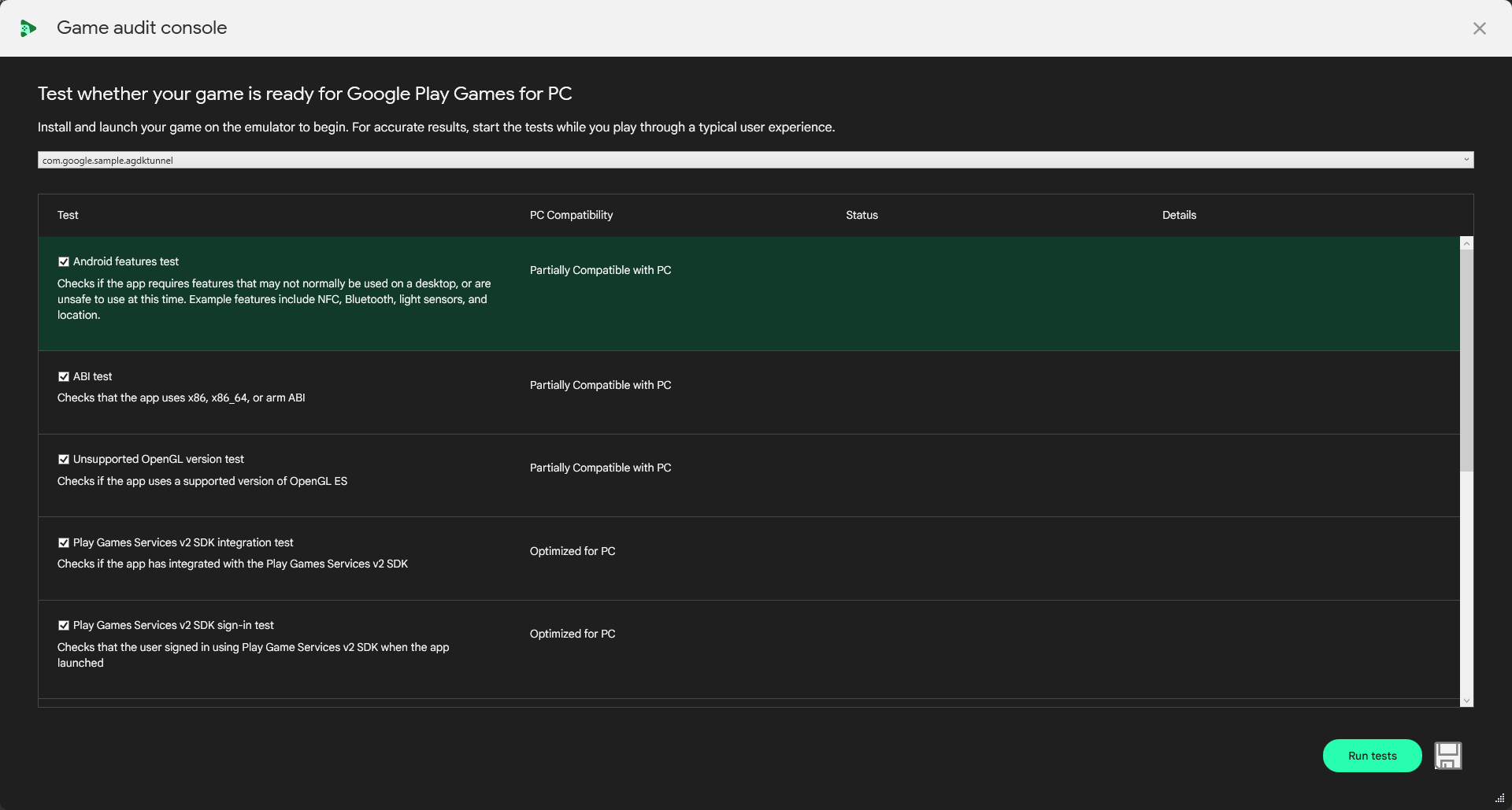
Kompatibilitätstests für Google Play Games auf dem PC
Hier finden Sie eine Liste der Tests, die vom Game Readiness Checker ausgeführt werden, und Informationen dazu, wie Sie gefundene Probleme beheben können.
Test von Android-Funktionen
- Was wird getestet? Bei diesem Test wird nach Funktionen gesucht, die in Google Play Games auf dem PC nicht unterstützt werden, aber in der
AndroidManifest.xml-Datei des Spiels vorhanden sind. - Testfehler beheben:Entfernen oder optional machen Sie alle Funktionen, die von Google Play Games auf dem PC nicht unterstützt werden, damit Spieler Ihr Spiel installieren und spielen können.
Unterstützter ABI-Test
- Was wird getestet?:Es wird geprüft, ob das Spiel ein x86-, x86-64- oder ein beliebiges ARM-ABI unterstützt. Dies ist erforderlich, damit das Spiel bei Google Play Games auf dem PC ausgeführt werden kann.
- So beheben Sie Testfehler:Achten Sie darauf, dass Ihr Spiel und die zugehörigen Bibliotheken für x86-64 erstellt werden.
x86-ABI-Test
- Was wird getestet?:Hier wird geprüft, ob das Spiel ein x86-64-ABI unterstützt. Dies wird für Google Play Games auf dem PC empfohlen.
- So beheben Sie Testfehler:Achten Sie darauf, dass Ihr Spiel und die zugehörigen Bibliotheken für x86-64 erstellt werden.
Test für nicht unterstützte OpenGL-Version
- Was wird getestet?:Die im Manifest angegebene OpenGL-Version wird von Google Play Games auf dem PC unterstützt.
- Testfehler beheben:Achten Sie darauf, dass Ihr Spiel die Mindestversionen von OpenGL ES oder Vulkan für Google Play Games auf dem PC unterstützt, und aktualisieren Sie
AndroidManifest.xmlentsprechend.
Integrationstest für das Play-Spieldienste-SDK V2
- Was wird getestet?:Ob das Play Games-Dienste v2 SDK in
AndroidManifest.xmlgefunden werden kann. - Testfehler beheben:Lesen Sie die Anforderungen an die Kontinuität und achten Sie darauf, dass Sie das aktuelle Play Games Services SDK integriert haben.
Anmeldungstest für das Play Games Services v2 SDK
- Was wird getestet?:Ob der Spieler mit dem Play Games-Dienste v2 SDK angemeldet war.
- Informationen zum Beheben von Testfehlern finden Sie hier. Achten Sie darauf, dass Sie sich beim Start im Player anmelden.
Eingabe-SDK-Test
- Was wird getestet?:Ob das Spiel den Input Mapping Service mit dem Input SDK integriert hat.
- So beheben Sie Testfehler:Lesen Sie mehr über das Input SDK und achten Sie darauf, dass Sie Aktionszuweisungen in Ihrem Spiel annotieren.
FPS-Stabilitätstest
- Was wird getestet?
- Das Spiel hat nicht genügend Frames für die Berechnung stabiler FPS generiert.
- Das Spiel hat nicht durchgehend >30 FPS erreicht.
- Testfehler beheben:Achten Sie darauf, dass Ihr Spiel die Anforderungen an die Framerate für Google Play Games auf dem PC erfüllt und die Framerate stabil bleibt.
Berechtigungstest
- Was wird getestet? Ob das Spiel Berechtigungen anfordert, die bei Google Play Games auf dem PC nicht unterstützt werden.
- Testfehler beheben:Informationen zu Funktionen, die in Google Play Games auf dem PC nicht vorhanden sind. Achten Sie darauf, dass diese Funktionen optional sind.
ANR-Test
- Was wird getestet?:Es wird geprüft, ob während der Ausführung des Spiels ein ANR-Fehler („App antwortet nicht“) erkannt wurde.
- Testfehler beheben: Hier erfahren Sie, wie Sie ANR-Fehler und die häufigsten Arten von ANR-Fehlern erkennen und alle Probleme beheben, die beim Ausführen des Game Readiness Checker aufgetreten sind.
App-Absturztest
- Was wird getestet?:Ob das Spiel abgestürzt ist.
- Testfehler beheben:Diagnostizieren und beheben Sie alle Abstürze, die beim Ausführen des Game Readiness Checker aufgetreten sind.