
इस गाइड में, Google Play Games on PC पर डिस्ट्रिब्यूट करने के लिए, गेम सबमिट करने का तरीका बताया गया है.
टास्क पूरे करते समय, पक्का करें कि आपने Google Play Games on PC पर गेम उपलब्ध कराने के लिए ऑप्ट इन किया हो. ऐसा न करने पर, आपका सबमिशन स्वीकार नहीं किया जाएगा.
पुष्टि करें कि आपने Google Play Games on PC की ज़रूरी शर्तें पूरी की हों
सबमिट करने की प्रोसेस को आसान बनाने के लिए, गेम खेलने से जुड़ी ज़रूरी शर्तें पढ़ें. साथ ही, पुष्टि करें कि आपने Google Play Games on PC पर गेम खेलने से जुड़ी ज़रूरी शर्तें पूरी कर ली हैं.
अगर किसी गेम को Google Play Games on PC के लिए पूरा सर्टिफ़िकेट चाहिए, तो ज़रूरी शर्तों की चेकलिस्ट देखें.
Google Play Games on PC के डिवाइस का नाप या आकार जोड़ना
Google Play Games on PC के डिवाइस के नाप या आकार को चालू करने के लिए:
- रिलीज़ > बेहतर सेटिंग पर जाकर, डिस्ट्रिब्यूशन की बेहतर सेटिंग पर जाएं (सीधा लिंक)
- डिवाइस का साइज़, डाइमेंशन या कॉन्फ़िगरेशन टैब पर जाएं. इसके बाद, + डिवाइस का साइज़, डाइमेंशन या कॉन्फ़िगरेशन जोड़ें ड्रॉपडाउन से Google Play Games on PC जोड़ें.
आपके पास दो विकल्प हैं: मोबाइल ऐप्लिकेशन वाले रिलीज़ ट्रैक और आर्टफ़ैक्ट का ही इस्तेमाल करें और Google Play Games on PC के लिए खास तौर पर बने रिलीज़ ट्रैक का इस्तेमाल करें.
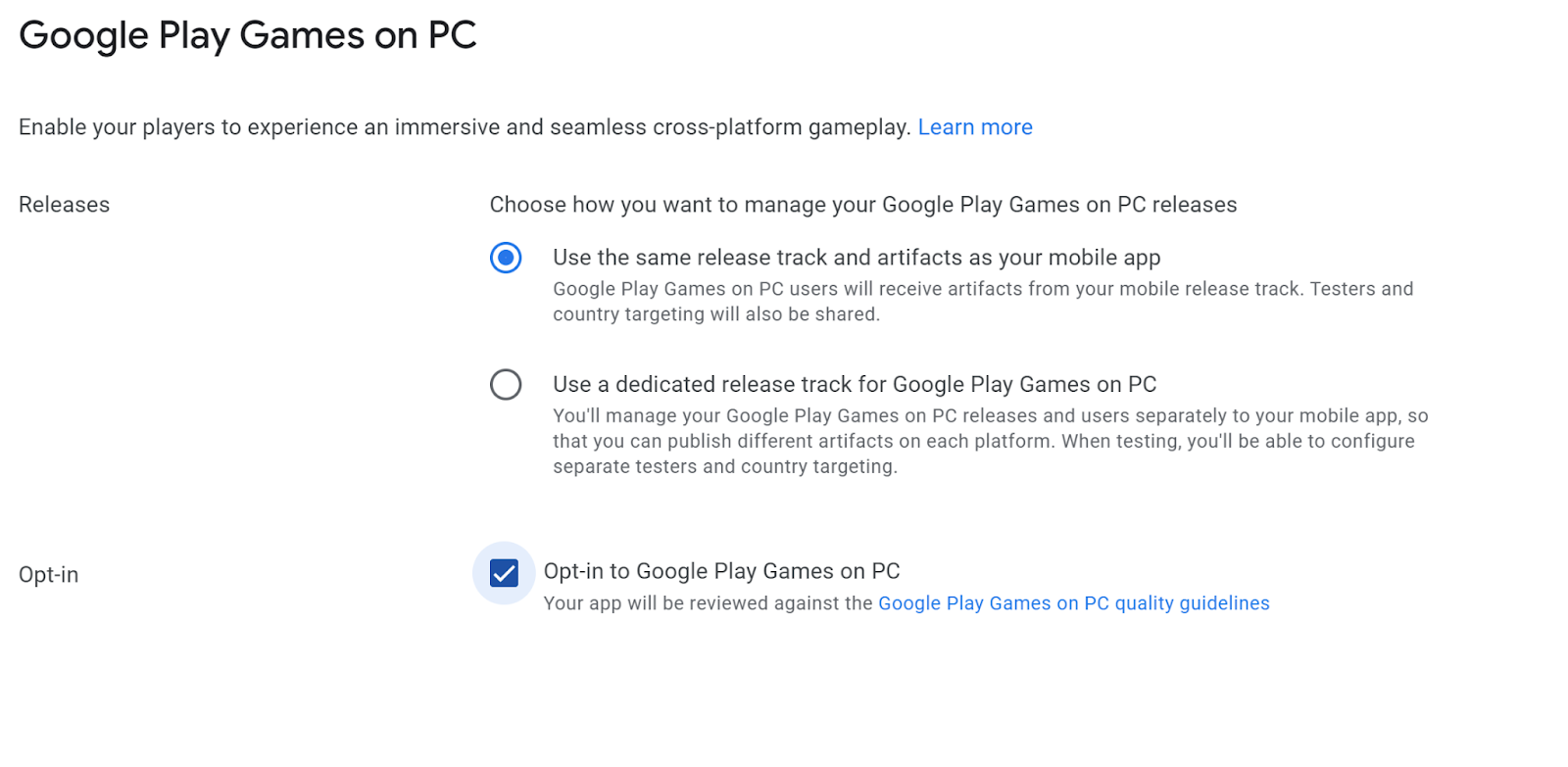
मोबाइल ऐप्लिकेशन वाले रिलीज़ ट्रैक और आर्टफ़ैक्ट का ही इस्तेमाल करें इस विकल्प का इस्तेमाल करें, ताकि Google Play Games on PC के लिए मोबाइल रिलीज़ ट्रैक का इस्तेमाल जारी रखा जा सके. साथ ही, एक ही आर्टफ़ैक्ट का इस्तेमाल किया जा सके. शेयर किए गए इस ट्रैक की मदद से, रिलीज़ प्रोसेस और क्वालिटी अश्योरेंस (क्यूए) टेस्टिंग को आसानी से मैनेज किया जा सकता है. ऐसा इसलिए, क्योंकि एक ही आर्टफ़ैक्ट में अलग-अलग साइज़ या कॉन्फ़िगरेशन वाले डिवाइसों के लिए ऐसेट और सुविधाएं शामिल हो सकती हैं. Android ऐप्लिकेशन बंडल का इस्तेमाल करके, गेम के डाउनलोड साइज़ पर असर डाले बिना ऐसा किया जा सकता है.
Google Play Games on PC के लिए, रिलीज़ ट्रैक का इस्तेमाल करें अगर आपके गेम को Google Play Games on PC के लिए अलग-अलग रिलीज़ आर्टफ़ैक्ट की ज़रूरत है, तो इस विकल्प का इस्तेमाल करें. डेडीकेटेड ट्रैक की मदद से, ये काम किए जा सकते हैं:
खास तौर पर Google Play Games on PC के लिए, अलग-अलग ट्रैक बनाएं और उन्हें मैनेज करें.
हर प्लैटफ़ॉर्म (मोबाइल और पीसी) पर अलग-अलग आर्टफ़ैक्ट पब्लिश करें.
अपने मोबाइल ऐप्लिकेशन से अलग, Google Play Games on PC के लिए रिलीज़ और उपयोगकर्ताओं को मैनेज करें.
ज़्यादा जानकारी के लिए, Play पर मल्टीप्लैटफ़ॉर्म ऐप्लिकेशन इस्तेमाल करने वाले लोगों के लिए ट्रैक बनाना और उसे कॉन्फ़िगर करना लेख पढ़ें.
अगर आपका गेम पहले से ही डेडीकेटेड ट्रैक का इस्तेमाल कर रहा है, तो यह पहले की तरह काम करता रहेगा. अपने गेम को शेयर किए गए ट्रैक पर माइग्रेट करने के लिए:
- मोबाइल ऐप्लिकेशन वाले रिलीज़ ट्रैक और आर्टफ़ैक्ट का ही इस्तेमाल करें को चुनें.
- प्रॉम्प्ट में बताई गई सभी नई ज़रूरी शर्तों को पूरा करें. जैसे, स्टोर पेज की ऐसेट.
- बदलावों को समीक्षा के लिए सबमिट करें.
सेवा में कोई रुकावट नहीं आएगी. खास तौर पर बना मौजूदा ट्रैक चालू रहता है और उपयोगकर्ताओं को तब तक सेवा देता है, जब तक शेयर किए गए ट्रैक के सबमिशन को मंज़ूरी नहीं मिल जाती और उसे पब्लिश नहीं कर दिया जाता. इसके बाद, बदलाव अपने-आप हो जाता है.
Google Play Games on PC पर गेम उपलब्ध कराने के लिए ऑप्ट इन करना
- रिलीज़ > बेहतर सेटिंग पर जाकर, ऐप्लिकेशन को डिस्ट्रिब्यूट करने से जुड़ी बेहतर सेटिंग पर जाएं.
- डिवाइस के साइज़, डाइमेंशन या कॉन्फ़िगरेशन टैब पर जाएं. इसके बाद, मैनेज करें बटन पर क्लिक करके, Google Play Games on PC की सेटिंग खोलें.
- Google Play Games on PC के लिए ऑप्ट-इन करें को चुनें और सेटिंग सेव करें.
पीसी पर अपने गेम को खास बनाने के लिए, गेम कार्ड सेट अप करना (ज़रूरी नहीं)
गेम कार्ड, Google Play Games पर डेस्कटॉप गेम के लिए ऐप्लिकेशन आइकॉन होता है. इसमें कई खास सुविधाएं हैं. जैसे, इंटरैक्टिव व्यवहार और होवर करने पर वीडियो दिखना. ये कार्ड, होम, लाइब्रेरी, खेलना जारी रखें, और सभी गेम वाले पेज पर देखे जा सकते हैं.
गेम कार्ड में दो एलिमेंट होते हैं: बैकग्राउंड और लोगो. इन दोनों को एक साथ सेट करना ज़रूरी है. ऐसा न करने पर, आपको कंसोल में गड़बड़ी का मैसेज मिलेगा.
गेम कार्ड सेट अप करने के लिए, बढ़ाएं > स्टोर में मौजूदगी > मुख्य स्टोर पेज या कस्टम स्टोर पेज मेन्यू पर जाएं.
गेम कार्ड का बैकग्राउंड सेट अप करने के लिए, “Google Play Games on PC की सुविधा का ग्राफ़िक” चुनें.
- यह ज़रूरी है कि इमेज PNG या JPG फ़ॉर्मैट में हो, उसका आसपेक्ट रेशियो (लंबाई-चौड़ाई का अनुपात) 16:9 हो, और उसका साइज़ 15 एमबी से ज़्यादा न हो. इसके अलावा, हर साइड 720 पिक्सल और 7,680 पिक्सल के बीच की होनी चाहिए.
इमेज में गेम का कवर दिखना चाहिए और कोई टेक्स्ट नहीं होना चाहिए.
गेम कार्ड का लोगो सेट अप करने के लिए, Google Play Games on PC का लोगो चुनें.
इमेज की ये ज़रूरी शर्तें हैं: वह PNG फ़ॉर्मैट में हो, उसका रिज़ॉल्यूशन 600 x 400 पिक्सल हो, और साइज़ 8 एमबी या इससे कम हो.
इमेज में आपके गेम का नाम दिखना चाहिए. इसे फ़ीचर ग्राफ़िक के ऊपर लगाया जाएगा. इसका बैकग्राउंड पारदर्शी होना चाहिए.
इन एलिमेंट को सेट करने से, Google Play में अलग-अलग जगहों पर आपके गेम का प्रमोशन करने में मदद मिलती है.
Play पर, एक से ज़्यादा प्लैटफ़ॉर्म इस्तेमाल करने वाले उपयोगकर्ताओं के लिए ट्रैक बनाना और उसे कॉन्फ़िगर करना
पीसी के लिए ऑप्टिमाइज़ की गई बिल्ड को डिस्ट्रिब्यूट करने के लिए, एक ट्रैक बनाएं:
- रिलीज़ > टेस्ट > क्लोज़्ड टेस्टिंग पर जाकर, क्लोज़्ड टेस्टिंग पेज पर जाएं (सीधा लिंक).
- अगर आपके पास Google Play Games on PC के लिए कोई अलग ट्रैक है, तो डिवाइस के नाप या आकार चुनने वाले टूल से, सिर्फ़ Google Play Games on PC चुनें. अगर मोबाइल आर्टफ़ैक्ट का इस्तेमाल किया जा रहा है, तो आपको नया डिवाइस का साइज़, डाइमेंशन या कॉन्फ़िगरेशन चुनने की ज़रूरत नहीं है.
- नया क्लोज़्ड टेस्ट ट्रैक बनाएं:
- सबसे ऊपर दाएं कोने में मौजूद, ट्रैक बनाएं पर क्लिक करें.
- ट्रैक का नाम अलग-अलग प्लैटफ़ॉर्म पर गेम खेलने वाले उपयोगकर्ता रखें. ट्रैक बन जाने के बाद, साइट आपको नए ट्रैक के ट्रैक पेज पर ले जाती है. यह ट्रैक, रिलीज़ टाइप के लिए क्लोज़्ड टेस्टिंग पेज पर भी मौजूद होता है.
- ट्रैक के लिए, ट्रैक मैनेज करें बटन पर क्लिक करें.
देश / इलाके टैब पर, वे देश चुनें जिन्हें ट्रैक के ज़रिए टारगेट किया जाना चाहिए. ये वे देश और इलाके हैं जहां इस ट्रैक पर रिलीज़ किए गए ऐप्लिकेशन उपलब्ध होंगे. हमारा सुझाव है कि आप सभी उपलब्ध देश चुनें.
- अगर आपको सिर्फ़ कुछ इलाकों में टेस्टिंग की अनुमति देनी है, तो आपको टेस्टिंग के लिए अमेरिका और यूनाइटेड किंगडम को शामिल करना होगा.
टेस्टर टैब पर:
- Google Groups को चुनें.
- ईमेल पते फ़ील्ड में, ईमेल पता जोड़ें
[email protected].
खास तौर पर बनाए गए ट्रैक पर रिलीज़ रोल आउट करना
बंद किए गए Play के मल्टीप्लैटफ़ॉर्म उपयोगकर्ताओं वाले ट्रैक पर, Google Play Games on PC के लिए नया रिलीज़ बनाएं और अपना गेम अपलोड करें.
- अपने नए ट्रैक के ट्रैक पेज पर वापस जाएं. ट्रैक को मैनेज करने के लिए, Play पर मल्टीप्लैटफ़ॉर्म का इस्तेमाल करने वाले लोगों के लिए ट्रैक बनाना और उसे कॉन्फ़िगर करना लेख पढ़ें.
- रिलीज़ बनाएं पर क्लिक करें. इससे नई रिलीज़ के लिए, रिलीज़ तैयार करें पेज खुलता है.
- रिलीज़ तैयार करने के लिए, स्क्रीन पर दिए गए निर्देशों का पालन करें:
- अपने ऐप्लिकेशन बंडल या APKs जोड़ें.
- रिलीज़ को कोई नाम दें.
- अपनी रिलीज़ के वर्शन के लिए, रिलीज़ नोट डालें.
- सेव करें पर क्लिक करके अपने बदलाव सेव करें.
- समीक्षा पेज पर जाने के लिए, रिलीज़ की समीक्षा करें पर क्लिक करें.
- समीक्षा पेज पर, पक्का करें कि आपने जो जानकारी डाली है वह सही हो.
- पुष्टि करने से जुड़ी गड़बड़ियां और चेतावनियां, स्क्रीन पर सबसे ऊपर दिखेंगी. आगे बढ़ने से पहले, आपको सभी गड़बड़ियां ठीक करनी होंगी.
- पेज पर दी गई जानकारी देखें. इससे यह पक्का किया जा सकेगा कि आपने सही आर्टफ़ैक्ट अपलोड किए हों और रिलीज़ की जानकारी डाली हो.
- रिलीज़ को रोल आउट करने की प्रोसेस पूरी करने के लिए, पेज पर सबसे नीचे मौजूद रोल-आउट शुरू करें पर क्लिक करें.
ज़्यादा जानकारी के लिए, सहायता केंद्र का रिलीज़ तैयार करना और उसे रोल आउट करना लेख पढ़ें.
सिर्फ़ Google Play Games on PC में डिवाइस का नाप या आकार हटाना
Google Play Games on PC से अपना गेम हटाने के लिए, डिवाइस का नाप या आकार इस तरह हटाएं:
- रिलीज़ > बेहतर सेटिंग पर जाकर, ऐप्लिकेशन को डिस्ट्रिब्यूट करने से जुड़ी बेहतर सेटिंग पर जाएं.
- डिवाइस का साइज़, डाइमेंशन या कॉन्फ़िगरेशन टैब पर जाएं
- Google Play Games on PC सेक्शन ढूंढें
- दाईं ओर मौजूद, हटाएं को चुनें (मैनेज करें के बगल में)
- दिखने वाले डायलॉग बॉक्स को पढ़ें और उसकी पुष्टि करें
डिवाइस का नाप या आकार हटाने के बाद, जिन लोगों ने आपका गेम पहले ही डाउनलोड कर लिया है वे अब भी इसे खेल सकते हैं. हालांकि, अब यह गेम Google Play Games on PC के स्टोरफ़्रंट पर उपलब्ध नहीं है. साथ ही, इसके अपडेट भी Google Play Games on PC पर पब्लिश नहीं किए जाते.