

Questo argomento illustra come implementare l'input del mouse per Google Play Giochi su PC per i giochi in cui la modalità di traduzione dell'input non offre un'esperienza ideale per i giocatori.
I giocatori su PC in genere hanno una tastiera e un mouse anziché un touchscreen, quindi è importante valutare se il gioco supporta l'input del mouse. Per impostazione predefinita, Google Play Giochi su PC converte qualsiasi evento di clic sinistro del mouse in un singolo evento di tocco virtuale. Questa modalità è nota come "modalità di traduzione dell'input".
Sebbene questa modalità renda il gioco funzionale con poche modifiche, non offre ai giocatori su PC un'esperienza nativa. A questo scopo, ti consigliamo di implementare quanto segue:
- Stati di passaggio del mouse per i menu contestuali anziché azioni di pressione prolungata
- Fai clic con il tasto destro del mouse per azioni alternative che si verificano con la pressione prolungata o in un menu contestuale
- Visualizzazione con il mouse per i giochi d'azione in prima o terza persona anziché un evento di pressione e trascinamento
Per supportare i pattern dell'interfaccia utente comuni sui PC, devi disattivare la modalità di traduzione dell'input.
La gestione dell'input per Google Play Giochi su PC è identica a quella di ChromeOS. Le modifiche che supportano i PC migliorano anche il gioco per tutti i giocatori Android.
Disattivare la modalità di traduzione dell'input
Nel file AndroidManifest.xml,
dichiara la
android.hardware.type.pc funzionalità.
Ciò indica che il gioco utilizza l'hardware del PC e disattiva la modalità di traduzione dell'input. Inoltre, l'aggiunta di required="false" contribuisce a garantire che il gioco possa
essere installato su smartphone e tablet senza mouse. Ad esempio:
<manifest ...>
  <uses-feature
      android:name="android.hardware.type.pc"
      android:required="false" />
  ...
</manifest>
La versione di produzione di Google Play Giochi su PC passa alla modalità corretta all'avvio di un gioco. Quando viene eseguito nell'emulatore per sviluppatori, devi fare clic con il tasto destro del mouse sull'icona della barra delle applicazioni, selezionare Opzioni sviluppatore e poi Modalità PC(KiwiMouse) per ricevere l'input grezzo del mouse.
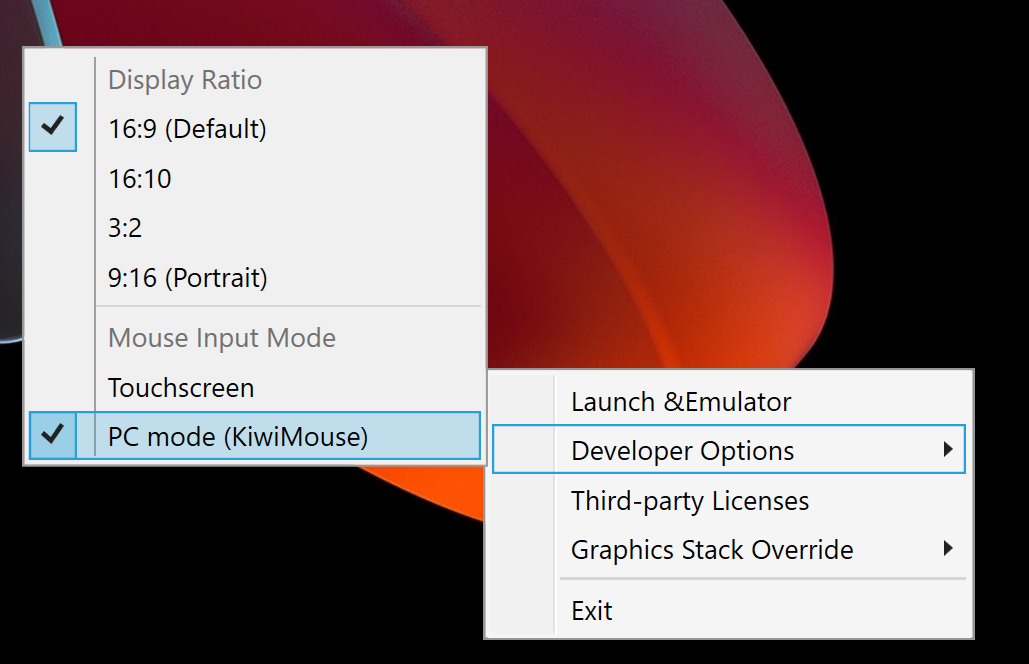
Dopo averlo fatto, il movimento del mouse viene segnalato da View.onGenericMotionEvent con l'origine SOURCE_MOUSE
che indica che si tratta di un evento del mouse.
Kotlin
gameView.setOnGenericMotionListener { _, motionEvent ->
    var handled = false
    if (motionEvent.isFromSource(InputDevice.SOURCE_CLASS_POINTER)) {
        // handle the mouse event here
        handled = true
    }
    handled
}
Java
gameView.setOnGenericMotionListener((view, motionEvent) -> {
    if (motionEvent.isFromSource(InputDevice.SOURCE_CLASS_POINTER)) {
        // handle the mouse event here
        return true;
    }
    return false;
});
Per informazioni dettagliate sulla gestione dell'input del mouse, consulta la documentazione di ChromeOS.
Gestione del movimento del mouse
Per rilevare il movimento del mouse, ascolta gli eventi ACTION_HOVER_ENTER, ACTION_HOVER_EXIT e
ACTION_HOVER_MOVE.
Questo è il modo migliore per rilevare il passaggio del mouse dell'utente sopra i pulsanti o gli oggetti di un gioco, offrendoti la possibilità di visualizzare una casella di suggerimento o implementare uno stato di passaggio del mouse per evidenziare ciò che un giocatore sta per selezionare. Ad esempio:
Kotlin
gameView.setOnGenericMotionListener { _, motionEvent ->
   var handled = false
   if (motionEvent.isFromSource(InputDevice.SOURCE_CLASS_POINTER)) {
       when(motionEvent.action) {
           MotionEvent.ACTION_HOVER_ENTER -> Log.d("MA", "Mouse entered at ${motionEvent.x}, ${motionEvent.y}")
           MotionEvent.ACTION_HOVER_EXIT -> Log.d("MA", "Mouse exited at ${motionEvent.x}, ${motionEvent.y}")
           MotionEvent.ACTION_HOVER_MOVE -> Log.d("MA", "Mouse hovered at ${motionEvent.x}, ${motionEvent.y}")
       }
       handled = true
   }

   handled
}
Java
gameView.setOnGenericMotionListener((view, motionEvent) -> {
    if (motionEvent.isFromSource(InputDevice.SOURCE_CLASS_POINTER)) {
        switch (motionEvent.getAction()) {
            case MotionEvent.ACTION_HOVER_ENTER:
                Log.d("MA", "Mouse entered at " + motionEvent.getX() + ", " + motionEvent.getY());
                break;
            case MotionEvent.ACTION_HOVER_EXIT:
                Log.d("MA", "Mouse exited at " + motionEvent.getX() + ", " + motionEvent.getY());
                break;
            case MotionEvent.ACTION_HOVER_MOVE:
                Log.d("MA", "Mouse hovered at " + motionEvent.getX() + ", " + motionEvent.getY());
                break;
        }
        return true;
    }
    return false;
});
Gestione dei tasti del mouse
I PC hanno sempre avuto i tasti sinistro e destro del mouse, offrendo agli elementi interattivi azioni principali e secondarie. In un gioco, le azioni come toccare un pulsante sono mappate al meglio al clic sinistro, mentre le azioni di tocco e tieni premuto risultano più naturali con il clic destro. Nei giochi di strategia in tempo reale puoi anche usare il clic sinistro per selezionare e il clic destro per spostare. Gli sparatutto in prima persona potrebbero assegnare il fuoco primario e secondario al clic sinistro e destro. Un gioco di corsa infinita potrebbe utilizzare il clic sinistro per saltare e il clic destro per scattare. Non abbiamo aggiunto il supporto per l'evento di clic centrale.
Per gestire le pressioni dei tasti, utilizza ACTION_DOWN e ACTION_UP. Quindi utilizza
getActionButton per determinare quale pulsante ha attivato l'azione o
getButtonState per ottenere lo stato di tutti i pulsanti.
In questo esempio, viene utilizzato un enum per visualizzare il risultato di
getActionButton:
Kotlin
enum class MouseButton {
   LEFT,
   RIGHT,
   UNKNOWN;
   companion object {
       fun fromMotionEvent(motionEvent: MotionEvent): MouseButton {
           return when (motionEvent.actionButton) {
               MotionEvent.BUTTON_PRIMARY -> LEFT
               MotionEvent.BUTTON_SECONDARY -> RIGHT
               else -> UNKNOWN
           }
       }
   }
}
Java
enum MouseButton {
    LEFT,
    RIGHT,
    MIDDLE,
    UNKNOWN;
    static MouseButton fromMotionEvent(MotionEvent motionEvent) {
        switch (motionEvent.getActionButton()) {
            case MotionEvent.BUTTON_PRIMARY:
                return MouseButton.LEFT;
            case MotionEvent.BUTTON_SECONDARY:
                return MouseButton.RIGHT;
            default:
                return MouseButton.UNKNOWN;
        }
    }
}
In questo esempio, l'azione viene gestita in modo simile agli eventi al passaggio del mouse:
Kotlin
// Handle the generic motion event
gameView.setOnGenericMotionListener { _, motionEvent ->
   var handled = false
   if (motionEvent.isFromSource(InputDevice.SOURCE_CLASS_POINTER)) {
       when (motionEvent.action) {
           MotionEvent.ACTION_BUTTON_PRESS -> Log.d(
               "MA",
               "${MouseButton.fromMotionEvent(motionEvent)} pressed at ${motionEvent.x}, ${motionEvent.y}"
           )
           MotionEvent.ACTION_BUTTON_RELEASE -> Log.d(
               "MA",
               "${MouseButton.fromMotionEvent(motionEvent)} released at ${motionEvent.x}, ${motionEvent.y}"
           )
       }
       handled = true
   }

   handled
}
Java
gameView.setOnGenericMotionListener((view, motionEvent) -> {
    if (motionEvent.isFromSource(InputDevice.SOURCE_CLASS_POINTER)) {
        switch (motionEvent.getAction()) {
            case MotionEvent.ACTION_BUTTON_PRESS:
                Log.d("MA", MouseButton.fromMotionEvent(motionEvent) + " pressed at " + motionEvent.getX() + ", " + motionEvent.getY());
                break;
            case MotionEvent.ACTION_BUTTON_RELEASE:
                Log.d("MA", MouseButton.fromMotionEvent(motionEvent) + " released at " + motionEvent.getX() + ", " + motionEvent.getY());
                break;
        }
        return true;
    }
    return false;
});
Gestisci lo scorrimento della rotellina del mouse
Ti consigliamo di utilizzare la rotellina del mouse al posto dei gesti di pizzico per zoomare o delle aree di scorrimento touch and drag nel gioco.
Per leggere i valori della rotellina, ascolta l'evento ACTION_SCROLL. Il delta
dall'ultimo frame può essere recuperato utilizzando getAxisValue con AXIS_VSCROLL
per l'offset verticale e AXIS_HSCROLL per l'offset orizzontale. Ad esempio:
Kotlin
gameView.setOnGenericMotionListener { _, motionEvent ->
   var handled = false
   if (motionEvent.isFromSource(InputDevice.SOURCE_CLASS_POINTER)) {
       when (motionEvent.action) {
           MotionEvent.ACTION_SCROLL -> {
               val scrollX = motionEvent.getAxisValue(MotionEvent.AXIS_HSCROLL)
               val scrollY = motionEvent.getAxisValue(MotionEvent.AXIS_VSCROLL)
               Log.d("MA", "Mouse scrolled $scrollX, $scrollY")
           }
       }
       handled = true
   }
   handled
}
Java
gameView.setOnGenericMotionListener((view, motionEvent) -> {
    if (motionEvent.isFromSource(InputDevice.SOURCE_CLASS_POINTER)) {
        switch (motionEvent.getAction()) {
            case MotionEvent.ACTION_SCROLL:
                float scrollX = motionEvent.getAxisValue(MotionEvent.AXIS_HSCROLL);
                float scrollY = motionEvent.getAxisValue(MotionEvent.AXIS_VSCROLL);
                Log.d("MA", "Mouse scrolled " + scrollX + ", " + scrollY);
                break;
        }
        return true;
    }
    return false;
});
Acquisire l'input del mouse
Alcuni giochi devono assumere il controllo completo del cursore del mouse, come i giochi d'azione in prima o terza persona che mappano il movimento del mouse sul movimento della videocamera. Per assumere
il controllo esclusivo del mouse, richiama View.requestPointerCapture().
requestPointerCapture() funziona solo quando la gerarchia di visualizzazione contenente la tua
visualizzazione è attiva. Per questo motivo, non puoi acquisire l'acquisizione del puntatore nel
callback onCreate. Devi attendere l'interazione del giocatore per acquisire
il puntatore del mouse, ad esempio quando interagisce con il menu principale, oppure utilizzare il
callback onWindowFocusChanged. Ad esempio:
Kotlin
override fun onWindowFocusChanged(hasFocus: Boolean) {
   super.onWindowFocusChanged(hasFocus)

   if (hasFocus) {
       gameView.requestPointerCapture()
   }
}
Java
@Override
public void onWindowFocusChanged(boolean hasFocus) {
    super.onWindowFocusChanged(hasFocus);

    if (hasFocus) {
        View gameView = findViewById(R.id.game_view);
        gameView.requestPointerCapture();
    }
}
Gli eventi acquisiti da requestPointerCapture()
vengono inviati alla visualizzazione selezionabile che ha registrato
OnCapturedPointerListener. Ad esempio:
Kotlin
gameView.focusable = View.FOCUSABLE
gameView.setOnCapturedPointerListener { _, motionEvent ->
    Log.d("MA", "${motionEvent.x}, ${motionEvent.y}, ${motionEvent.actionButton}")
    true
}
Java
gameView.setFocusable(true);
gameView.setOnCapturedPointerListener((view, motionEvent) -> {
    Log.d("MA", motionEvent.getX() + ", " + motionEvent.getY() + ", " + motionEvent.getActionButton());
    return true;
});
Per rilasciare l'acquisizione esclusiva del mouse, ad esempio per consentire ai giocatori di
interagire con un menu di pausa, richiama View.releasePointerCapture().