

Questo argomento elenca e descrive i passaggi di configurazione che devi eseguire prima di poter vendere prodotti nella tua app. A livello generale, questa configurazione include la creazione di un account sviluppatore, la creazione e la configurazione dei prodotti che vuoi vendere e l'attivazione e la configurazione delle API che utilizzi per vendere e gestire i tuoi prodotti. Questo argomento descrive anche come configurare le notifiche in tempo reale per lo sviluppatore in modo da ricevere una notifica ogni volta che lo stato di un prodotto cambia.
Configurare un account sviluppatore Google Play
Per pubblicare le tue app e i tuoi giochi su Google Play, utilizza la Google Play Console. Utilizza Google Play Console anche per gestire i prodotti e le impostazioni relativi alla fatturazione.
Per accedere a Google Play Console, devi configurare un account sviluppatore Google Play.
Per vendere app a pagamento e offrire acquisti in-app su Google Play, devi anche configurare un profilo nel centro pagamenti Google e poi collegarlo al tuo account sviluppatore Google Play. Per scoprire come collegare il tuo profilo al tuo account o per verificare se hai già un account e un profilo collegati, consulta Collegare un account sviluppatore Google Play al profilo pagamenti.
Attivare le funzionalità relative alla fatturazione in Google Play Console
Dopo aver configurato un account sviluppatore, devi pubblicare una versione della tua app che includa la Libreria Fatturazione Google Play. Questo passaggio è necessario per attivare le funzionalità relative alla fatturazione in Google Play Console, ad esempio la configurazione dei prodotti che vuoi vendere.
Aggiungere la dipendenza della libreria
Per integrare il sistema di fatturazione di Google Play, aggiungi prima una dipendenza alla Libreria Fatturazione Google Play nella tua app. Questa libreria fornisce l'accesso alle API Android che ti collegano a Google Play. Da qui, puoi accedere alle informazioni sugli acquisti, eseguire query per gli aggiornamenti sugli acquisti, chiedere a un utente di effettuare nuovi acquisti e altro ancora.
La Libreria Fatturazione Google Play è disponibile nel repository Maven di Google. Aggiungi la dipendenza al file build.gradle della tua app come mostrato di seguito:
Groovy
dependencies {
    def billing_version = "9.0.0"

    implementation "com.android.billingclient:billing:$billing_version"
}
Kotlin
dependencies {
    val billing_version = "9.0.0"

    implementation("com.android.billingclient:billing:$billing_version")
}
Se utilizzi Kotlin, il modulo KTX della Libreria Fatturazione Play contiene estensioni Kotlin e supporto per le coroutine che ti consentono di scrivere codice Kotlin idiomatico quando utilizzi il sistema di fatturazione di Google Play. Per includere queste estensioni nel tuo progetto, aggiungi la seguente dipendenza al file build.gradle della tua app come mostrato di seguito:
Groovy
dependencies {
    def billing_version = "9.0.0"

    implementation "com.android.billingclient:billing-ktx:$billing_version"
}
Kotlin
dependencies {
    val billing_version = "9.0.0"

    implementation("com.android.billingclient:billing-ktx:$billing_version")
}
Gli esempi di codice Kotlin riportati in questa pagina utilizzano KTX, ove possibile.
Caricare l'app
Dopo aver aggiunto la libreria alla tua app, creala e pubblicala. Per questo passaggio, crea l'app e poi pubblicala in qualsiasi canale, incluso il canale di test interno.
Creare e configurare i prodotti
Dopo aver attivato le funzionalità di Fatturazione Google Play per la tua app, devi configurare i prodotti da vendere.
I passaggi per creare prodotti a pagamento singolo e abbonamenti sono simili. Per ogni prodotto, devi fornire un ID prodotto univoco, un titolo, una descrizione e informazioni sui prezzi. Gli abbonamenti hanno informazioni aggiuntive obbligatorie, ad esempio la selezione del tipo di rinnovo automatico o prepagato per il piano base.
Google Play Console fornisce un'interfaccia web che puoi utilizzare per gestire i tuoi prodotti.
Per creare e configurare prodotti a pagamento singolo, consulta Creare un prodotto gestito. Tieni presente che Google Play Console si riferisce ai prodotti a pagamento singolo come prodotti gestiti.
Per creare e configurare gli abbonamenti, consulta Creare un abbonamento.
In alternativa all'interfaccia web, puoi anche gestire i tuoi prodotti utilizzando la
inappproducts
risorsa REST per i prodotti in-app e la monetization.subscriptions risorsa REST per i prodotti in abbonamento
nell'API Google Play Developer.
Configurare l'API Google Play Developer
L'API Google Play Developer è un'API server-to-server che integra la Libreria Fatturazione Google Play su Android. Questa API fornisce funzionalità non disponibili nella Libreria Fatturazione Google Play, come la verifica sicura degli acquisti e l'emissione di rimborsi agli utenti.
Nell'ambito dell'integrazione del sistema di fatturazione di Google Play nella tua app, devi configurare l'accesso all'API Google Play Developer tramite Google Play Console. Per istruzioni, consulta la guida introduttiva all'API Google Play Developer.
Dopo aver configurato l'accesso all'API Google Play Developer, assicurati di aver concesso l'autorizzazione Visualizza dati finanziari, necessaria per accedere alle funzionalità relative alla fatturazione. Per informazioni sulle best practice, e ulteriori informazioni sulla configurazione delle autorizzazioni, consulta Aggiungere utenti all'account sviluppatore e gestire le autorizzazioni.
Configurare le notifiche in tempo reale per lo sviluppatore
Le notifiche in tempo reale per lo sviluppatore (RTDN) sono un meccanismo per ricevere notifiche da Google ogni volta che nella tua app viene modificato il diritto di un utente. RTDN utilizza l'uso di Google Cloud Pub/Sub, che ti consente di ricevere i dati inviati a un URL impostato da te o di cui viene effettuato il polling mediante una libreria client. Queste notifiche ti consentono di reagire immediatamente alle modifiche dello stato dell'abbonamento, evitando di dover chiamare l'API Google Play Developer. Tieni presente che un uso non efficiente dell'API Google Play Developer può portare a restrizioni della quota API.
Cloud Pub/Sub è un servizio di messaggistica in tempo reale completamente gestito che puoi utilizzare per inviare e ricevere messaggi tra applicazioni indipendenti. Google Play utilizza Cloud Pub/Sub per pubblicare notifiche push sugli argomenti a cui ti iscrivi.
Per ricevere le notifiche, devi creare un server di backend per eliminare i messaggi inviati all'argomento. Il server può quindi eliminare questi messaggi rispondendo alle richieste HTTPS a un endpoint registrato o utilizzando le librerie client Cloud Pub/Sub. Queste librerie sono disponibili in una varietà di lingue. Ulteriori informazioni sono disponibili anche nella sezione Creare una sottoscrizione Pub/Sub di questo argomento.
Determinare prezzi e quote
Per i dettagli su prezzi e quote, consulta prezzi e quote.
Stimare l'utilizzo dei dati
La parte dei dati della notifica di abbonamento è di circa 1 KB di dati per richiesta. Ogni pubblicazione e pull richiede una richiesta separata, ovvero circa 2 KB di dati per notifica. Il numero di notifiche al mese dipende dal ciclo di fatturazione e dal comportamento degli utenti. Dovresti aspettarti almeno una notifica per ogni utente durante un ciclo di fatturazione.
Configurare Cloud Pub/Sub
Per attivare le notifiche in tempo reale per lo sviluppatore, devi prima configurare Cloud Pub/Sub utilizzando il tuo progetto Google Cloud Platform (GCP) e poi attivare le notifiche per la tua app.
Per utilizzare Cloud Pub/Sub, devi avere un progetto GCP con l'API Cloud Pub/Sub attivata. Se non hai familiarità con GCP e Cloud Pub/Sub, consulta la guida rapida.
Creare un argomento
Per iniziare a ricevere le notifiche, devi creare un argomento in cui Google Play deve pubblicarle. Per creare un argomento, segui le istruzioni riportate in Creare l'argomento.
Creare una sottoscrizione Pub/Sub
Per ricevere i messaggi pubblicati in un argomento, devi creare una sottoscrizione Pub/Sub per quell'argomento. Per creare una sottoscrizione Pub/Sub, segui questi passaggi:
- Leggi la
guida per gli abbonati a Cloud Pub/Sub
per determinare se configurare la sottoscrizione come push
o pull.
- Una sottoscrizione push consente a Cloud Pub/Sub di inviare notifiche al tuo backend sicuro inviando richieste HTTPS.
- Una sottoscrizione pull richiede che il server di backend sicuro avvii richieste al server Cloud Pub/Sub per recuperare i messaggi.
- Segui le istruzioni riportate in Aggiungere una sottoscrizione per creare una sottoscrizione.
Concedere i diritti di pubblicazione per l'argomento
Cloud Pub/Sub richiede che tu conceda a Google Play i privilegi per pubblicare le notifiche nel tuo argomento.
- Apri la console Google Cloud.
- Seleziona il tuo progetto e poi fai clic su Pub/Sub nel riquadro di navigazione a sinistra.
Trova l'argomento e apri i dettagli delle autorizzazioni.
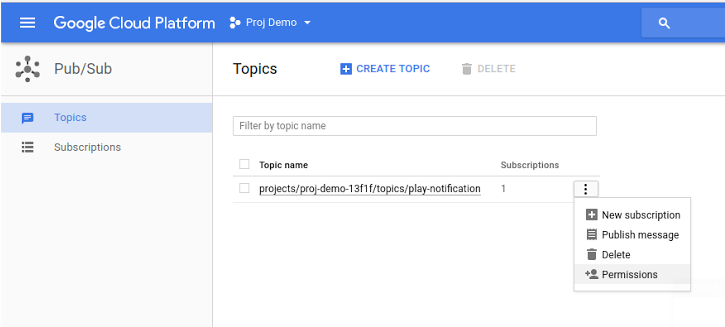
Figura 1. Accesso alla configurazione dell'argomento Autorizzazioni. Aggiungi il service account
google-play-developer-notifications@system.gserviceaccount.come concedigli il ruolo di Publisher Pub/Sub.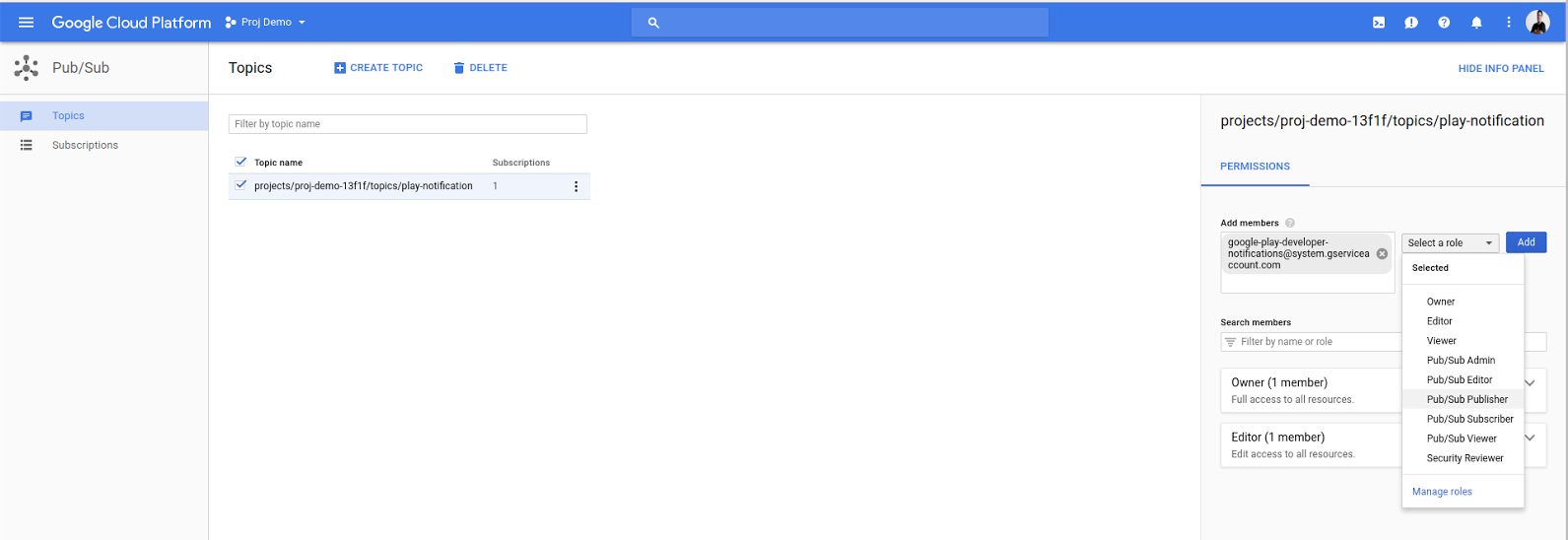
Figura 2. Aggiunta del service account Google Play come Pub/Sub publisher. Fai clic su Salva per completare la configurazione dell'argomento.
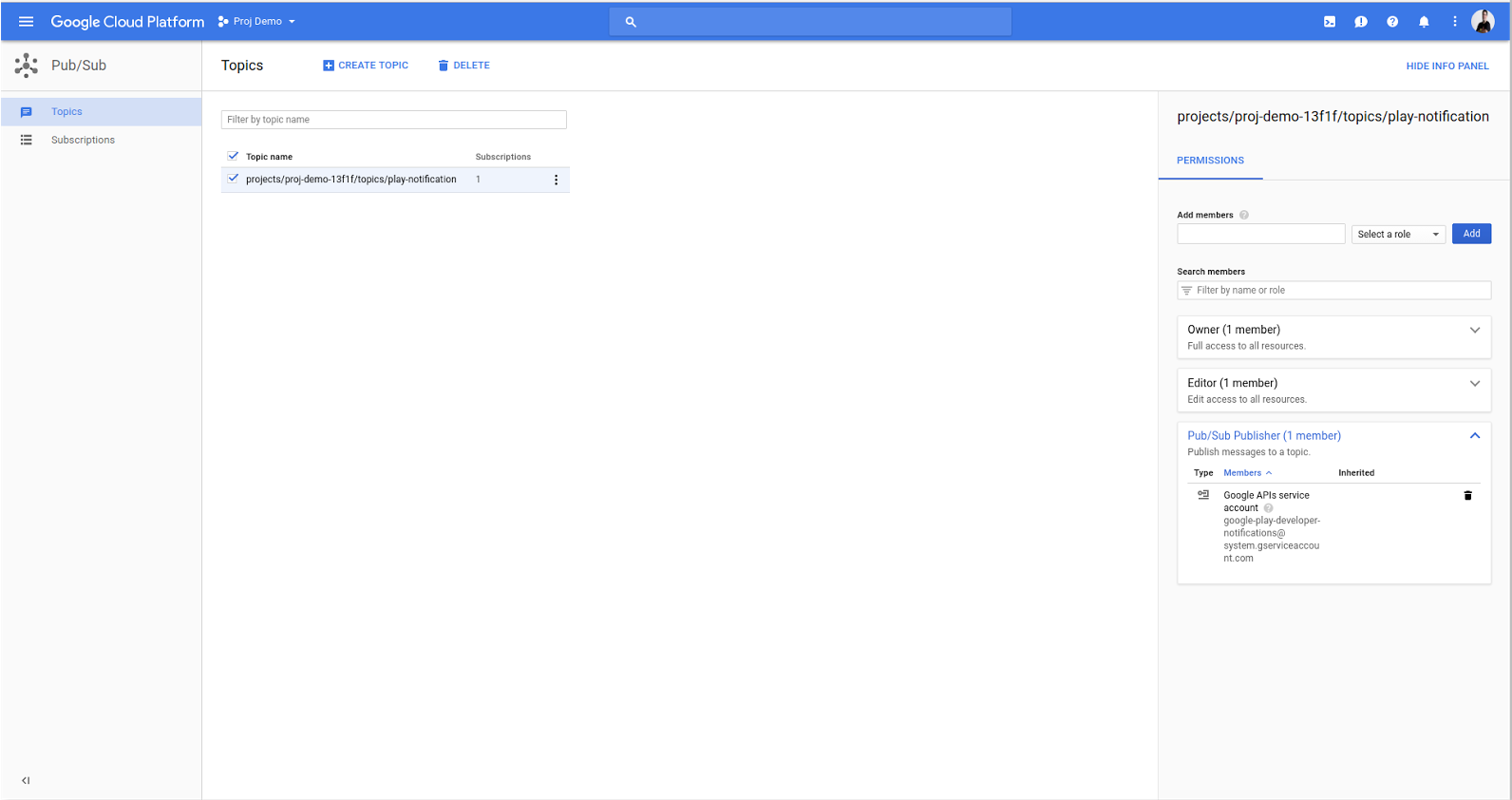
Figura 3. Un argomento configurato.
Attivare le notifiche in tempo reale per lo sviluppatore per la tua app
Per attivare le notifiche in tempo reale per lo sviluppatore per la tua app:
- Apri Google Play Console.
- Seleziona l'app.
- Vai a Monetizzazione > Configurazione della monetizzazione.
Scorri fino alla sezione Notifiche in tempo reale per lo sviluppatore nella parte superiore della pagina.
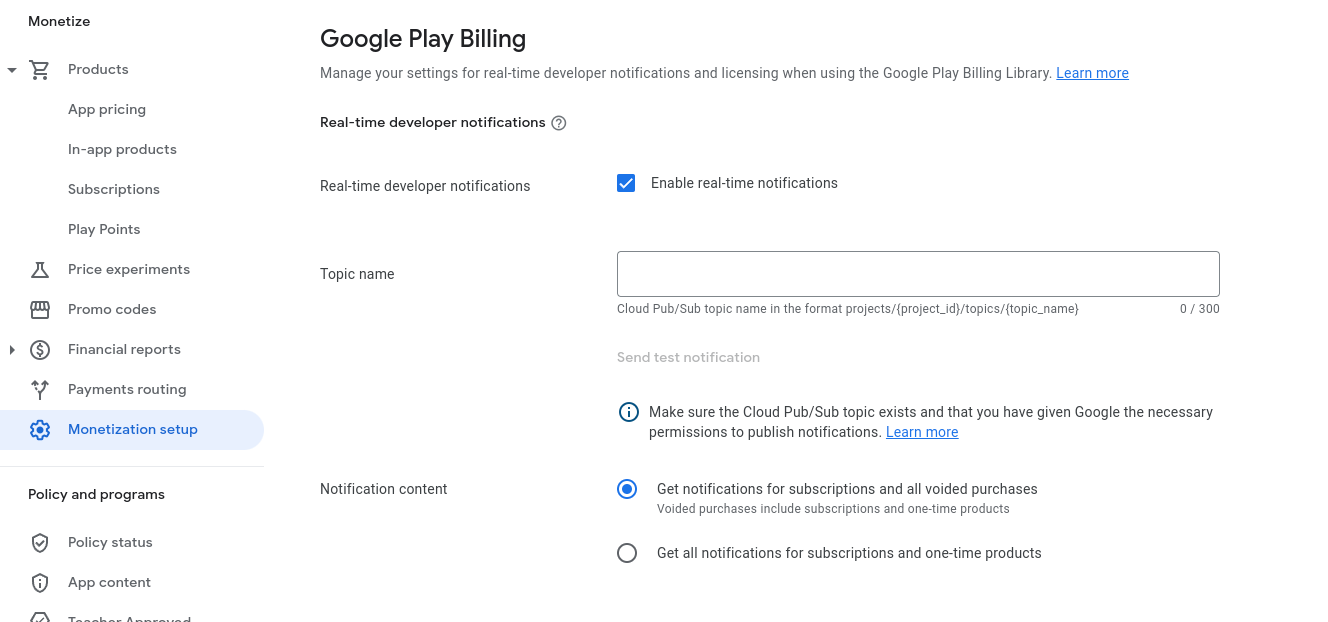
Figura 4. Sezione Notifiche in tempo reale per lo sviluppatore. Seleziona Attiva notifiche in tempo reale.
Nel campo Nome argomento, inserisci il nome completo dell'argomento Cloud Pub/Sub che hai configurato in precedenza. Il nome dell'argomento deve essere nel formato di
projects/{project_id}/topics/{topic_name}doveproject_idè l' identificatore univoco del tuo progetto etopic_nameè il nome dell' argomento creato in precedenza.Fai clic su Invia messaggio di prova per inviare un messaggio di prova. L'esecuzione di una pubblicazione di prova consente di assicurarsi che tutto sia configurato correttamente. Se la pubblicazione di prova va a buon fine, viene visualizzato un messaggio che indica che la pubblicazione di prova è riuscita. Se hai collegato una sottoscrizione a questo argomento, dovresti ricevere il messaggio di prova.
Per una sottoscrizione pull, vai alla sottoscrizione in Cloud Console, fai clic su Visualizza messaggi e procedi con il pull dei messaggi. Devi riconoscere tutti i messaggi di cui hai eseguito il pull per evitare la consegna ripetuta da parte di Cloud Pub/Sub. Per una sottoscrizione push, verifica se il messaggio di prova viene recapitato all'endpoint push. Un codice di risposta positivo fungerà da riconoscimento del messaggio.
Se la pubblicazione non riesce, viene visualizzato un errore. Assicurati che il nome dell'argomento sia corretto e che il service account
google-play-developer-notifications@system.gserviceaccount.comabbia accesso Publisher Pub/Sub all'argomento.Scegli i tipi di notifica che vuoi ricevere.
- Ricevi notifiche relative agli abbonamenti e a tutti gli acquisti annullati : ricevi notifiche in tempo reale per lo sviluppatore relative agli abbonamenti e agli acquisti annullati. Non riceverai notifiche per gli acquisti di prodotti a pagamento singolo.
- Ricevi tutte le notifiche per gli abbonamenti e i prodotti a pagamento singolo - ricevi
notifiche per tutti gli eventi di abbonamento e di acquisto annullato. Riceverai anche eventi di acquisto di prodotti a pagamento singolo, come
ONE_TIME_PRODUCT_PURCHASEDeONE_TIME_PRODUCT_CANCELED. Per saperne di più su questi eventi di acquisto, consulta Ciclo di vita dell'acquisto una tantum.
Fai clic su Salva modifiche.
Verifica della configurazione in corso…
Per ricevere le notifiche in tempo reale per lo sviluppatore, devi creare un server di backend sicuro per eliminare i messaggi inviati all'argomento Cloud Pub/Sub.
Puoi testare la configurazione utilizzando il pulsante Invia messaggio di prova in Google Play Console, come descritto nella sezione precedente. Se non hai configurato un server di backend per eliminare le notifiche, puoi utilizzare lo strumento a riga di comando gcloud per verificare la configurazione. Per istruzioni sull'
elaborazione dei messaggi utilizzando gcloud, consulta
Eseguire il pull del messaggio dalla sottoscrizione.