

আপনার অ্যাপ্লিকেশনে লাইসেন্স যাচাইকরণ যোগ করার আগে, আপনাকে আপনার Google Play প্রকাশনা অ্যাকাউন্ট, আপনার ডেভেলপমেন্ট পরিবেশ এবং আপনার বাস্তবায়ন যাচাই করার জন্য প্রয়োজনীয় যেকোনো পরীক্ষা অ্যাকাউন্ট সেট আপ করতে হবে।
একটি প্রকাশক অ্যাকাউন্ট সেট আপ করা হচ্ছে
যদি আপনার ইতিমধ্যেই Google Play-তে প্রকাশক অ্যাকাউন্ট না থাকে, তাহলে আপনার Google অ্যাকাউন্ট ব্যবহার করে একটি প্রকাশক অ্যাকাউন্টের জন্য নিবন্ধন করতে হবে এবং Google Play পরিষেবার শর্তাবলীতে সম্মত হতে হবে।
আরও তথ্যের জন্য, প্রকাশনা শুরু করুন দেখুন।
যদি আপনার ইতিমধ্যেই Google Play তে একটি প্রকাশক অ্যাকাউন্ট থাকে, তাহলে লাইসেন্সিং সেট আপ করতে আপনার Play Console ব্যবহার করুন।
গুগল প্লে কনসোল ব্যবহার করে, আপনি যা করতে পারেন:
- লাইসেন্সের জন্য একটি অ্যাপ-নির্দিষ্ট পাবলিক কী পান
- অ্যাপ্লিকেশন প্রকাশের আগে, অ্যাপ্লিকেশনের লাইসেন্সিং বাস্তবায়ন ডিবাগ করুন এবং পরীক্ষা করুন
- যেসব অ্যাপ্লিকেশনে আপনি লাইসেন্সিং সাপোর্ট যোগ করেছেন সেগুলি প্রকাশ করুন
লাইসেন্সিংয়ের জন্য প্রশাসনিক সেটিংস
আপনি Play Console-এ Google Play লাইসেন্সিংয়ের জন্য বেশ কয়েকটি প্রশাসনিক নিয়ন্ত্রণ পরিচালনা করতে পারেন। নিয়ন্ত্রণগুলি আপনাকে এগুলি করতে দেয়:
- ইমেল ঠিকানা দ্বারা চিহ্নিত একাধিক "পরীক্ষা অ্যাকাউন্ট" সেট আপ করুন। লাইসেন্সিং সার্ভার ব্যবহারকারীদের ডিভাইস বা এমুলেটরে অ্যাকাউন্ট পরীক্ষা করার জন্য সাইন ইন করার অনুমতি দেয়, যাতে তারা লাইসেন্স চেক পাঠাতে এবং স্ট্যাটিক পরীক্ষার প্রতিক্রিয়া পেতে পারে। আপনি Play Console-এর অ্যাকাউন্টের বিবরণ পৃষ্ঠায় অ্যাকাউন্ট সেট আপ করতে পারেন।
- প্রকাশক অ্যাকাউন্টে আপলোড করা কোনও অ্যাপ্লিকেশনের লাইসেন্স চেক পাওয়ার সময় সার্ভার যে স্ট্যাটিক টেস্ট রেসপন্স পাঠায়, তা কনফিগার করুন, প্রকাশক অ্যাকাউন্টে সাইন ইন করা ব্যবহারকারীর কাছ থেকে অথবা কোনও টেস্ট অ্যাকাউন্টে। আপনি Play Console-এর অ্যাকাউন্টের বিবরণ পৃষ্ঠায় টেস্ট রেসপন্স সেট করতে পারেন।
- লাইসেন্সিং এর জন্য অ্যাপের পাবলিক কী সংগ্রহ করুন। যখন আপনি কোন অ্যাপ্লিকেশনে লাইসেন্সিং বাস্তবায়ন করছেন, তখন আপনাকে অবশ্যই পাবলিক কী স্ট্রিংটি অ্যাপ্লিকেশনে কপি করতে হবে। আপনি পরিষেবা এবং API পৃষ্ঠায় (সমস্ত অ্যাপ্লিকেশনের অধীনে) লাইসেন্সিংয়ের জন্য অ্যাপের পাবলিক কী সংগ্রহ করতে পারেন।
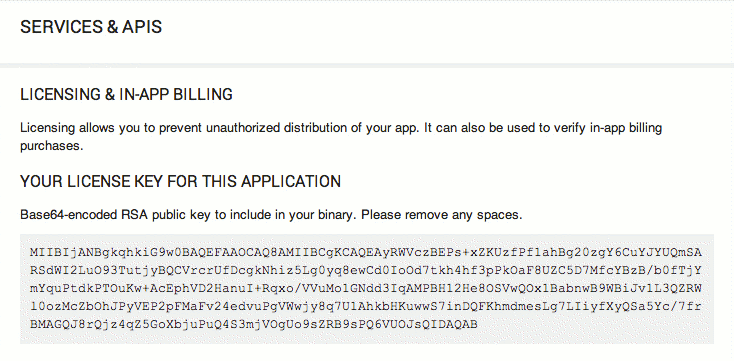
চিত্র ১. একটি অ্যাপের লাইসেন্স কী প্লে কনসোলের পরিষেবা এবং API পৃষ্ঠা থেকে পাওয়া যাবে।
পরীক্ষার অ্যাকাউন্ট এবং স্ট্যাটিক পরীক্ষার প্রতিক্রিয়াগুলির সাথে কীভাবে কাজ করবেন সে সম্পর্কে আরও তথ্যের জন্য, নীচে একটি পরীক্ষার পরিবেশ সেট আপ করা দেখুন।
উন্নয়ন পরিবেশ স্থাপন
লাইসেন্সিংয়ের জন্য আপনার পরিবেশ সেট আপ করার ক্ষেত্রে এই কাজগুলি অন্তর্ভুক্ত থাকে:
- ডেভেলপমেন্টের জন্য রানটাইম পরিবেশ সেট আপ করা হচ্ছে
- আপনার SDK-তে LVL ডাউনলোড করা হচ্ছে
- লাইসেন্সিং যাচাইকরণ লাইব্রেরি স্থাপন করা
- আপনার অ্যাপ্লিকেশনে LVL লাইব্রেরি প্রকল্প অন্তর্ভুক্ত করা
নিচের বিভাগগুলিতে এই কাজগুলি বর্ণনা করা হয়েছে। সেটআপ সম্পন্ন হলে, আপনি আপনার অ্যাপে লাইসেন্সিং যোগ করা শুরু করতে পারেন।
শুরু করার জন্য, আপনাকে একটি সঠিক রানটাইম পরিবেশ সেট আপ করতে হবে যেখানে আপনি আপনার অ্যাপ্লিকেশনের লাইসেন্স চেকিং এবং এনফোর্সমেন্ট বাস্তবায়ন চালাতে, ডিবাগ করতে এবং পরীক্ষা করতে পারবেন।
রানটাইম পরিবেশ সেট আপ করা হচ্ছে
যেমনটি আগে বর্ণনা করা হয়েছে, অ্যাপ্লিকেশনগুলি সরাসরি লাইসেন্সিং সার্ভারের সাথে যোগাযোগ করে লাইসেন্সিং স্থিতি পরীক্ষা করে না, বরং গুগল প্লে অ্যাপ্লিকেশন দ্বারা প্রদত্ত কোনও পরিষেবার সাথে আবদ্ধ হয়ে লাইসেন্স চেক অনুরোধ শুরু করে। গুগল প্লে পরিষেবাটি এরপর লাইসেন্সিং সার্ভারের সাথে সরাসরি যোগাযোগ পরিচালনা করে এবং অবশেষে প্রতিক্রিয়াটি আপনার অ্যাপ্লিকেশনে ফেরত পাঠায়। আপনার অ্যাপ্লিকেশনে লাইসেন্সিং ডিবাগ এবং পরীক্ষা করার জন্য, আপনাকে একটি রানটাইম পরিবেশ সেট আপ করতে হবে যাতে প্রয়োজনীয় গুগল প্লে পরিষেবা অন্তর্ভুক্ত থাকে, যাতে আপনার অ্যাপ্লিকেশন লাইসেন্সিং সার্ভারে লাইসেন্স চেক অনুরোধ পাঠাতে সক্ষম হয়।
আপনি দুই ধরণের রানটাইম পরিবেশ ব্যবহার করতে পারেন:
- একটি অ্যান্ড্রয়েড-চালিত ডিভাইস যাতে গুগল প্লে অ্যাপ্লিকেশন অন্তর্ভুক্ত থাকে, অথবা
- একটি অ্যান্ড্রয়েড এমুলেটর যা গুগল এপিআই অ্যাড-অন, এপিআই লেভেল ৮ (রিলিজ ২) বা তার উচ্চতর চালায়
একটি ডিভাইসে চলছে
ডিবাগিং এবং লাইসেন্সিং পরীক্ষার জন্য একটি অ্যান্ড্রয়েড-চালিত ডিভাইস ব্যবহার করতে, ডিভাইসটিকে অবশ্যই:
- অ্যান্ড্রয়েড ১.৫ বা তার পরবর্তী সংস্করণ (এপিআই লেভেল ৩ বা তার উচ্চতর) প্ল্যাটফর্মের একটি সামঞ্জস্যপূর্ণ সংস্করণ চালান, এবং
- এমন একটি সিস্টেম ইমেজ চালান যেখানে গুগল প্লে ক্লায়েন্ট অ্যাপ্লিকেশনটি আগে থেকে ইনস্টল করা আছে।
যদি সিস্টেম ইমেজে Google Play আগে থেকে ইনস্টল না করা থাকে, তাহলে আপনার অ্যাপ্লিকেশনটি Google Play লাইসেন্সিং সার্ভারের সাথে যোগাযোগ করতে পারবে না।
অ্যান্ড্রয়েড অ্যাপ্লিকেশন তৈরিতে ব্যবহারের জন্য একটি ডিভাইস কীভাবে সেট আপ করবেন সে সম্পর্কে সাধারণ তথ্যের জন্য, হার্ডওয়্যার ডিভাইস ব্যবহার দেখুন।
একটি অ্যান্ড্রয়েড এমুলেটর চালানো
যদি আপনার কাছে কোনও ডিভাইস না থাকে, তাহলে আপনি ডিবাগিং এবং লাইসেন্সিং পরীক্ষার জন্য একটি অ্যান্ড্রয়েড এমুলেটর ব্যবহার করতে পারেন।
যেহেতু অ্যান্ড্রয়েড এসডিকে প্রদত্ত অ্যান্ড্রয়েড প্ল্যাটফর্মগুলিতে গুগল প্লে অন্তর্ভুক্ত নয় , তাই আপনাকে এসডিকে রিপোজিটরি থেকে গুগল এপিআই অ্যাড-অন প্ল্যাটফর্ম, এপিআই লেভেল ৮ (বা উচ্চতর) ডাউনলোড করতে হবে। অ্যাড-অন ডাউনলোড করার পরে, আপনাকে একটি AVD কনফিগারেশন তৈরি করতে হবে যা সেই সিস্টেম ইমেজ ব্যবহার করে।
গুগল এপিআই অ্যাড-অন সম্পূর্ণ গুগল প্লে ক্লায়েন্ট অন্তর্ভুক্ত করে না। তবে, এটি প্রদান করে:
- একটি গুগল প্লে ব্যাকগ্রাউন্ড সার্ভিস যা
ILicensingServiceরিমোট ইন্টারফেস প্রয়োগ করে, যাতে আপনার অ্যাপ্লিকেশন নেটওয়ার্কের মাধ্যমে লাইসেন্সিং সার্ভারে লাইসেন্স চেক পাঠাতে পারে। - অন্তর্নিহিত অ্যাকাউন্ট পরিষেবার একটি সেট যা আপনাকে AVD-তে একটি Google অ্যাকাউন্ট যোগ করতে এবং আপনার প্রকাশক অ্যাকাউন্ট বা পরীক্ষা অ্যাকাউন্টের শংসাপত্র ব্যবহার করে সাইন ইন করতে দেয়।
আপনার প্রকাশক বা পরীক্ষামূলক অ্যাকাউন্ট ব্যবহার করে সাইন ইন করলে আপনি আপনার অ্যাপ্লিকেশনটি প্রকাশ না করেই ডিবাগ এবং পরীক্ষা করতে পারবেন। আরও তথ্যের জন্য নীচের "একটি অনুমোদিত অ্যাকাউন্টে সাইন ইন করা" দেখুন।
SDK ম্যানেজারের মাধ্যমে Google API অ্যাড-অনের বেশ কয়েকটি সংস্করণ পাওয়া যায়, তবে শুধুমাত্র Android 2.2 এবং উচ্চতর সংস্করণে প্রয়োজনীয় Google Play পরিষেবাগুলি অন্তর্ভুক্ত রয়েছে।
একটি অ্যাপ্লিকেশনে লাইসেন্সিং যোগ করার জন্য একটি এমুলেটর সেট আপ করতে, এই পদক্ষেপগুলি অনুসরণ করুন:
- অ্যান্ড্রয়েড স্টুডিও টুলস মেনু ( টুলস > অ্যান্ড্রয়েড > এসডিকে ম্যানেজার ) এর অধীনে অথবা
<sdk>/tools/android sdkএক্সিকিউট করে উপলব্ধ অ্যান্ড্রয়েড এসডিকে ম্যানেজার চালু করুন। - আপনি যে অ্যান্ড্রয়েড ভার্সনটি টার্গেট করতে চান তার জন্য গুগল এপিআই নির্বাচন করুন এবং ডাউনলোড করুন (অবশ্যই অ্যান্ড্রয়েড ২.২ বা তার বেশি হতে হবে)।
- ডাউনলোড সম্পূর্ণ হলে, AVD ম্যানেজারটি খুলুন, যা Android Studio Tools মেনু ( Tools > Android > AVD Manager ) এর অধীনে অথবা
<sdk>/tools/android avdএক্সিকিউট করে পাওয়া যায়। - অ্যান্ড্রয়েড ভার্চুয়াল ডিভাইস ম্যানেজার উইন্ডোতে, নতুন AVD-এর কনফিগারেশনের বিবরণ সেট করতে + ভার্চুয়াল ডিভাইস তৈরি করুন নির্বাচন করুন।
- ভার্চুয়াল ডিভাইস কনফিগারেশন উইন্ডোতে, ডিভাইস হার্ডওয়্যার নির্বাচন করুন, তারপর পরবর্তী নির্বাচন করুন।
- নতুন AVD তে চালানোর জন্য সিস্টেম ইমেজ হিসেবে একটি Google API নির্বাচন করুন, তারপর Next নির্বাচন করুন।
- AVD-তে একটি বর্ণনামূলক নাম দিন এবং তারপর প্রয়োজন অনুসারে অন্যান্য কনফিগারেশন বিবরণ সেট করুন।
- নতুন AVD কনফিগারেশন তৈরি করতে Finish নির্বাচন করুন, যা উপলব্ধ Android ভার্চুয়াল ডিভাইসের তালিকায় প্রদর্শিত হবে।
যদি আপনি AVD গুলি বা সেগুলি কীভাবে ব্যবহার করবেন তার সাথে পরিচিত না হন, তাহলে ভার্চুয়াল ডিভাইস পরিচালনা দেখুন।
আপনার প্রকল্পের কনফিগারেশন আপডেট করা হচ্ছে
উপরে বর্ণিত প্রয়োজনীয়তা পূরণ করে এমন একটি রানটাইম পরিবেশ সেট আপ করার পরে - হয় একটি প্রকৃত ডিভাইসে অথবা একটি এমুলেটরে - আপনার অ্যাপ্লিকেশন প্রকল্প আপডেট করতে ভুলবেন না বা প্রয়োজন অনুসারে স্ক্রিপ্ট তৈরি করতে ভুলবেন না, যাতে লাইসেন্সিং ব্যবহার করে এমন আপনার সংকলিত .apk ফাইলগুলি সেই পরিবেশে স্থাপন করা হয়। বিশেষ করে, যদি আপনি অ্যান্ড্রয়েড স্টুডিওতে ডেভেলপমেন্ট করেন, তাহলে নিশ্চিত করুন যে আপনি একটি রান/ডিবাগ কনফিগারেশন সেট আপ করেছেন যা উপযুক্ত ডিভাইস বা AVD কে লক্ষ্য করে।
আপনার অ্যাপ্লিকেশনের বিল্ড কনফিগারেশনে কোনও পরিবর্তন করার প্রয়োজন নেই, তবে শর্ত থাকে যে প্রকল্পটি ইতিমধ্যেই একটি স্ট্যান্ডার্ড অ্যান্ড্রয়েড 1.5 (API লেভেল 3) বা উচ্চতর লাইব্রেরির সাথে কম্পাইল করার জন্য কনফিগার করা আছে। কোনও অ্যাপ্লিকেশনে লাইসেন্সিং যোগ করলে অ্যাপ্লিকেশনের বিল্ড কনফিগারেশনের উপর কোনও প্রভাব পড়বে না।
লাইসেন্সিং যাচাইকরণ লাইব্রেরি স্থাপন করা হচ্ছে
আপনার ডেভেলপমেন্ট এনভায়রনমেন্টে LVL সেট আপ করতে হবে, হয় একটি অ্যান্ড্রয়েড লাইব্রেরি প্রকল্প হিসেবে অথবা সরাসরি আপনার বিদ্যমান অ্যাপ্লিকেশন প্যাকেজে লাইব্রেরি উৎসগুলি অনুলিপি করে (অথবা আমদানি করে)। সাধারণভাবে, LVL কে লাইব্রেরি প্রকল্প হিসেবে ব্যবহার করার পরামর্শ দেওয়া হয়, কারণ এটি আপনাকে একাধিক অ্যাপ্লিকেশন জুড়ে আপনার লাইসেন্সিং কোড পুনরায় ব্যবহার করতে এবং সময়ের সাথে সাথে এটি আরও সহজে বজায় রাখতে দেয়। মনে রাখবেন যে LVL আলাদাভাবে কম্পাইল করার জন্য এবং একটি স্ট্যাটিক .jar ফাইল হিসেবে একটি অ্যাপ্লিকেশনে যোগ করার জন্য ডিজাইন করা হয়নি।
LVL ব্যবহারের প্রস্তাবিত উপায় হল এটিকে একটি নতুন অ্যান্ড্রয়েড লাইব্রেরি প্রকল্প হিসেবে সেট আপ করা। একটি লাইব্রেরি প্রকল্প হল এক ধরণের উন্নয়ন প্রকল্প যা ভাগ করা অ্যান্ড্রয়েড সোর্স কোড এবং সংস্থান ধারণ করে। অন্যান্য অ্যান্ড্রয়েড অ্যাপ্লিকেশন প্রকল্পগুলি লাইব্রেরি প্রকল্পটি উল্লেখ করতে পারে এবং নির্মাণের সময়, তাদের .apk ফাইলগুলিতে এর সংকলিত উৎসগুলি অন্তর্ভুক্ত করতে পারে। লাইসেন্সিংয়ের প্রসঙ্গে, এর অর্থ হল আপনি একবার আপনার বেশিরভাগ লাইসেন্সিং ডেভেলপমেন্ট একটি লাইব্রেরি প্রকল্পে করতে পারেন, তারপরে আপনার বিভিন্ন অ্যাপ্লিকেশন প্রকল্পে লাইব্রেরি উৎসগুলি অন্তর্ভুক্ত করতে পারেন। এইভাবে, আপনি সহজেই আপনার সমস্ত প্রকল্পে লাইসেন্সিংয়ের একটি অভিন্ন বাস্তবায়ন বজায় রাখতে পারেন এবং এটি কেন্দ্রীয়ভাবে বজায় রাখতে পারেন। আপনি যদি লাইব্রেরি প্রকল্পগুলি বা সেগুলি কীভাবে ব্যবহার করবেন সে সম্পর্কে পরিচিত না হন, তাহলে Managing Projects দেখুন।
আপনি যদি অ্যান্ড্রয়েড স্টুডিওতে কাজ করেন, তাহলে আপনার প্রোজেক্টে LVL একটি নতুন মডিউল হিসেবে যুক্ত করতে হবে।
- "ইমপোর্ট মডিউল ফ্রম সোর্স" উইন্ডো ব্যবহার করে একটি লাইব্রেরি মডিউল ইমপোর্ট করুন, ফাইল > নতুন > ইমপোর্ট মডিউল নির্বাচন করে।
- Import Module from Source উইন্ডোতে, Source directory তে, LVL এর
libraryডিরেক্টরি (লাইব্রেরির AndroidManifest.xml ফাইল ধারণকারী ডিরেক্টরি) কে প্রোজেক্ট রুট (<sdk>/extras/google/play_licensing/library/AndroidManifest.xml) হিসেবে লিখুন, তারপর Next নির্বাচন করুন। - লাইব্রেরি মডিউলটি আমদানি করতে Finish নির্বাচন করুন।
অ্যান্ড্রয়েড স্টুডিওতে লাইব্রেরি মডিউলগুলির সাথে কীভাবে কাজ করবেন সে সম্পর্কে আরও তথ্যের জন্য, একটি অ্যান্ড্রয়েড লাইব্রেরি তৈরি করুন দেখুন।
আপনার অ্যাপ্লিকেশনে LVL লাইব্রেরি প্রকল্পের উৎসগুলি অন্তর্ভুক্ত করা
যদি আপনি LVL সোর্সগুলিকে লাইব্রেরি প্রজেক্ট হিসেবে ব্যবহার করতে চান, তাহলে আপনার অ্যাপ্লিকেশন প্রোজেক্ট প্রোপার্টিজে LVL লাইব্রেরি প্রজেক্টের একটি রেফারেন্স যোগ করতে হবে। এটি বিল্ড টুলগুলিকে কম্পাইলের সময় আপনার অ্যাপ্লিকেশনে LVL লাইব্রেরি প্রজেক্ট সোর্স অন্তর্ভুক্ত করতে বলে। লাইব্রেরি প্রজেক্টে রেফারেন্স যোগ করার প্রক্রিয়াটি আপনার ডেভেলপমেন্ট পরিবেশের উপর নির্ভর করে, যেমনটি নীচে বর্ণিত হয়েছে।
যদি আপনি অ্যান্ড্রয়েড স্টুডিওতে ডেভেলপমেন্ট করেন, তাহলে আপনার প্রোজেক্টে লাইব্রেরি মডিউলটি ইতিমধ্যেই যোগ করা উচিত ছিল, যেমনটি পূর্ববর্তী বিভাগে বর্ণিত হয়েছে। যদি আপনি ইতিমধ্যে এটি না করে থাকেন, তাহলে চালিয়ে যাওয়ার আগে এখনই এটি করুন।
যদি আপনি SDK কমান্ড-লাইন টুল ব্যবহার করে ডেভেলপমেন্ট করেন, তাহলে আপনার অ্যাপ্লিকেশন প্রজেক্ট ধারণকারী ডিরেক্টরিতে যান এবং project.properties ফাইলটি খুলুন। ফাইলটিতে একটি লাইন যোগ করুন যা android.library.reference.<n> কী এবং লাইব্রেরির পথ নির্দিষ্ট করে। উদাহরণস্বরূপ:
android.library.reference.1=path/to/library_project
বিকল্পভাবে, আপনি এই কমান্ডটি ব্যবহার করে প্রকল্পের বৈশিষ্ট্যগুলি আপডেট করতে পারেন, যার মধ্যে লাইব্রেরি প্রকল্পের রেফারেন্সও অন্তর্ভুক্ত রয়েছে:
android update lib-project
--target <target_ID> \
--path path/to/my/app_project \
--library path/to/my/library_project
লাইব্রেরি প্রকল্পগুলির সাথে কাজ করার বিষয়ে আরও তথ্যের জন্য, একটি লাইব্রেরি প্রকল্প স্থাপন দেখুন।
পরীক্ষার পরিবেশ স্থাপন করা
গুগল প্লে কনসোল এমন কনফিগারেশন টুল প্রদান করে যা আপনাকে এবং অন্যদের আপনার অ্যাপ্লিকেশনটি প্রকাশের আগে লাইসেন্সিং পরীক্ষা করতে দেয়। লাইসেন্সিং বাস্তবায়নের সময়, আপনি আপনার অ্যাপ্লিকেশনের নীতি এবং বিভিন্ন লাইসেন্সিং প্রতিক্রিয়া এবং ত্রুটির শর্তাবলী পরিচালনা পরীক্ষা করার জন্য প্লে কনসোল টুল ব্যবহার করতে পারেন।
লাইসেন্সিং পরীক্ষার পরিবেশের প্রধান উপাদানগুলির মধ্যে রয়েছে:
- আপনার প্রকাশক অ্যাকাউন্টে একটি "পরীক্ষামূলক প্রতিক্রিয়া" কনফিগারেশন যা আপনাকে প্রকাশক অ্যাকাউন্টে আপলোড করা কোনও অ্যাপ্লিকেশনের জন্য সার্ভার লাইসেন্স চেক প্রক্রিয়া করার সময়, প্রকাশক অ্যাকাউন্টে সাইন ইন করা ব্যবহারকারীর কাছ থেকে বা একটি পরীক্ষামূলক অ্যাকাউন্টে, স্ট্যাটিক লাইসেন্সিং প্রতিক্রিয়া সেট করতে দেয়।
- আপনার আপলোড করা কোনও অ্যাপ্লিকেশনের লাইসেন্স পরীক্ষা করার সময় (অ্যাপ্লিকেশনটি প্রকাশিত হোক বা না হোক) পরীক্ষা অ্যাকাউন্টের একটি ঐচ্ছিক সেট যা স্ট্যাটিক পরীক্ষার প্রতিক্রিয়া পাবে।
- অ্যাপ্লিকেশনের জন্য একটি রানটাইম পরিবেশ যাতে Google Play অ্যাপ্লিকেশন বা Google API অ্যাড-অন অন্তর্ভুক্ত থাকে, যেখানে ব্যবহারকারী প্রকাশক অ্যাকাউন্টে বা পরীক্ষামূলক অ্যাকাউন্টগুলির একটিতে সাইন ইন করেন।
পরীক্ষার পরিবেশ সঠিকভাবে সেট আপ করার মধ্যে রয়েছে:
- লাইসেন্সিং সার্ভার দ্বারা ফেরত পাঠানো স্ট্যাটিক পরীক্ষার প্রতিক্রিয়া সেট করা ।
- প্রয়োজন অনুযায়ী পরীক্ষার হিসাব স্থাপন করা ।
- লাইসেন্স চেক পরীক্ষা শুরু করার আগে, একটি এমুলেটর বা ডিভাইসে সঠিকভাবে সাইন ইন করা ।
নিচের বিভাগগুলি আরও তথ্য প্রদান করে।
লাইসেন্স চেকের জন্য পরীক্ষার প্রতিক্রিয়া নির্ধারণ করা
Google Play আপনার প্রকাশক অ্যাকাউন্টে একটি কনফিগারেশন সেটিং প্রদান করে যা আপনাকে লাইসেন্স চেকের স্বাভাবিক প্রক্রিয়াকরণকে ওভাররাইড করতে এবং একটি নির্দিষ্ট স্ট্যাটিক রেসপন্স কোড ফেরত দিতে দেয়। এই সেটিংটি শুধুমাত্র পরীক্ষার জন্য এবং শুধুমাত্র আপনার আপলোড করা অ্যাপ্লিকেশনগুলির জন্য লাইসেন্স চেকের ক্ষেত্রে প্রযোজ্য, প্রকাশক অ্যাকাউন্ট বা নিবন্ধিত পরীক্ষা অ্যাকাউন্টের শংসাপত্র ব্যবহার করে কোনও এমুলেটর বা ডিভাইসে সাইন ইন করা কোনও ব্যবহারকারী দ্বারা তৈরি। অন্যান্য ব্যবহারকারীদের জন্য, সার্ভার সর্বদা স্বাভাবিক নিয়ম অনুসারে লাইসেন্স চেক প্রক্রিয়া করে।
আপনার অ্যাকাউন্টের জন্য একটি পরীক্ষামূলক প্রতিক্রিয়া সেট করতে, আপনার প্রকাশক অ্যাকাউন্টে সাইন ইন করুন এবং "প্রোফাইল সম্পাদনা করুন" এ ক্লিক করুন। প্রোফাইল সম্পাদনা পৃষ্ঠায়, নীচে দেখানো লাইসেন্সিং প্যানেলে পরীক্ষামূলক প্রতিক্রিয়া মেনুটি সন্ধান করুন। আপনার অ্যাপ্লিকেশনে আপনি যে প্রতিক্রিয়া বা অবস্থা পরীক্ষা করতে চান তা নিয়ন্ত্রণ করতে আপনি বৈধ সার্ভার প্রতিক্রিয়া কোডগুলির সম্পূর্ণ সেট থেকে নির্বাচন করতে পারেন।
সাধারণভাবে, আপনার অ্যাপ্লিকেশনের লাইসেন্সিং বাস্তবায়ন পরীক্ষা করা উচিত টেস্ট রেসপন্স মেনুতে উপলব্ধ প্রতিটি রেসপন্স কোড দিয়ে। কোডগুলির বিবরণের জন্য, লাইসেন্সিং রেফারেন্সে সার্ভার রেসপন্স কোডগুলি দেখুন।
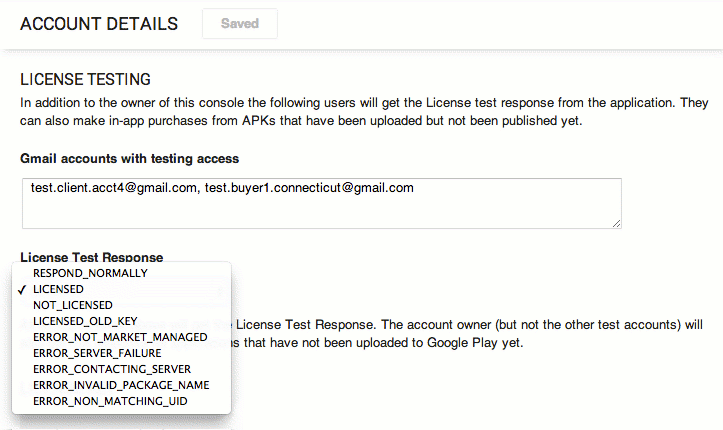
চিত্র ২. আপনার অ্যাকাউন্টের বিবরণ পৃষ্ঠার লাইসেন্স টেস্টিং প্যানেল আপনাকে পরীক্ষার অ্যাকাউন্ট সেট আপ করতে এবং পরীক্ষার প্রতিক্রিয়া পরিচালনা করতে দেয়।
মনে রাখবেন যে আপনার কনফিগার করা পরীক্ষার প্রতিক্রিয়াটি অ্যাকাউন্ট-ব্যাপী প্রযোজ্য - অর্থাৎ, এটি একটি একক অ্যাপ্লিকেশনের ক্ষেত্রে নয়, বরং প্রকাশক অ্যাকাউন্টের সাথে সম্পর্কিত সমস্ত অ্যাপ্লিকেশনের ক্ষেত্রে প্রযোজ্য। আপনি যদি একসাথে একাধিক অ্যাপ্লিকেশন পরীক্ষা করেন, তাহলে পরীক্ষার প্রতিক্রিয়া পরিবর্তন করলে তাদের পরবর্তী লাইসেন্স চেকের সময় সেই সমস্ত অ্যাপ্লিকেশনের উপর প্রভাব পড়বে (যদি ব্যবহারকারী প্রকাশক অ্যাকাউন্ট বা একটি পরীক্ষা অ্যাকাউন্ট ব্যবহার করে এমুলেটর বা ডিভাইসে সাইন ইন করে থাকেন)।
লাইসেন্স চেকের জন্য পরীক্ষার প্রতিক্রিয়া সফলভাবে পাওয়ার আগে, আপনাকে অবশ্যই সেই ডিভাইস বা এমুলেটরে সাইন ইন করতে হবে যেখানে অ্যাপ্লিকেশনটি ইনস্টল করা আছে এবং যেখান থেকে এটি সার্ভারে অনুসন্ধান করছে। বিশেষ করে, আপনাকে আপনার প্রকাশক অ্যাকাউন্ট অথবা আপনার সেট আপ করা যেকোনো একটি পরীক্ষা অ্যাকাউন্ট ব্যবহার করে সাইন ইন করতে হবে। পরীক্ষা অ্যাকাউন্ট সম্পর্কে আরও তথ্যের জন্য, পরবর্তী বিভাগটি দেখুন।
উপলব্ধ পরীক্ষার প্রতিক্রিয়াগুলির তালিকা এবং তাদের অর্থের জন্য সার্ভার প্রতিক্রিয়া কোডগুলি দেখুন।
পরীক্ষার অ্যাকাউন্ট সেট আপ করা হচ্ছে
কিছু ক্ষেত্রে, আপনি হয়তো একাধিক ডেভেলপার দলকে আপনার প্রকাশক অ্যাকাউন্টের মাধ্যমে প্রকাশিত অ্যাপ্লিকেশনগুলিতে লাইসেন্সিং পরীক্ষা করার অনুমতি দিতে চাইতে পারেন, কিন্তু তাদের আপনার প্রকাশক অ্যাকাউন্টের সাইন-ইন শংসাপত্রগুলিতে অ্যাক্সেস না দিয়ে। সেই প্রয়োজন মেটাতে, Google Play Console আপনাকে এক বা একাধিক ঐচ্ছিক পরীক্ষা অ্যাকাউন্ট সেট আপ করতে দেয় — এমন অ্যাকাউন্ট যা লাইসেন্সিং সার্ভারকে জিজ্ঞাসা করার জন্য এবং আপনার প্রকাশক অ্যাকাউন্ট থেকে স্ট্যাটিক পরীক্ষার প্রতিক্রিয়া গ্রহণ করার জন্য অনুমোদিত।
টেস্ট অ্যাকাউন্ট হল স্ট্যান্ডার্ড গুগল অ্যাকাউন্ট যা আপনি আপনার প্রকাশক অ্যাকাউন্টে নিবন্ধন করেন, যাতে তারা আপনার আপলোড করা অ্যাপ্লিকেশনগুলির জন্য পরীক্ষার প্রতিক্রিয়া পাবে। এরপর ডেভেলপাররা টেস্ট অ্যাকাউন্ট শংসাপত্র ব্যবহার করে তাদের ডিভাইস বা এমুলেটরগুলিতে সাইন ইন করতে পারে এবং ইনস্টল করা অ্যাপ্লিকেশনগুলি থেকে লাইসেন্স চেক শুরু করতে পারে। যখন লাইসেন্সিং সার্ভার কোনও পরীক্ষা অ্যাকাউন্টের ব্যবহারকারীর কাছ থেকে লাইসেন্স চেক পায়, তখন এটি প্রকাশক অ্যাকাউন্টের জন্য কনফিগার করা স্ট্যাটিক পরীক্ষার প্রতিক্রিয়া ফেরত দেয়।
অবশ্যই, পরীক্ষামূলক অ্যাকাউন্টের মাধ্যমে সাইন ইন করা ব্যবহারকারীদের অ্যাক্সেস এবং অনুমতির উপর কিছু সীমাবদ্ধতা রয়েছে, যার মধ্যে রয়েছে:
- টেস্ট অ্যাকাউন্ট ব্যবহারকারীরা শুধুমাত্র প্রকাশক অ্যাকাউন্টে ইতিমধ্যেই আপলোড করা অ্যাপ্লিকেশনগুলির জন্য লাইসেন্সিং সার্ভারে জিজ্ঞাসা করতে পারেন।
- টেস্ট অ্যাকাউন্ট ব্যবহারকারীদের আপনার প্রকাশক অ্যাকাউন্টে অ্যাপ্লিকেশন আপলোড করার অনুমতি নেই।
- টেস্ট অ্যাকাউন্ট ব্যবহারকারীদের প্রকাশক অ্যাকাউন্টের স্ট্যাটিক টেস্ট রেসপন্স সেট করার অনুমতি নেই।
নিচের সারণীতে প্রকাশক অ্যাকাউন্ট, একটি পরীক্ষামূলক অ্যাকাউন্ট এবং অন্য যেকোনো অ্যাকাউন্টের মধ্যে ক্ষমতার পার্থক্যের সারসংক্ষেপ দেওয়া হয়েছে।
সারণী ১. পরীক্ষার লাইসেন্সিংয়ের জন্য অ্যাকাউন্টের ধরণের পার্থক্য।
| অ্যাকাউন্টের ধরণ | আপলোড করার আগে লাইসেন্স পরীক্ষা করা যাবে? | পরীক্ষার উত্তর পেতে পারি? | পরীক্ষার প্রতিক্রিয়া সেট করতে পারি? |
|---|---|---|---|
| প্রকাশকের অ্যাকাউন্ট | হাঁ | হাঁ | হাঁ |
| টেস্ট অ্যাকাউন্ট | না | হাঁ | না |
| অন্যান্য | না | না | না |
প্রকাশক অ্যাকাউন্টে পরীক্ষামূলক অ্যাকাউন্ট নিবন্ধন করা
শুরু করার জন্য, আপনাকে প্রতিটি পরীক্ষা অ্যাকাউন্ট আপনার প্রকাশক অ্যাকাউন্টে নিবন্ধন করতে হবে। চিত্র ২-এ দেখানো হয়েছে, আপনি আপনার প্রকাশক অ্যাকাউন্টের সম্পাদনা প্রোফাইল পৃষ্ঠার লাইসেন্সিং প্যানেলে পরীক্ষা অ্যাকাউন্ট নিবন্ধন করতে পারেন। কেবল কমা-বিভাজিত তালিকা হিসাবে অ্যাকাউন্টগুলি লিখুন এবং আপনার প্রোফাইল পরিবর্তনগুলি সংরক্ষণ করতে সংরক্ষণ করুন ক্লিক করুন।
আপনি যেকোনো Google অ্যাকাউন্টকে একটি পরীক্ষামূলক অ্যাকাউন্ট হিসেবে ব্যবহার করতে পারেন। যদি আপনি পরীক্ষামূলক অ্যাকাউন্টগুলির মালিকানা এবং নিয়ন্ত্রণ করতে চান, তাহলে আপনি নিজেই অ্যাকাউন্টগুলি তৈরি করতে পারেন এবং আপনার ডেভেলপার বা পরীক্ষকদের কাছে শংসাপত্রগুলি বিতরণ করতে পারেন।
পরীক্ষামূলক অ্যাকাউন্ট ব্যবহারকারীদের জন্য অ্যাপ্লিকেশন আপলোড এবং বিতরণ পরিচালনা করা
উপরে উল্লিখিত হিসাবে, পরীক্ষামূলক অ্যাকাউন্টের ব্যবহারকারীরা কেবলমাত্র প্রকাশক অ্যাকাউন্টে আপলোড করা অ্যাপ্লিকেশনগুলির জন্য স্থির পরীক্ষার প্রতিক্রিয়া পেতে পারেন। যেহেতু সেই ব্যবহারকারীদের অ্যাপ্লিকেশন আপলোড করার অনুমতি নেই, তাই প্রকাশক হিসাবে আপনাকে আপলোডের জন্য অ্যাপ সংগ্রহ করতে এবং পরীক্ষার জন্য আপলোড করা অ্যাপগুলি বিতরণ করতে সেই ব্যবহারকারীদের সাথে কাজ করতে হবে। আপনি সুবিধাজনক যে কোনও উপায়ে সংগ্রহ এবং বিতরণ পরিচালনা করতে পারেন।
একবার একটি অ্যাপ্লিকেশন আপলোড হয়ে গেলে এবং লাইসেন্সিং সার্ভারের কাছে পরিচিত হয়ে গেলে, ডেভেলপার এবং পরীক্ষকরা নতুন সংস্করণ আপলোড না করেই তাদের স্থানীয় ডেভেলপমেন্ট পরিবেশে অ্যাপ্লিকেশনটি পরিবর্তন করতে পারবেন। স্থানীয় অ্যাপ্লিকেশনটি ম্যানিফেস্ট ফাইলে versionCode বৈশিষ্ট্য বৃদ্ধি করলেই আপনাকে কেবল একটি নতুন সংস্করণ আপলোড করতে হবে।
পরীক্ষামূলক অ্যাকাউন্ট ব্যবহারকারীদের কাছে আপনার পাবলিক কী বিতরণ করা
লাইসেন্সিং সার্ভারটি স্বাভাবিক পদ্ধতিতে স্ট্যাটিক পরীক্ষার প্রতিক্রিয়া পরিচালনা করে, যার মধ্যে রয়েছে লাইসেন্স প্রতিক্রিয়া ডেটা স্বাক্ষর করা, অতিরিক্ত প্যারামিটার যোগ করা ইত্যাদি। প্রকাশক অ্যাকাউন্টের পরিবর্তে পরীক্ষা অ্যাকাউন্ট ব্যবহার করে লাইসেন্সিং বাস্তবায়নকারী ডেভেলপারদের সহায়তা করার জন্য, আপনাকে তাদের কাছে লাইসেন্স দেওয়ার জন্য অ্যাপের পাবলিক কী বিতরণ করতে হবে। প্লে কনসোলে অ্যাক্সেস নেই এমন ডেভেলপারদের অ্যাপের পাবলিক কীতে অ্যাক্সেস নেই এবং কী ছাড়া তারা লাইসেন্স প্রতিক্রিয়া যাচাই করতে পারবে না।
মনে রাখবেন, যদি আপনি কোনও কারণে অ্যাপের জন্য একটি নতুন লাইসেন্সিং কী জোড়া তৈরি করার সিদ্ধান্ত নেন, তাহলে আপনাকে সমস্ত ব্যবহারকারীদের পরীক্ষামূলক অ্যাকাউন্ট সম্পর্কে অবহিত করতে হবে। পরীক্ষকদের জন্য, আপনি অ্যাপ্লিকেশন প্যাকেজে নতুন কী এম্বেড করতে পারেন এবং ব্যবহারকারীদের মধ্যে বিতরণ করতে পারেন। ডেভেলপারদের জন্য, আপনাকে সরাসরি তাদের কাছে নতুন কী বিতরণ করতে হবে।
রানটাইম পরিবেশে একটি অনুমোদিত অ্যাকাউন্টে সাইন ইন করা হচ্ছে
লাইসেন্সিং পরিষেবাটি এমনভাবে তৈরি করা হয়েছে যাতে কোনও ব্যবহারকারী কোনও নির্দিষ্ট অ্যাপ্লিকেশন ব্যবহারের জন্য লাইসেন্সপ্রাপ্ত কিনা তা নির্ধারণ করা যায় — লাইসেন্স পরীক্ষার সময়, গুগল প্লে অ্যাপ্লিকেশনটি সিস্টেমের প্রাথমিক অ্যাকাউন্ট থেকে ব্যবহারকারী আইডি সংগ্রহ করে এবং অ্যাপ্লিকেশনটির প্যাকেজের নাম এবং অন্যান্য তথ্য সহ সার্ভারে পাঠায়। তবে, যদি কোনও ব্যবহারকারীর তথ্য উপলব্ধ না থাকে, তাহলে লাইসেন্স পরীক্ষা সফল হতে পারে না, তাই গুগল প্লে অ্যাপ্লিকেশন অনুরোধটি বন্ধ করে দেয় এবং অ্যাপ্লিকেশনটিতে একটি ত্রুটি ফেরত দেয়।
পরীক্ষার সময়, আপনার অ্যাপ্লিকেশনটি লাইসেন্সিং সার্ভারটি সফলভাবে জিজ্ঞাসা করতে পারে তা নিশ্চিত করার জন্য, আপনাকে অবশ্যই নিশ্চিত করতে হবে যে আপনি ডিভাইস বা এমুলেটরের একটি অ্যাকাউন্টে সাইন ইন করেছেন:
- প্রকাশক অ্যাকাউন্টের শংসাপত্র, অথবা
- প্রকাশক অ্যাকাউন্টের সাথে নিবন্ধিত একটি পরীক্ষামূলক অ্যাকাউন্টের শংসাপত্র
একটি এমুলেটরে একটি Google অ্যাকাউন্টে সাইন ইন করা
যদি আপনি কোন এমুলেটরে লাইসেন্সিং পরীক্ষা করেন, তাহলে আপনাকে এমুলেটরে একটি গুগল অ্যাকাউন্টে সাইন ইন করতে হবে। যদি আপনি একটি নতুন গুগল অ্যাকাউন্ট তৈরি করার বিকল্প দেখতে না পান, তাহলে সমস্যা হতে পারে যে আপনার AVD গুগল এপিআই অ্যাড-অন, API 8 (রিলিজ 2) বা উচ্চতর সংস্করণের পরিবর্তে একটি স্ট্যান্ডার্ড অ্যান্ড্রয়েড সিস্টেম ইমেজ চালাচ্ছে।
আরও তথ্যের জন্য, উপরে রানটাইম পরিবেশ সেট আপ করা দেখুন।
প্রকাশক অ্যাকাউন্ট ব্যবহার করে সাইন ইন করলে আপনার অ্যাপ্লিকেশনগুলি প্লে কনসোলে আপলোড হওয়ার আগেই স্ট্যাটিক পরীক্ষার প্রতিক্রিয়া পেতে সুবিধা হয়।
আপনি যদি কোনও বৃহত্তর সংস্থার অংশ হন বা আপনার সাইটের মাধ্যমে প্রকাশিত অ্যাপ্লিকেশনগুলিতে বহিরাগত গোষ্ঠীগুলির সাথে কাজ করেন, তাহলে আপনি সম্ভবত পরীক্ষার অ্যাকাউন্টগুলি বিতরণ করতে চাইবেন, তারপর পরীক্ষার সময় সাইন ইন করার জন্য সেগুলি ব্যবহার করবেন।
কোনও ডিভাইস বা এমুলেটরে সাইন ইন করতে, নীচের ধাপগুলি অনুসরণ করুন। পছন্দের পদ্ধতি হল প্রাথমিক অ্যাকাউন্ট হিসেবে সাইন ইন করা — তবে, যদি ডিভাইস বা এমুলেটরে ইতিমধ্যেই অন্য কোনও অ্যাকাউন্ট ব্যবহার করা হয়, তাহলে আপনি একটি অতিরিক্ত অ্যাকাউন্ট তৈরি করতে পারেন এবং প্রকাশক বা পরীক্ষামূলক অ্যাকাউন্টের শংসাপত্র ব্যবহার করে তাতে সাইন ইন করতে পারেন।
- সেটিংস > অ্যাকাউন্ট এবং সিঙ্ক খুলুন
- অ্যাকাউন্ট যোগ করুন নির্বাচন করুন এবং একটি Google অ্যাকাউন্ট যোগ করতে বেছে নিন।
- পরবর্তী নির্বাচন করুন এবং তারপর সাইন ইন করুন ।
- প্রকাশক অ্যাকাউন্টের ব্যবহারকারীর নাম এবং পাসওয়ার্ড লিখুন অথবা প্রকাশক অ্যাকাউন্টে নিবন্ধিত একটি পরীক্ষামূলক অ্যাকাউন্ট লিখুন।
- সাইন ইন নির্বাচন করুন। সিস্টেমটি আপনাকে নতুন অ্যাকাউন্টে সাইন ইন করবে।
একবার সাইন ইন করলে, আপনি আপনার আবেদনে লাইসেন্সিং পরীক্ষা শুরু করতে পারেন (যদি আপনি উপরের LVL ইন্টিগ্রেশন ধাপগুলি সম্পন্ন করে থাকেন)। যখন আপনার আবেদন লাইসেন্স পরীক্ষা শুরু করবে, তখন এটি প্রকাশক অ্যাকাউন্টে কনফিগার করা স্ট্যাটিক পরীক্ষার প্রতিক্রিয়া সম্বলিত একটি প্রতিক্রিয়া পাবে।
মনে রাখবেন, যদি আপনি একটি এমুলেটর ব্যবহার করেন, তাহলে এমুলেটরটি পুনরায় চালু করার সময় প্রতিবার ডেটা মুছে ফেলার সময় আপনাকে প্রকাশক অ্যাকাউন্ট বা পরীক্ষা অ্যাকাউন্টে সাইন ইন করতে হবে।
সেটআপ পদ্ধতিগুলি সম্পন্ন করার পরে, আপনার অ্যাপে লাইসেন্সিং যোগ করা চালিয়ে যান।