
לפני שמתחילים להוסיף אימות רישיון לאפליקציה, צריך להגדיר את חשבון הפרסום ב-Google Play, את סביבת הפיתוח ואת חשבונות הבדיקה שנדרשים לאימות ההטמעה.
הגדרת חשבון של אתר חדשות
אם עדיין אין לכם חשבון לבעלי תוכן דיגיטלי ב-Google Play, אתם צריכים להירשם לחשבון כזה באמצעות חשבון Google ולהסכים לתנאים ולהגבלות של Google Play.
מידע נוסף זמין במאמר תחילת העבודה עם פרסום.
אם כבר יש לכם חשבון בעל תוכן דיגיטלי ב-Google Play, אתם יכולים להשתמש ב-Play Console כדי להגדיר רישוי.
באמצעות Google Play Console, אפשר:
- קבלת מפתח ציבורי ספציפי לאפליקציה לצורך רישוי
- ניפוי באגים ובדיקה של הטמעת הרישוי באפליקציה לפני פרסום האפליקציה
- פרסום האפליקציות שאליהן הוספתם תמיכה ברישוי
הגדרות ניהול לרישוי
ב-Play Console אפשר לנהל כמה אמצעי בקרה אדמיניסטרטיביים לרישוי ב-Google Play. אמצעי הבקרה מאפשרים לכם:
- הגדרת כמה 'חשבונות בדיקה' שמזוהים באמצעות כתובת אימייל. שרת הרישוי מאפשר למשתמשים שמחוברים לחשבונות בדיקה במכשיר או באמולטור לשלוח בדיקות רישיון ולקבל תגובות בדיקה סטטיות. אפשר להגדיר חשבונות בדף פרטי החשבון ב-Play Console.
- הגדרת תגובות סטטיות לבדיקה שהשרת שולח כשהוא מקבל בדיקת רישיון לאפליקציה שהועלתה לחשבון של בעל התוכן הדיגיטלי, ממשתמש שמחובר לחשבון של בעל התוכן הדיגיטלי או לחשבון בדיקה. אפשר להגדיר תשובות לבדיקה בדף פרטי החשבון ב-Play Console.
- מקבלים את המפתח הציבורי של האפליקציה לצורך רישוי. כשמטמיעים רישוי באפליקציה, צריך להעתיק את מחרוזת המפתח הציבורי לאפליקציה. אפשר לקבל את המפתח הציבורי של האפליקציה לצורך רישוי בדף Services & APIs (שירותים וממשקי API) (בקטע All Applications (כל האפליקציות)).
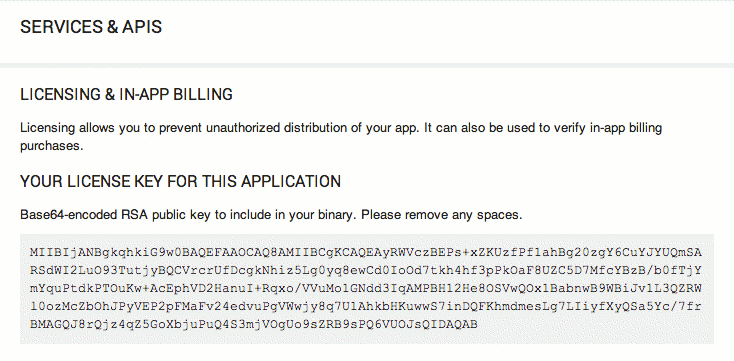
איור 1. מפתח הרישיון של אפליקציה זמין בדף Services & APIs ב-Play Console.
מידע נוסף על עבודה עם חשבונות בדיקה ותשובות סטטיות לבדיקה מופיע בהמשך במאמר הגדרת סביבת בדיקה.
הגדרת סביבת הפיתוח
הגדרת הסביבה לרישוי כוללת את המשימות הבאות:
- הגדרת סביבת זמן הריצה לפיתוח
- הורדת ה-LVL ל-SDK
- הגדרת ספריית אימות הרישיונות
- הכללת פרויקט ספריית LVL באפליקציה
בקטעים הבאים מתוארות המשימות האלה. אחרי שמסיימים את ההגדרה, אפשר להתחיל להוסיף רישוי לאפליקציה.
כדי להתחיל, צריך להגדיר סביבת זמן ריצה מתאימה שבה אפשר להריץ, לנפות באגים ולבדוק את ההטמעה של בדיקת הרישיון ואכיפתו באפליקציה.
הגדרת סביבת זמן הריצה
כמו שצוין קודם, אפליקציות בודקות את סטטוס הרישוי לא על ידי יצירת קשר ישירות עם שרת הרישוי, אלא על ידי קישור לשירות שסופק על ידי אפליקציית Google Play ויצירת בקשה לבדיקת רישיון. שירות Google Play מטפל בתקשורת הישירה עם שרת הרישוי, ובסופו של דבר מעביר את התגובה בחזרה לאפליקציה. כדי לנפות באגים ולבדוק את הרישוי באפליקציה, צריך להגדיר סביבת זמן ריצה שכוללת את שירות Google Play הנדרש, כדי שהאפליקציה תוכל לשלוח בקשות לבדיקת רישיון לשרת הרישוי.
יש שני סוגים של סביבות זמן ריצה שאפשר להשתמש בהן:
- מכשיר מבוסס-Android שכולל את אפליקציית Google Play, או
- אמולטור Android שמריץ את התוסף Google APIs, רמת API 8 (גרסה 2) ומעלה
הפעלה במכשיר
כדי להשתמש במכשיר עם Android לצורך ניפוי באגים ובדיקה של רישיונות, המכשיר צריך:
- להפעיל גרסה תואמת של פלטפורמת Android 1.5 ואילך (API ברמה 3 ואילך), ו
- מריצים תמונת מערכת שבה אפליקציית הלקוח של Google Play מותקנת מראש.
אם Google Play לא מותקן מראש בתמונת המערכת, האפליקציה לא תוכל לתקשר עם שרת הרישוי של Google Play.
מידע כללי על הגדרת מכשיר לשימוש בפיתוח אפליקציות ל-Android זמין במאמר שימוש במכשירי חומרה.
פועל באמולטור Android
אם אין לכם מכשיר זמין, אתם יכולים להשתמש באמולטור Android כדי לבצע ניפוי באגים ובדיקות של הרישוי.
מכיוון שפלטפורמות Android שמופיעות ב-Android SDK לא כוללות את Google Play, צריך להוריד את פלטפורמת Google APIs Add-On, רמת API 8 (או יותר), ממאגר SDK. אחרי שמורידים את התוסף, צריך ליצור הגדרת AVD שמשתמשת בקובץ האימג' של המערכת.
התוסף Google APIs לא כולל את הלקוח המלא של Google Play. עם זאת, היא מספקת:
- שירות ברקע של Google Play שמטמיע את
ILicensingServiceהממשק המרוחק, כדי שהאפליקציה תוכל לשלוח בדיקות רישיון ברשת לשרת הרישוי. - קבוצה של שירותי חשבון בסיסיים שמאפשרים להוסיף חשבון Google ב-AVD ולהיכנס באמצעות פרטי הכניסה של חשבון בעל האפליקציה או של חשבון בדיקה.
כניסה באמצעות חשבון הבדיקה או חשבון בעל האפליקציה מאפשרת לכם לנפות באגים ולבדוק את האפליקציה בלי לפרסם אותה. מידע נוסף זמין במאמר בנושא כניסה לחשבון מורשה בהמשך.
יש כמה גרסאות של התוסף Google APIs דרך SDK Manager, אבל רק הגרסה ל-Android 2.2 ומעלה כוללת את שירותי Google Play הנדרשים.
כדי להגדיר אמולטור להוספת רישוי לאפליקציה, פועלים לפי השלבים הבאים:
- מפעילים את Android SDK Manager, שזמין בתפריט Tools (כלים) של Android Studio (Tools > Android > SDK Manager) או על ידי הפעלת
<sdk>/tools/android sdk. - בוחרים ומורידים את Google APIs לגרסת Android שאליה רוצים לטרגט (צריכה להיות Android 2.2 ומעלה).
- בסיום ההורדה, פותחים את AVD Manager (הכלי לניהול מכשירים וירטואליים), שזמין בתפריט Tools (כלים) של Android Studio (Tools > Android > AVD Manager) או בהרצת הפקודה
<sdk>/tools/android avd. - בחלון Android Virtual Device Manager (המרכז לניהול מכשירים וירטואליים של Android), בוחרים באפשרות + Create Virtual Device (יצירת מכשיר וירטואלי) כדי להגדיר את פרטי ההגדרה של ה-AVD החדש.
- בחלון Virtual Device Configuration (הגדרת מכשיר וירטואלי), בוחרים את חומרת המכשיר ואז לוחצים על Next (הבא).
- בוחרים Google API כתמונת המערכת להפעלה ב-AVD החדש, ואז לוחצים על הבא.
- נותנים שם תיאורי ל-AVD ומגדירים את שאר פרטי ההגדרה לפי הצורך.
- לוחצים על Finish (סיום) כדי ליצור את ההגדרה החדשה של AVD, שתופיע ברשימת מכשירי Android וירטואליים שזמינים.
אם אתם לא מכירים את מכשירי ה-AVD או לא יודעים איך להשתמש בהם, כדאי לעיין במאמר בנושא ניהול מכשירים וירטואליים.
עדכון ההגדרה של הפרויקט
אחרי שמגדירים סביבת זמן ריצה שעומדת בדרישות שמתוארות למעלה – במכשיר פיזי או באמולטור – צריך לעדכן את פרויקט האפליקציה או את סקריפטים ה-build לפי הצורך, כדי שקובצי .apk המהדרים שמשתמשים ברישוי ייפרסו בסביבה הזו.
בפרט, אם אתם מפתחים ב-Android Studio, הקפידו להגדיר תצורת הפעלה/ניפוי באגים שמכוונת למכשיר או ל-AVD המתאימים.
לא צריך לבצע שינויים בהגדרות הבנייה של האפליקציה, בתנאי שהפרויקט כבר מוגדר לקומפילציה מול ספרייה רגילה של Android 1.5 (רמת API 3) או גרסה מתקדמת יותר. הוספת רישוי לאפליקציה לא אמורה להשפיע על הגדרות הבנייה של האפליקציה.
הגדרה של ספריית אימות הרישיונות
תצטרכו להגדיר את LVL בסביבת הפיתוח שלכם, כפרויקט של ספריית Android או על ידי העתקה (או ייבוא) של מקורות הספרייה ישירות לחבילת האפליקציה הקיימת. באופן כללי, מומלץ להשתמש ב-LVL כפרויקט ספריה, כי כך אפשר לעשות שימוש חוזר בקוד הרישיון בכמה אפליקציות ולתחזק אותו בקלות רבה יותר לאורך זמן. שימו לב: LVL לא מיועד להידור בנפרד ולהוספה לאפליקציה כקובץ .jar סטטי.
הדרך המומלצת להשתמש ב-LVL היא להגדיר אותו כפרויקט ספרייה חדש של Android. פרויקט ספריה הוא סוג של פרויקט פיתוח שמכיל קוד מקור ומשאבים משותפים של Android. פרויקטים אחרים של אפליקציות ל-Android יכולים להפנות לפרויקט הספרייה, ובזמן ה-build לכלול את המקורות המהודרים שלו בקובצי .apk שלהם. בהקשר של רישוי, המשמעות היא שאתם יכולים לבצע את רוב פיתוח הרישוי פעם אחת, בפרויקט של ספרייה, ואז לכלול את מקורות הספרייה בפרויקטים שונים של אפליקציות.
כך תוכלו לשמור בקלות על הטמעה אחידה של רישוי בכל הפרויקטים שלכם ולנהל אותה באופן מרכזי. אם אתם לא מכירים פרויקטים של ספריות או לא יודעים איך להשתמש בהם, תוכלו לקרוא את המאמר בנושא ניהול פרויקטים.
אם אתם עובדים ב-Android Studio, אתם צריכים להוסיף את LVL לפרויקט שלכם כמודול חדש.
- כדי לייבא מודול של ספרייה, משתמשים בחלון 'ייבוא מודול ממקור' ובוחרים באפשרות קובץ > חדש > ייבוא מודול.
- בחלון Import Module from Source, בשדה Source directory, מזינים את הספרייה
libraryשל LVL (הספרייה שמכילה את הקובץ AndroidManifest.xml של הספרייה) כספריית הבסיס של הפרויקט (<sdk>/extras/google/play_licensing/library/AndroidManifest.xml), ואז לוחצים על Next. - לוחצים על סיום כדי לייבא את מודול הספרייה.
מידע נוסף על עבודה עם מודולים של ספריות ב-Android Studio זמין במאמר יצירת ספריית Android.
הכללת מקורות פרויקט של ספריית LVL באפליקציה
אם רוצים להשתמש במקורות של LVL כפרויקט ספרייה, צריך להוסיף הפניה לפרויקט הספרייה של LVL במאפיינים של פרויקט האפליקציה. הפקודה הזו אומרת לכלי ה-build לכלול את מקורות הפרויקט של ספריית ה-LVL באפליקציה בזמן ההידור. תהליך הוספת הפניה לפרויקט ספרייה תלוי בסביבת הפיתוח, כפי שמתואר בהמשך.
אם אתם מפתחים ב-Android Studio, כבר הוספתם את מודול הספרייה לפרויקט, כמו שמתואר בקטע הקודם. אם עוד לא עשיתם את זה, עליכם לעשות זאת עכשיו לפני שתמשיכו.
אם אתם מפתחים באמצעות כלי שורת הפקודה של ה-SDK, צריך לנווט אל הספרייה שמכילה את פרויקט האפליקציה ולפתוח את הקובץ project.properties. מוסיפים לקובץ שורה שמציינת את המפתח android.library.reference.<n> ואת הנתיב לספרייה. לדוגמה:
android.library.reference.1=path/to/library_project
לחלופין, אפשר להשתמש בפקודה הזו כדי לעדכן את מאפייני הפרויקט, כולל ההפניה לפרויקט הספרייה:
android update lib-project
--target <target_ID> \
--path path/to/my/app_project \
--library path/to/my/library_project
מידע נוסף על עבודה עם פרויקטים של ספריות זמין במאמר הגדרה של פרויקט ספרייה.
הגדרת סביבת הבדיקה
ב-Google Play Console יש כלי הגדרה שמאפשרים לכם ולאנשים אחרים לבדוק את הרישיון של האפליקציה לפני הפרסום שלה. במהלך הטמעת הרישוי, אפשר להשתמש בכלים של Play Console כדי לבדוק את המדיניות של האפליקציה ואת הטיפול בתשובות שונות של רישוי ובתנאי שגיאה.
הרכיבים העיקריים של סביבת הבדיקה לרישוי כוללים:
- הגדרה של 'תגובת בדיקה' בחשבון של בעל האפליקציה, שמאפשרת להגדיר את התגובה הסטטית לרישיון שמוחזרת כשהשרת מעבד בדיקת רישיון לאפליקציה שהועלתה לחשבון של בעל האפליקציה, ממשתמש שמחובר לחשבון של בעל האפליקציה או לחשבון בדיקה.
- קבוצה אופציונלית של חשבונות בדיקה שיקבלו את תשובת הבדיקה הסטטית כשהם יבדקו את הרישיון של אפליקציה שהעליתם (בין אם האפליקציה פורסמה ובין אם לא).
- סביבת זמן ריצה לאפליקציה שכוללת את אפליקציית Google Play או את התוסף Google APIs, שבה המשתמש מחובר לחשבון של בעל התוכן הדיגיטלי או לאחד מחשבונות הבדיקה.
הגדרה נכונה של סביבת הבדיקה כוללת:
- הגדרת תגובות סטטיות לבדיקה שמוחזרות על ידי שרת הרישוי.
- הגדרת חשבונות בדיקה לפי הצורך.
- כניסה לאמולטור או למכשיר בצורה תקינה, לפני הפעלת בדיקה של רישיון.
מידע נוסף מפורט בקטעים הבאים.
הגדרת תגובות לבדיקות רישוי
בחשבון שלכם ב-Google Play יש הגדרת תצורה שמאפשרת לכם לבטל את העיבוד הרגיל של בדיקת הרישיון ולהחזיר קוד תגובה סטטי שצוין. ההגדרה מיועדת לבדיקות בלבד, והיא חלה רק על בדיקות רישוי של אפליקציות שהעליתם, שבוצעו על ידי משתמשים שמחוברים לאמולטור או למכשיר באמצעות פרטי הכניסה של חשבון המפתח או של חשבון בדיקה רשום. לגבי משתמשים אחרים, השרת תמיד מעבד את בדיקות הרישיונות בהתאם לכללים הרגילים.
כדי להגדיר תגובה לבדיקה בחשבון, נכנסים לחשבון בעל האתר ולוחצים על 'עריכת הפרופיל'. בדף 'עריכת הפרופיל', מאתרים את התפריט 'תגובת בדיקה' בחלונית 'רישוי', שמוצג בהמשך. אתם יכולים לבחור מתוך קבוצה מלאה של קודי תגובה תקפים של השרת כדי לשלוט בתגובה או בתנאי שאתם רוצים לבדוק באפליקציה.
באופן כללי, מומלץ לבדוק את הטמעת הרישוי של האפליקציה באמצעות כל קוד תגובה שזמין בתפריט Test Response (תגובת בדיקה). תיאור של הקודים מופיע בקטע קודי תגובה של השרת בהפניה לרישוי.
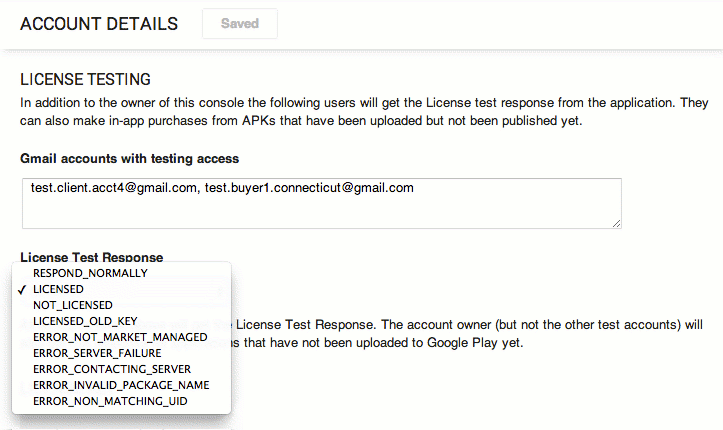
איור 2. בחלונית License Testing (בדיקת רישיון) בדף Account details (פרטי החשבון) אפשר להגדיר חשבונות בדיקה ולנהל תגובות לבדיקה.
שימו לב שתגובת הבדיקה שאתם מגדירים חלה על כל החשבון – כלומר, היא לא חלה על אפליקציה אחת, אלא על כל האפליקציות שמשויכות לחשבון של בעל האתר. אם בודקים כמה אפליקציות בו-זמנית, שינוי התגובה לבדיקה ישפיע על כל האפליקציות האלה בבדיקת הרישיון הבאה שלהן (אם המשתמש מחובר לאמולטור או למכשיר באמצעות חשבון המפתח או חשבון בדיקה).
כדי לקבל בהצלחה תשובה לבדיקה של רישיון, צריך להתחבר למכשיר או לאמולטור שבהם האפליקציה מותקנת ושמהם מתבצעת השאילתה לשרת. באופן ספציפי, עליך להיכנס באמצעות חשבון בעל תוכן דיגיטלי או אחד מחשבונות הבדיקה שהגדרת. מידע נוסף על חשבונות בדיקה מופיע בקטע הבא.
כאן אפשר לראות רשימה של תגובות הבדיקה הזמינות והמשמעויות שלהן.
הגדרת חשבונות בדיקה
במקרים מסוימים, יכול להיות שתרצו לאפשר לכמה צוותי מפתחים לבדוק רישוי באפליקציות שבסופו של דבר יפורסמו דרך חשבון המפרסם שלכם, אבל בלי לתת להם גישה לפרטי הכניסה של חשבון המפרסם. כדי לענות על הצורך הזה, ב-Google Play Console אפשר להגדיר חשבונות בדיקה אופציונליים – חשבונות שמורשים לשלוח שאילתות לשרת הרישוי ולקבל תשובות בדיקה סטטיות מחשבון בעל האפליקציה.
חשבונות בדיקה הם חשבונות Google רגילים שאתם רושמים בחשבון שלכם בתוכנית AdMob, כך שהם יקבלו את תשובת הבדיקה לאפליקציות שהעליתם. מפתחים יכולים להיכנס למכשירים או לאמולטורים שלהם באמצעות פרטי הכניסה של חשבון הבדיקה ולהפעיל בדיקות רישיון מאפליקציות מותקנות. כששרת הרישוי מקבל בדיקת רישיון ממשתמש בחשבון בדיקה, הוא מחזיר את תגובת הבדיקה הסטטית שהוגדרה לחשבון של בעל האפליקציה.
מטבע הדברים, יש מגבלות על הגישה וההרשאות שניתנות למשתמשים שמחוברים דרך חשבונות בדיקה, כולל:
- משתמשים בחשבון בדיקה יכולים לשלוח שאילתות לשרת הרישוי רק לגבי אפליקציות שכבר הועלו לחשבון בעל האתר.
- למשתמשים בחשבון בדיקה אין הרשאה להעלות אפליקציות לחשבון שלכם בתוכנית AdSense לשותפי תוכן.
- למשתמשים בחשבון בדיקה אין הרשאה להגדיר את תגובת הבדיקה הסטטית של חשבון בעל האתר.
בטבלה הבאה מסוכמים ההבדלים ביכולות בין חשבון בעל תוכן דיגיטלי, חשבון בדיקה וכל חשבון אחר.
טבלה 1. הבדלים בין סוגי חשבונות לבדיקת רישוי.
| סוג חשבון | האם אפשר לבדוק את הרישיון לפני ההעלאה? | האם אפשר לקבל תגובת בדיקה? | האם אפשר להגדיר תגובה לבדיקה? |
|---|---|---|---|
| חשבון אתר החדשות | כן | כן | כן |
| חשבון בדיקה | לא | כן | לא |
| אחר | לא | לא | לא |
רישום חשבונות בדיקה בחשבון של בעל התוכן הדיגיטלי
כדי להתחיל, צריך לרשום כל חשבון בדיקה בחשבון בעל התוכן הדיגיטלי. כפי שמוצג באיור 2, אתם רושמים חשבונות בדיקה בחלונית Licensing (רישוי) בדף Edit Profile (עריכת הפרופיל) של חשבון בעל האפליקציה. פשוט מזינים את החשבונות כרשימה מופרדת בפסיקים ולוחצים על שמירה כדי לשמור את השינויים בפרופיל.
אפשר להשתמש בכל חשבון Google כחשבון בדיקה. אם אתם רוצים להיות הבעלים של חשבונות הבדיקה ולשלוט בהם, אתם יכולים ליצור את החשבונות בעצמכם ולחלק את פרטי הכניסה למפתחים או לבוחנים.
טיפול בהעלאה ובהפצה של אפליקציות למשתמשים בחשבון בדיקה
כמו שצוין למעלה, משתמשים בחשבונות בדיקה יכולים לקבל רק תשובות סטטיות לבדיקה עבור אפליקציות שמועלות לחשבון של בעל האפליקציה. למשתמשים האלה אין הרשאה להעלות אפליקציות, ולכן אתם, כבעלי האפליקציה, תצטרכו לעבוד איתם כדי לאסוף אפליקציות להעלאה ולהפיץ אפליקציות שהועלו לצורך בדיקה. אתם יכולים לטפל באיסוף ובחלוקה בכל דרך שנוחה לכם.
אחרי שאפליקציה מועלית ושרת הרישוי מזהה אותה, מפתחים ובודקים יכולים להמשיך לשנות את האפליקציה בסביבת הפיתוח המקומית שלהם, בלי להעלות גרסאות חדשות. צריך להעלות גרסה חדשה רק אם האפליקציה המקומית מגדילה את הערך של המאפיין versionCode בקובץ המניפסט.
הפצה של המפתח הציבורי למשתמשים בחשבון בדיקה
שרת הרישוי מטפל בתגובות סטטיות לבדיקות בצורה רגילה, כולל חתימה על נתוני תגובת הרישיון, הוספת פרמטרים של תוספים וכו'. כדי לתמוך במפתחים שמטמיעים רישוי באמצעות חשבונות בדיקה ולא באמצעות חשבון בעל התוכן הדיגיטלי, תצטרכו להפיץ להם את המפתח הציבורי של האפליקציה לצורך רישוי. למפתחים שאין להם גישה ל-Play Console אין גישה למפתח הציבורי של האפליקציה, ובלי המפתח הם לא יכולים לאמת את התגובות בנוגע לרישיון.
שימו לב: אם תחליטו ליצור זוג מפתחות רישוי חדש לאפליקציה מסיבה כלשהי, תצטרכו להודיע על כך לכל המשתמשים בחשבונות הבדיקה. לצורך בדיקה, אפשר להטמיע את המפתח החדש בחבילת האפליקציה ולהפיץ אותה למשתמשים. מפתחים צריכים להפיץ את המפתח החדש ישירות.
כניסה לחשבון מורשה בסביבת זמן הריצה
שירות הרישוי נועד לקבוע אם למשתמש מסוים יש רישיון להשתמש באפליקציה מסוימת. במהלך בדיקת הרישיון, אפליקציית Google Play אוספת את מזהה המשתמש מהחשבון הראשי במערכת ושולחת אותו לשרת, יחד עם שם החבילה של האפליקציה ומידע נוסף. עם זאת, אם אין מידע על המשתמש, בדיקת הרישיון לא יכולה להצליח, ולכן אפליקציית Google Play מפסיקה את הבקשה ומחזירה שגיאה לאפליקציה.
במהלך הבדיקה, כדי לוודא שהאפליקציה יכולה לשלוח שאילתות לשרת הרישוי, צריך לוודא שאתם נכנסים לחשבון במכשיר או באמולטור באמצעות:
- פרטי הכניסה לחשבון של בעל תוכן דיגיטלי, או
- פרטי הכניסה של חשבון בדיקה שרשום בחשבון של בעל תוכן דיגיטלי
כניסה לחשבון Google באמולטור
אם אתם בודקים רישוי באמולטור, אתם צריכים להיכנס לחשבון Google באמולטור. אם לא מופיעה אפשרות ליצור חשבון Google חדש, יכול להיות שהבעיה היא ש-AVD מריץ תמונה של מערכת Android רגילה, ולא את Google APIs Add-On, API 8 (גרסה 2) ומעלה.
מידע נוסף זמין בקטע הגדרת סביבת זמן הריצה שלמעלה.
התחברות באמצעות חשבון בעל אפליקציה מאפשרת לאפליקציות לקבל תשובות סטטיות לבדיקות עוד לפני שהאפליקציות מועלות ל-Play Console.
אם אתם חלק מארגון גדול יותר או עובדים עם קבוצות חיצוניות על אפליקציות שיפורסמו דרך האתר שלכם, סביר יותר שתרצו להפיץ חשבונות בדיקה ואז להשתמש בהם כדי להיכנס במהלך הבדיקה.
כדי להיכנס למכשיר או לאמולטור, פועלים לפי השלבים הבאים. הדרך המומלצת היא להיכנס לחשבון הראשי. עם זאת, אם כבר נעשה שימוש בחשבונות אחרים במכשיר או באמולטור, אפשר ליצור חשבון נוסף ולהיכנס אליו באמצעות פרטי הכניסה של חשבון הבדיקה או חשבון בעל האפליקציה.
- פותחים את 'הגדרות' > 'חשבונות וסנכרון'.
- בוחרים באפשרות הוספת חשבון ומוסיפים חשבון Google.
- לוחצים על הבא ואז על כניסה.
- מזינים את שם המשתמש והסיסמה של חשבון בעל האתר או של חשבון בדיקה שרשום בחשבון בעל האתר.
- בוחרים באפשרות כניסה. המערכת תכניס אתכם לחשבון החדש.
אחרי שמתחברים, אפשר להתחיל לבדוק את הרישוי באפליקציה (אם השלמתם את שלבי השילוב של LVL שמופיעים למעלה). כשהאפליקציה שלכם תתחיל בדיקת רישיון, היא תקבל תגובה שתכלול את תגובת הבדיקה הסטטית שהוגדרה בחשבון של בעל התוכן הדיגיטלי.
שימו לב: אם אתם משתמשים באמולטור, תצטרכו להיכנס לחשבון בעל האפליקציה או לחשבון הבדיקה בכל פעם שתמחקו את הנתונים כשאתם מפעילים מחדש את האמולטור.
אחרי שמסיימים את תהליך ההגדרה, ממשיכים אל הוספת רישוי לאפליקציה.