
Potongan layar adalah area di beberapa perangkat yang meluas ke permukaan tampilan. Potongan layar memberikan pengalaman dari tepi ke tepi sekaligus memberikan ruang untuk sejumlah sensor penting di bagian depan perangkat.
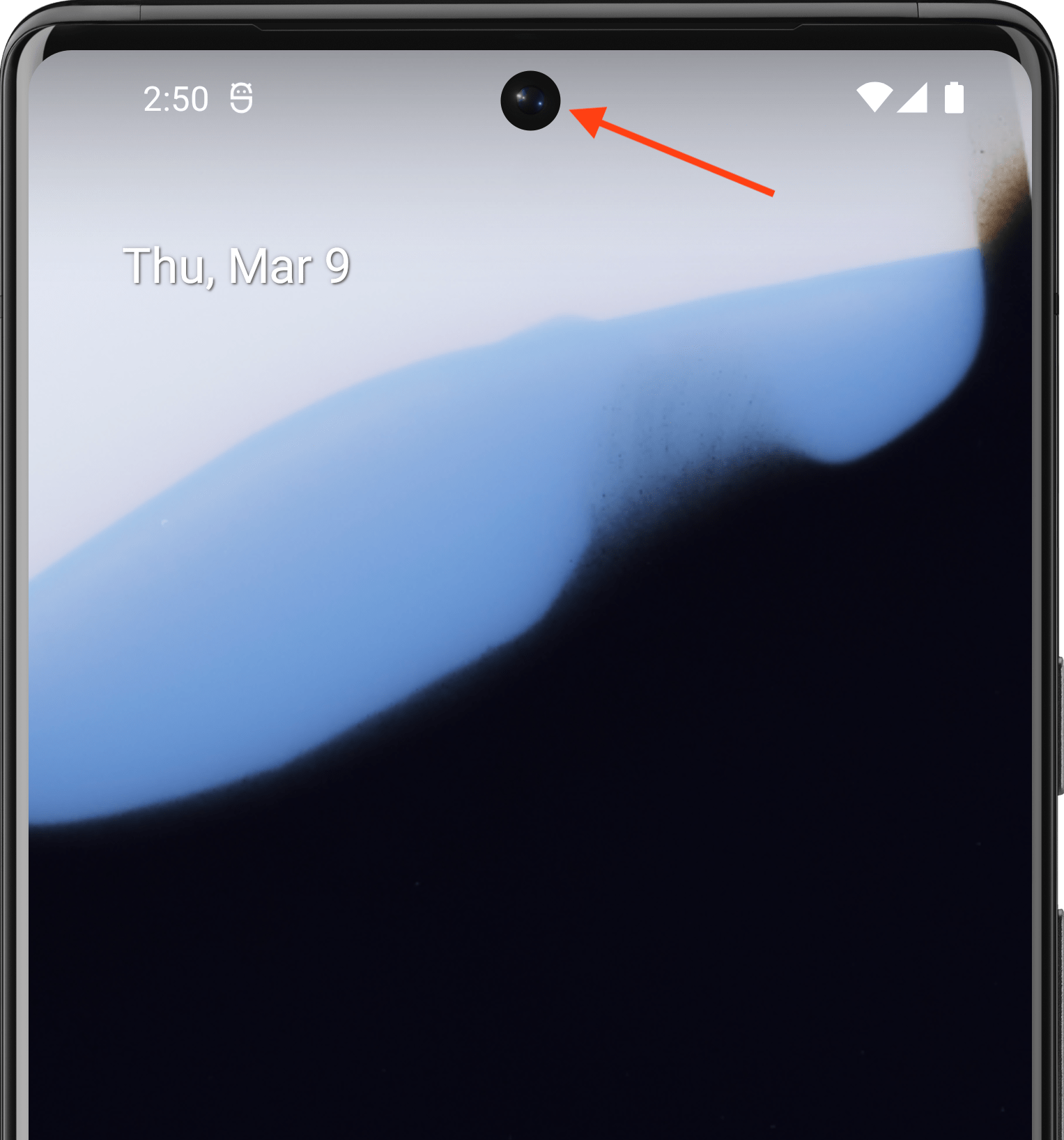
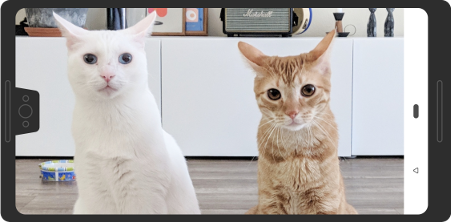
Android mendukung potongan layar di perangkat yang menjalankan Android 9 (API level 28) dan yang lebih tinggi. Namun, produsen perangkat juga dapat mendukung potongan layar di perangkat yang menjalankan Android 8.1 atau yang lebih rendah.
Halaman ini menjelaskan cara menerapkan dukungan untuk perangkat yang memiliki potongan layar di Compose, termasuk cara menangani area potongan— yakni, persegi panjang dari tepi ke tepi di permukaan tampilan yang berisi potongan.
Kasus default
Aplikasi yang menargetkan API level 34 atau yang lebih rendah, atau Aktivitas yang tidak memanggil enableEdgeToEdge, tidak akan digambar ke dalam wilayah potongan secara default, kecuali jika aplikasi digambar ke dalam kolom sistem yang berisi potongan layar.
Aplikasi yang menargetkan API level 35 atau yang lebih tinggi di perangkat yang menjalankan Android 15 atau yang lebih tinggi, atau Aktivitas yang memanggil enableEdgeToEdge, akan digambar ke dalam wilayah potongan.
Dengan kata lain, LAYOUT_IN_DISPLAY_CUTOUT_MODE_DEFAULT, LAYOUT_IN_DISPLAY_CUTOUT_MODE_SHORT_EDGES, dan LAYOUT_IN_DISPLAY_CUTOUT_MODE_NEVER ditafsirkan sebagai LAYOUT_IN_DISPLAY_CUTOUT_MODE_ALWAYS untuk jendela non-floating di aplikasi yang menargetkan API level 35 atau yang lebih tinggi di perangkat yang menjalankan Android 15 atau yang lebih tinggi.
Menangani informasi potongan layar secara manual
Anda harus menangani informasi potongan layar untuk mencegah area potongan mengaburkan teks, kontrol, atau elemen interaktif penting yang memerlukan pengenalan sentuhan halus (sensitivitas sentuh mungkin lebih rendah di area potongan). Saat menangani potongan layar, jangan hardcode tinggi status bar, karena hal ini dapat menyebabkan konten tumpang-tindih atau terpotong. Sebagai gantinya, tangani potongan layar dengan salah satu cara berikut:
Menggunakan
WindowInsets.displayCutout,WindowInsets.safeContent, atauWindowInsets.safeDrawingMengakses objek
Pathpotongan layar denganLocalView.current.rootWindowInsets.displayCutout
Untuk Compose, sebaiknya gunakan displayCutout, safeContent, atau safeDrawing untuk menangani inset potongan layar di composable Anda. Dengan pendekatan ini, Anda dapat memperhatikan padding potongan layar jika diperlukan, atau mengabaikannya jika tidak diperlukan.
Canvas(modifier = Modifier.fillMaxSize().windowInsetsPadding(WindowInsets.displayCutout)) { drawRect(Color.Red, style = Stroke(2.dp.toPx())) }
Direkomendasikan untuk Anda
- Catatan: teks link ditampilkan saat JavaScript nonaktif
- Inset jendela di Compose
- Pengubah Grafik
- Gaya paragraf