

অ্যান্ড্রয়েড স্টুডিও লেডিবাগ ফিচার ড্রপ-এর মাধ্যমে ইন্টেলিজ প্ল্যাটফর্ম ২০২৪.২ আপডেটের নতুন UI-কে ডিফল্ট থিম হিসেবে চালু করা হয়েছে। এই নতুন UI একটি সুবিন্যস্ত ডিজাইন এবং উন্নত ফিচার নিয়ে এসেছে, যা নতুন ও অভিজ্ঞ উভয় ডেভেলপারদের জন্য তাদের ওয়ার্কফ্লো আরও দক্ষতার সাথে পরিচালনা করা সহজ করে তোলে।
মূল নকশার পরিবর্তন
নতুন UI আপনার কাজের ধারাকে উন্নত করতে এবং আরও সামঞ্জস্যপূর্ণ পরিবেশ প্রদানের জন্য বহুবিধ উন্নতি নিয়ে এসেছে। এটিকে এমনভাবে ডিজাইন করা হয়েছে যাতে ভিজ্যুয়াল জটিলতা কমে, প্রয়োজনীয় ফিচারগুলোতে সহজে অ্যাক্সেস পাওয়া যায় এবং প্রয়োজন অনুযায়ী পর্যায়ক্রমে উন্নত ফিচারগুলো উন্মোচিত হয়, যার ফলে এর চেহারা ও অনুভূতি আরও পরিচ্ছন্ন হয়। নিচের বিভাগগুলোতে অ্যান্ড্রয়েড স্টুডিওর নতুন UI-তে আপনি যে সবচেয়ে বড় পরিবর্তনগুলো দেখতে পাবেন, তা ব্যাখ্যা করা হয়েছে।
থিম এবং আইকন
আপডেট করা লাইট ও ডার্ক থিমগুলো উন্নত কালার কনট্রাস্ট এবং আরও সামঞ্জস্যপূর্ণ ডিজাইন প্রদান করে, যা একটি দৃষ্টিনন্দন অভিজ্ঞতা নিশ্চিত করে। এখন আপনি আপনার পছন্দ অনুযায়ী সহজেই থিম পরিবর্তন করতে পারবেন।
আলো
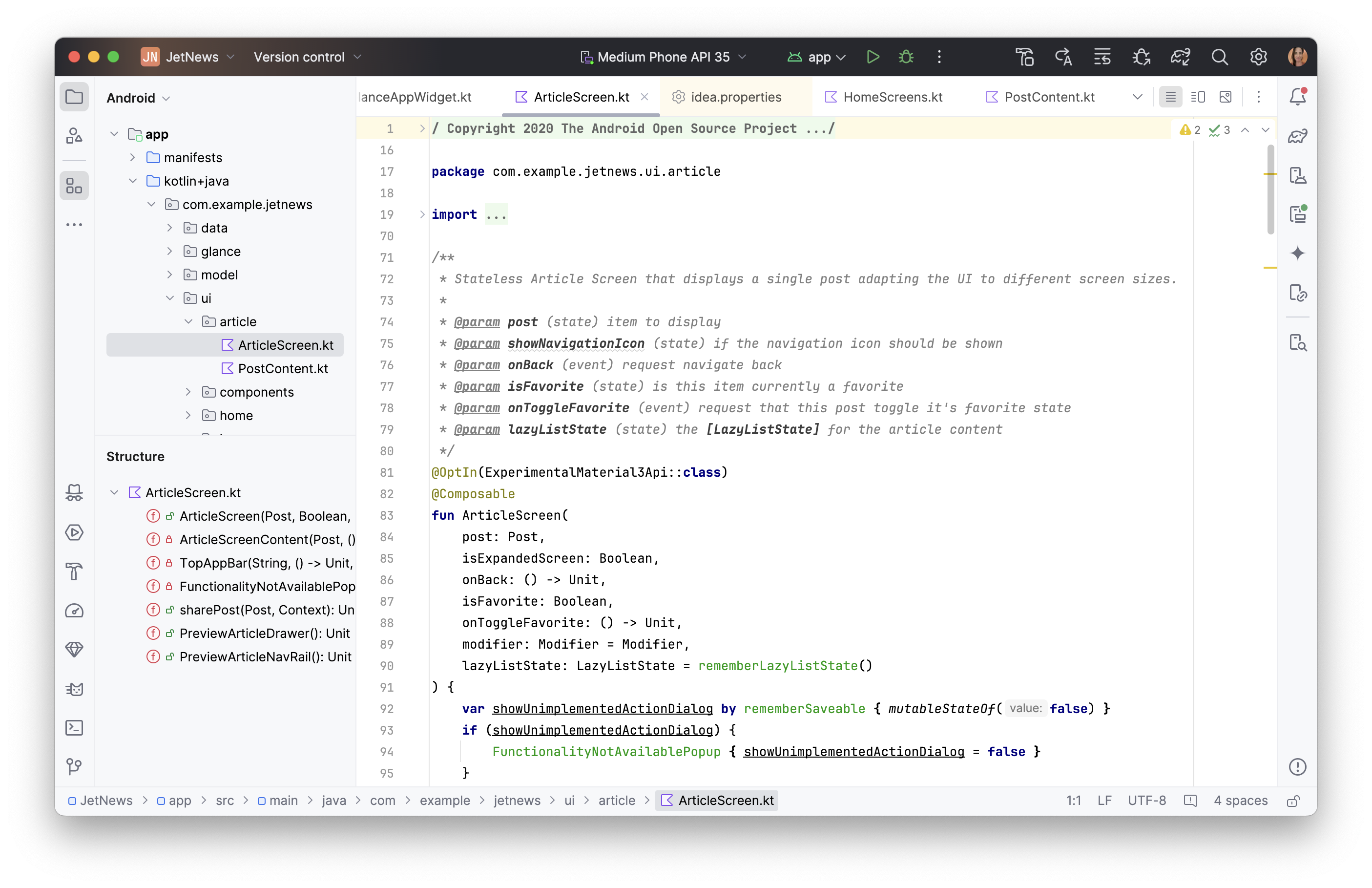
লাইট হেডার সহ আলো

অন্ধকার

নতুন UI-তে আরও রয়েছে আধুনিক আইকন সেট যা আরও পরিচ্ছন্ন, সহজে পাঠযোগ্য এবং সহজে চেনা যায়, যা IDE জুড়ে একটি আরও সামঞ্জস্যপূর্ণ দৃশ্যগত অভিজ্ঞতা প্রদান করে।

সরলীকৃত প্রধান টুলবার
নতুন UI-তে একটি সুবিন্যস্ত প্রধান টুলবার রয়েছে যা সর্বাধিক ব্যবহৃত কাজগুলোকে অগ্রাধিকার দেয়, যেমন—চলমান ডিভাইস নির্বাচন করা, ভার্সন কন্ট্রোল পরিচালনা করা এবং প্রজেক্ট পরিবর্তন করা। এর ফলে আপনি টুল খোঁজার জন্য কম সময় ব্যয় করতে পারবেন এবং কোডিং-এ বেশি সময় দিতে পারবেন।


সেটিংস > চেহারা ও আচরণ > মেনু ও টুলবার- এ গিয়ে আপনার প্রয়োজনীয় কাজগুলো দিয়ে প্রধান টুলবারটি সাজিয়ে নিন।
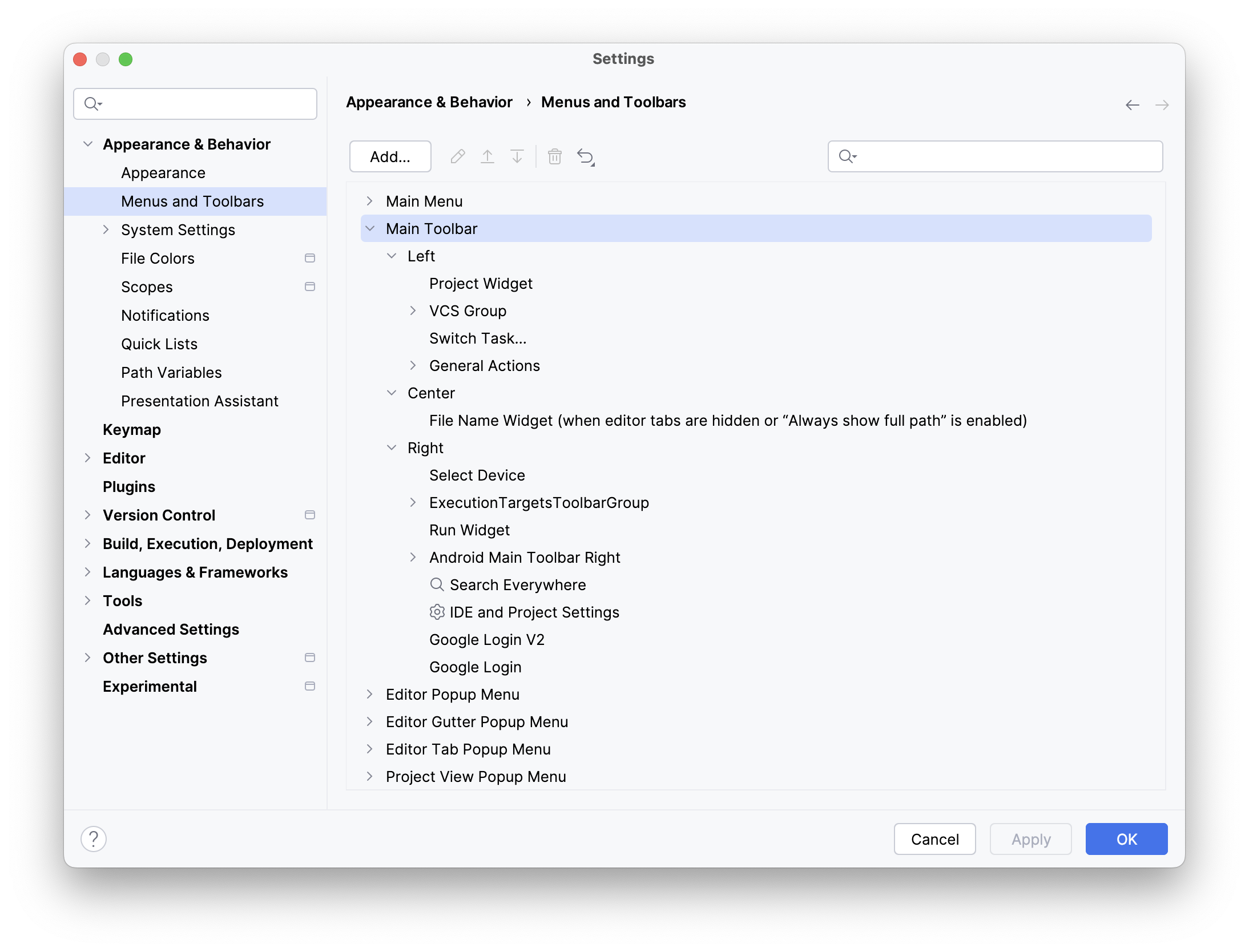
গিট এবং প্রোজেক্টের জন্য উইজেট
প্রধান টুলবারে এখন দুটি নতুন মেনু উইজেট যুক্ত করা হয়েছে:
- সাম্প্রতিক প্রজেক্টগুলো দেখার জন্য বা নতুন প্রজেক্ট তৈরি করার জন্য একটি প্রজেক্ট উইজেট ।
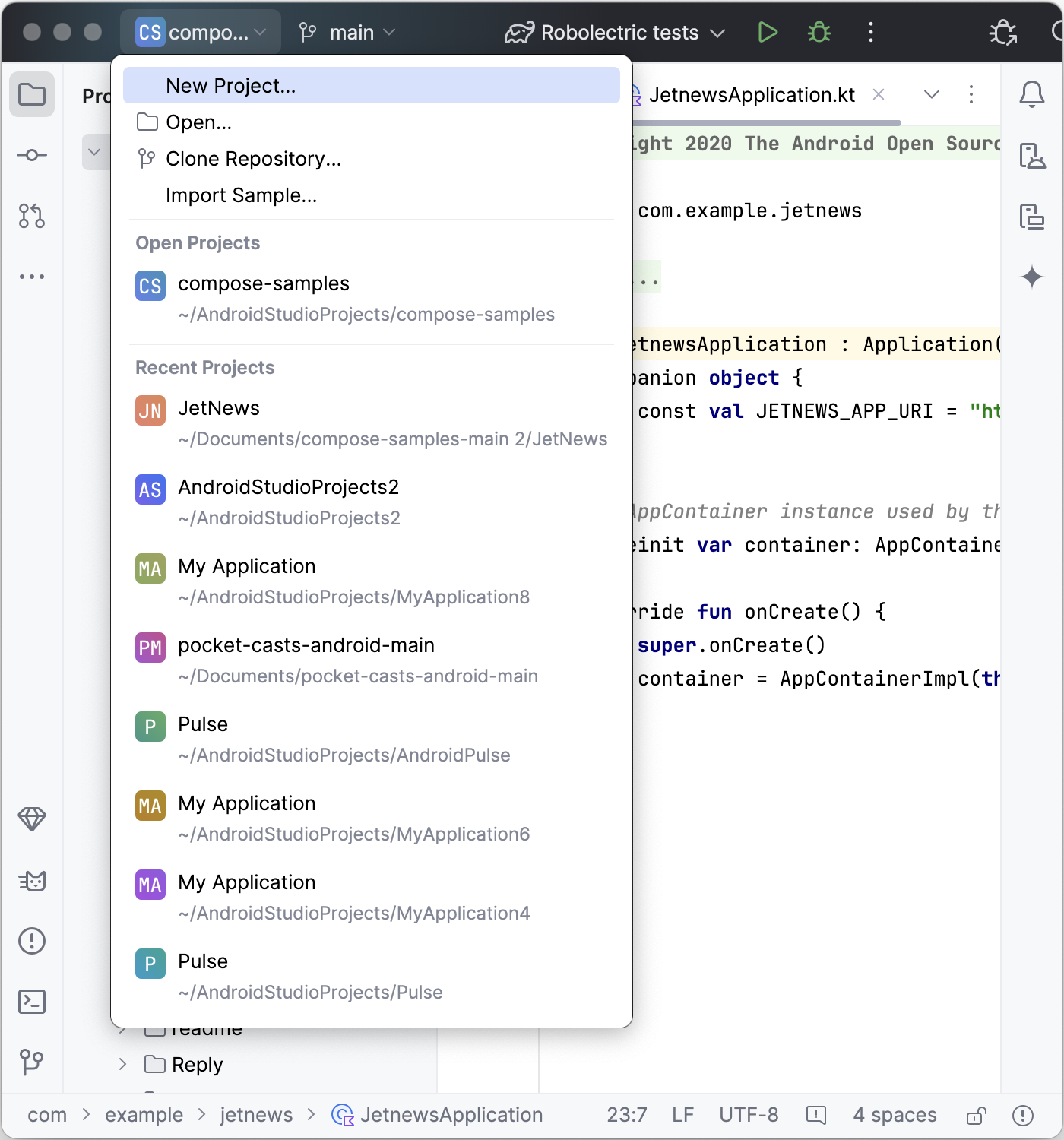
- ভার্সন কন্ট্রোল ম্যানেজমেন্ট এবং সচরাচর ব্যবহৃত গিট অ্যাকশনগুলোর জন্য একটি গিট উইজেট । গিট উইজেটটি স্ট্যাটাস বারের শীর্ষে চলে গেছে, কিন্তু আপনি এটিকে আবার নীচের ডানদিকের আগের অবস্থানে ফিরিয়ে নিতে পারেন।
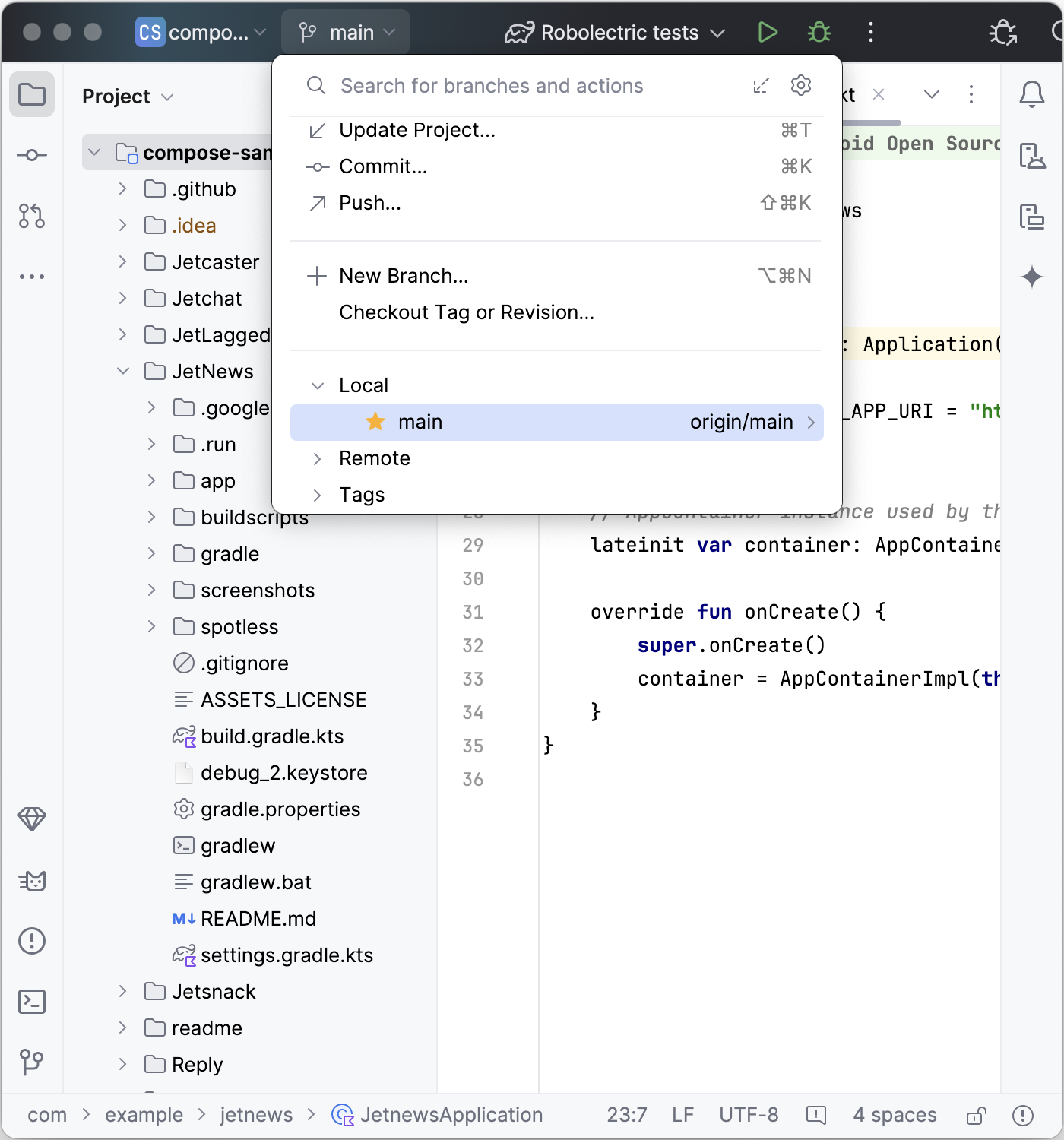
কনফিগারেশন এবং প্রোফাইলিং ক্রিয়াকলাপগুলি চালান
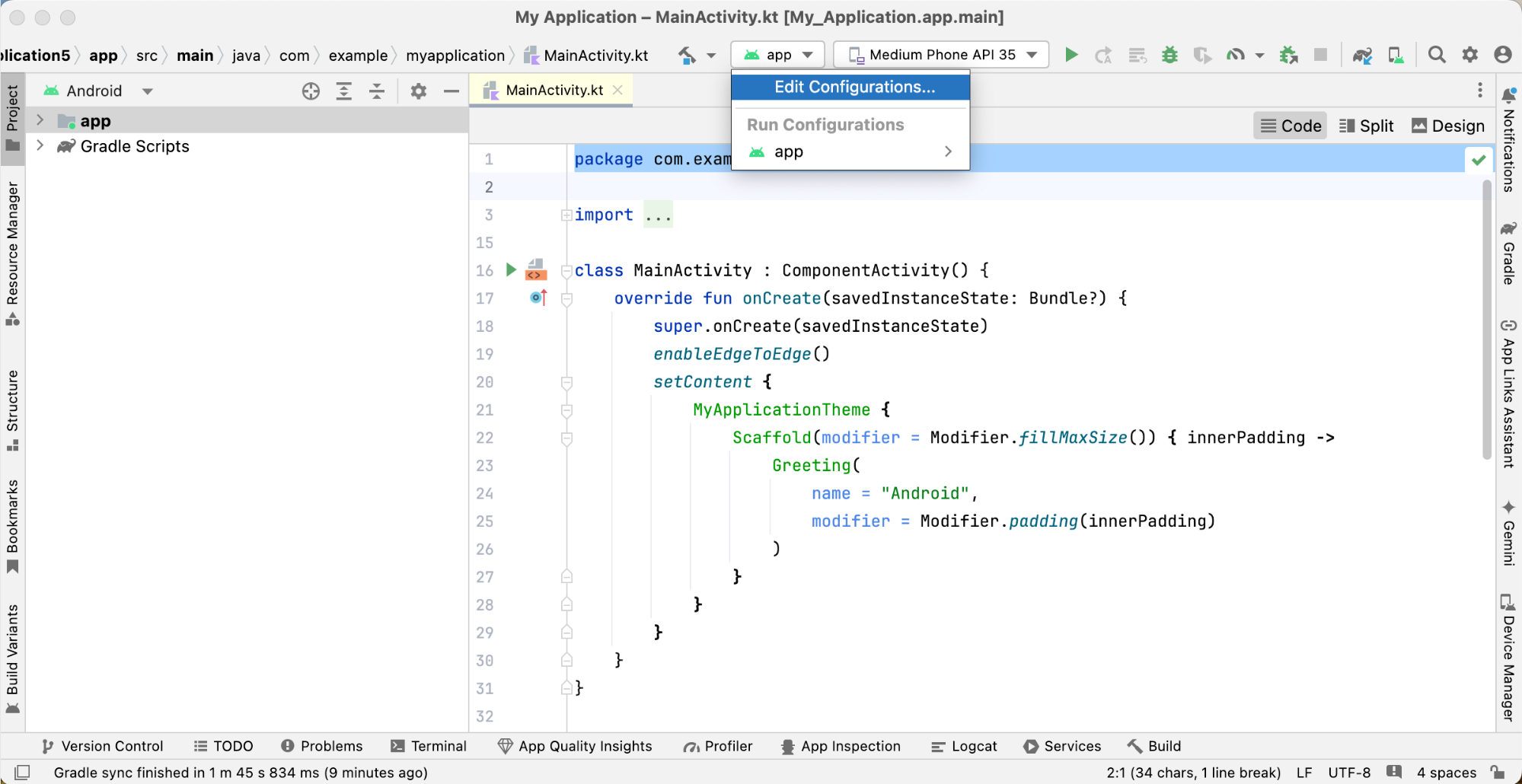
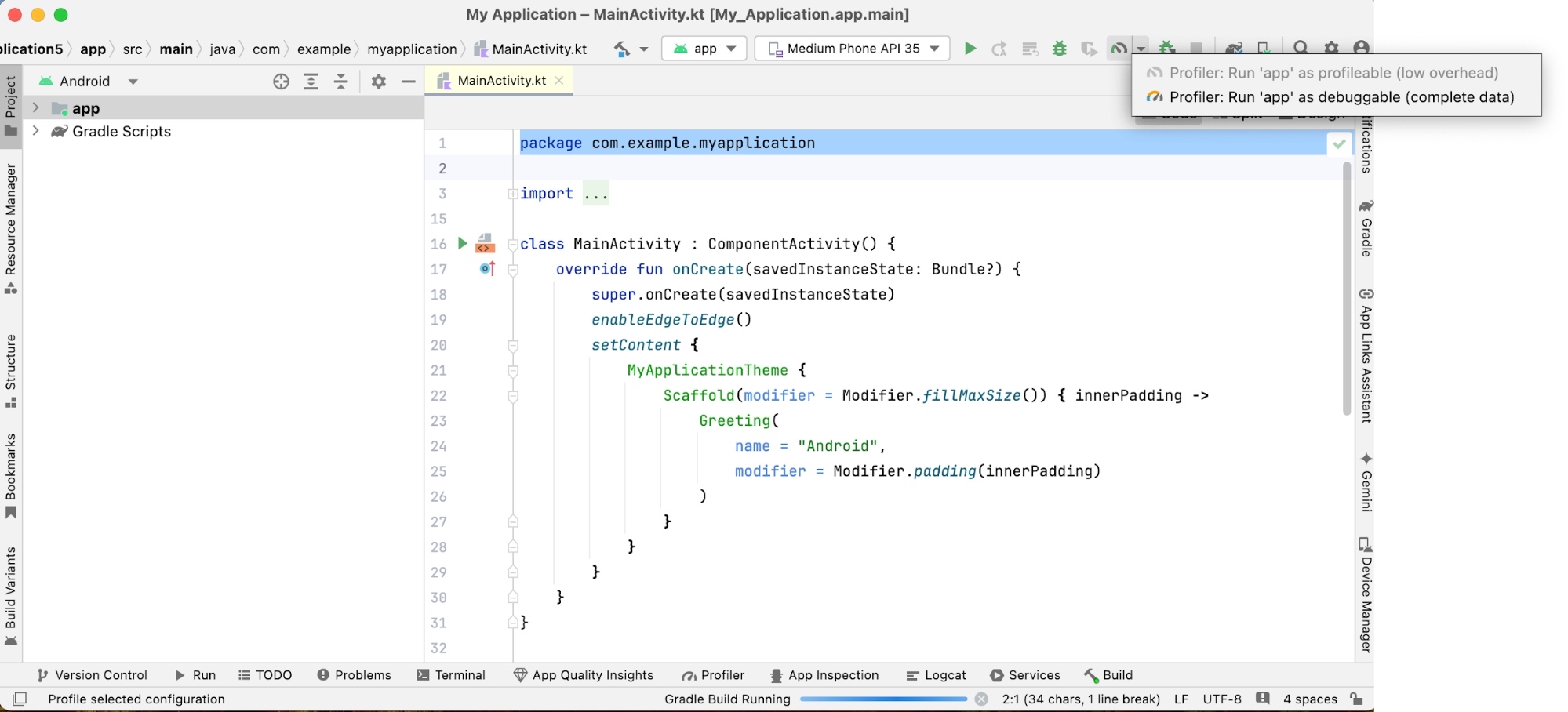
রান কনফিগারেশন এবং প্রোফাইলিং অ্যাকশনগুলোকে একটি নতুন রান উইজেটে সুসংহত করা হয়েছে এবং প্রোফাইলিং অ্যাকশনগুলোকে একটি ওভারফ্লো মেনুতে স্থানান্তর করা হয়েছে।

পুনরায় ডিজাইন করা টুল উইন্ডো
টুল উইন্ডোগুলো এখন আরও ভালোভাবে সাজানো এবং মূল উইন্ডোর পাশে ডক করা আছে। টুল উইন্ডো বারটিকে আরও সরল করা হয়েছে, যাতে এটি শুধুমাত্র নির্বাচিত কিছু টুল উইন্ডো আইকন প্রদর্শন করে এবং বাকিগুলো একটি ওভারফ্লো মেনু থেকে অ্যাক্সেস করা যায়। এই নতুন টুল উইন্ডো লেআউটটি আরও স্বজ্ঞাত এবং আপনার ওয়ার্কস্পেস কাস্টমাইজ করার জন্য নমনীয় বিকল্প প্রদান করে।
‘More tool windows’ বাটনটি ব্যবহার করে লুকানো টুল উইন্ডোগুলো অ্যাক্সেস করুন। একবার নির্বাচিত হলে, টুল উইন্ডোটি খুলে যায় এবং এর বাটনটি ডিফল্ট টুলবারে প্রদর্শিত হয়।
উল্লম্ব এবং অনুভূমিক বিভাজন
টুল উইন্ডোর আইকনগুলো টেনে আপনার ওয়ার্কস্পেস ভাগ করুন। উল্লম্বভাবে ভাগ করার জন্য সেগুলোকে সাইডবার বিভাজকের নিচে ফেলুন, অথবা আনুভূমিকভাবে ভাগ করার জন্য বিপরীত সাইডবারে ফেলুন।
UI টুল কন্ট্রোলের নতুন অবস্থান
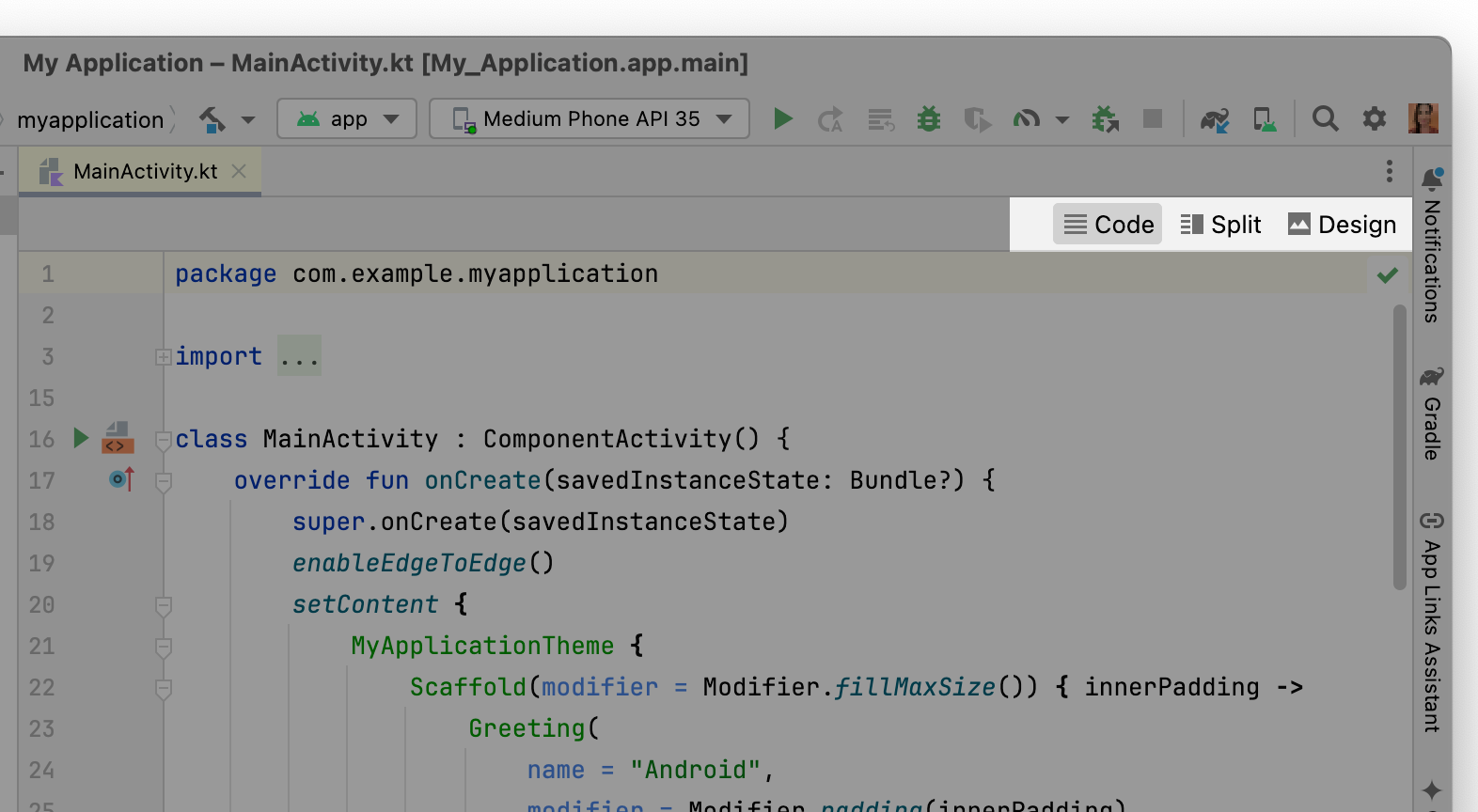
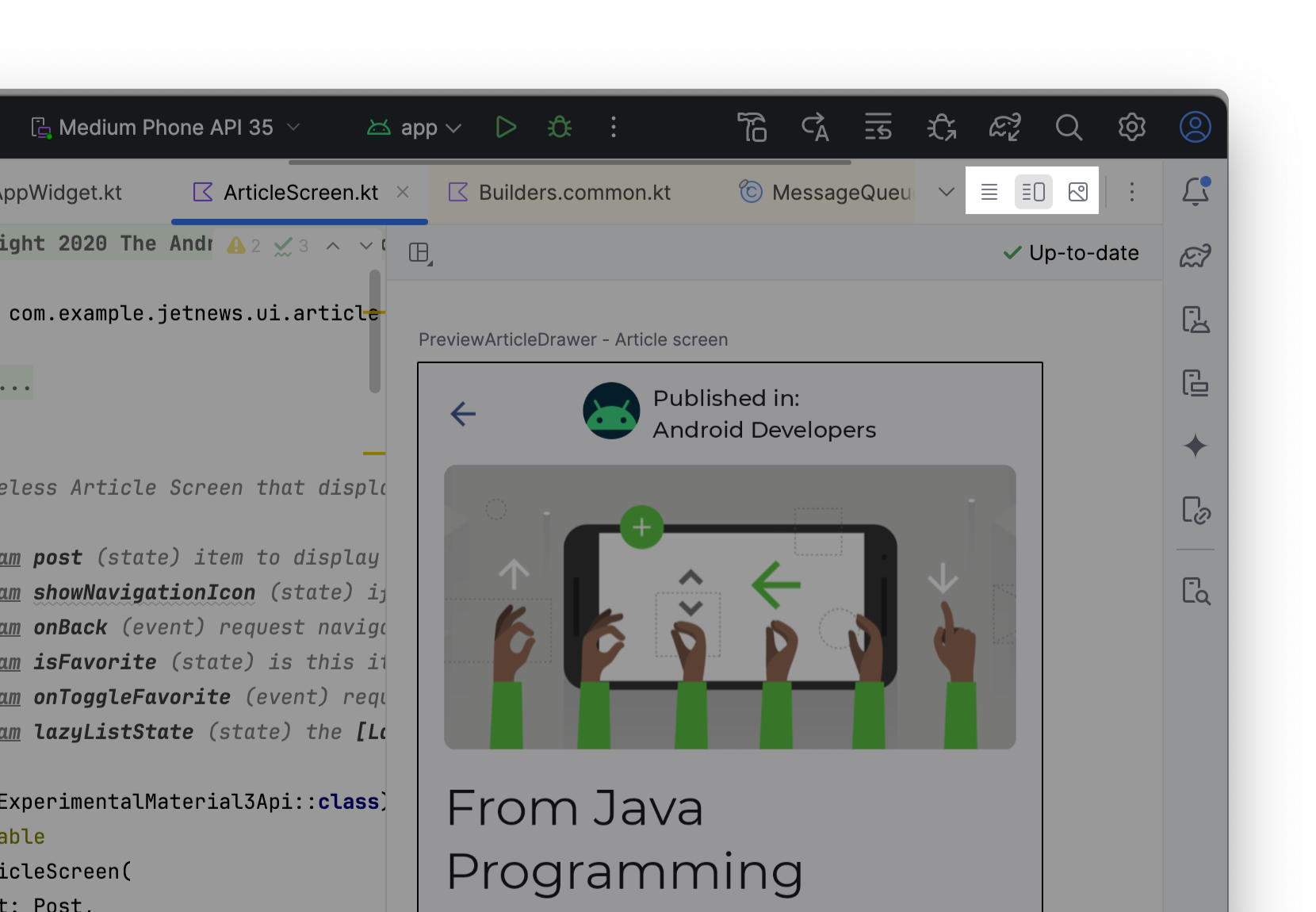
কম্পোজ এবং ভিউ-ভিত্তিক প্রিভিউ উভয়ের জন্যই UI টুল কন্ট্রোলগুলো (কোড/স্প্লিট/ডিজাইন) এখন এডিটর ট্যাবের বাইরে অবস্থান করে, ফলে এগুলো সহজে ব্যবহার করা যায়।
নেভিগেশন বার
ন্যাভিগেশন বারটি আপনার নির্বাচিত ফাইলের সম্পূর্ণ পাথ প্রদর্শন করে। মূল মেনুতে View > Appearance > Navigation Bar- এ গিয়ে আপনি ন্যাভিগেশন বারটিকে উইন্ডোর শীর্ষে সরাতে পারেন।

কমপ্যাক্ট মোড
ছোট পর্দার জন্য ডিজাইন করা এই মোডটি IDE-কে আরও কম্প্যাক্ট করে তোলে। টুলবার এবং হেডারগুলো খাটো হয়, আইকন ও বাটনগুলো ছোট হয় এবং এলিমেন্টগুলোর মধ্যে ফাঁকা জায়গা কম থাকে।
চালু
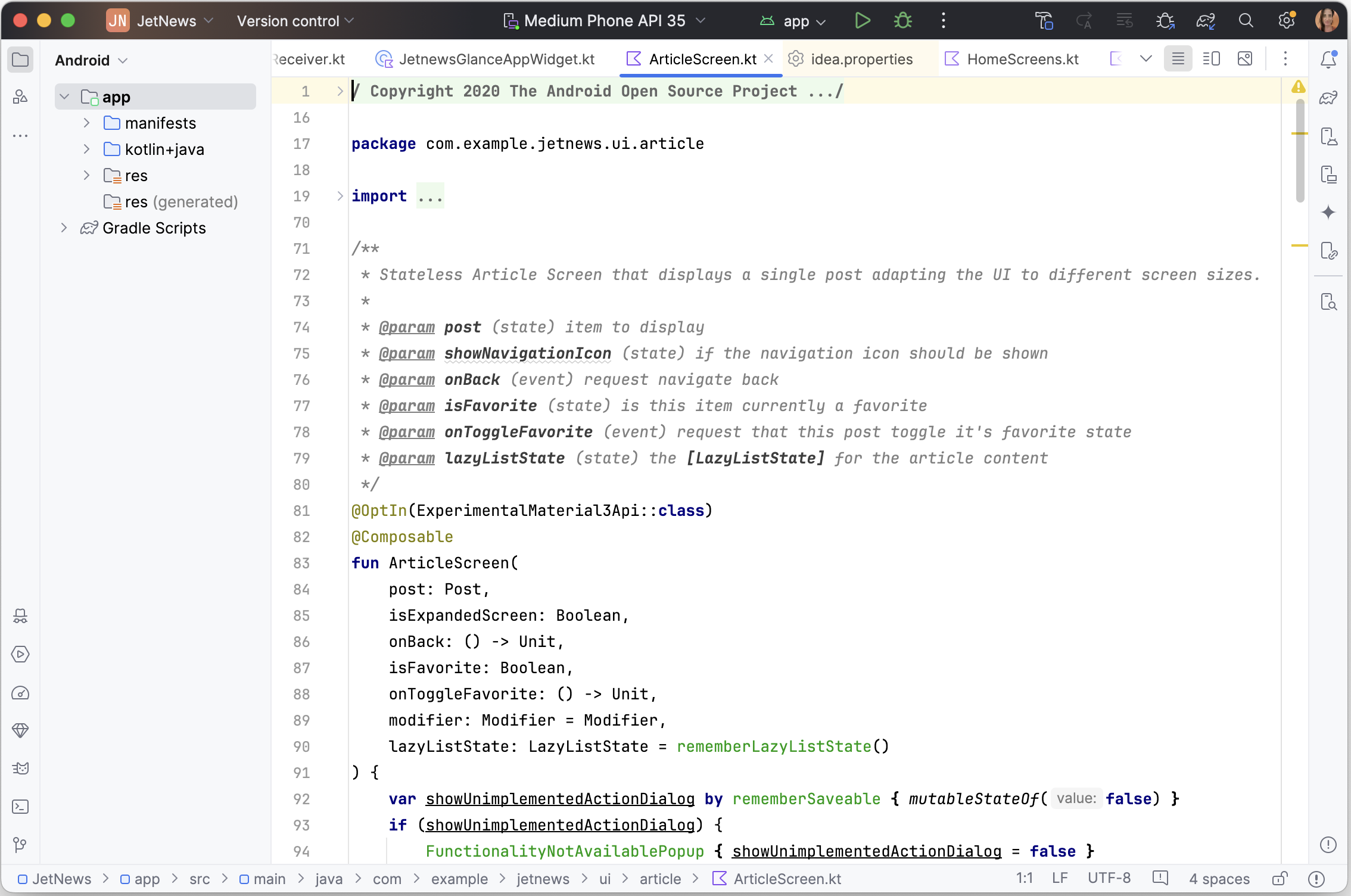

বন্ধ


আপনি নিম্নলিখিত যেকোনো একটি উপায়ে কম্প্যাক্ট মোড চালু করতে পারেন:
- ভিউ > অ্যাপিয়ারেন্স > কমপ্যাক্ট মোড- এ যান।
- IDE সেটিংস খুলুন, Appearance and Behavior > Appearance নির্বাচন করুন এবং Compact mode অপশনটি সক্রিয় করুন।
ক্লাসিক UI-এর জন্য অব্যাহত সমর্থন
যেসব ডেভেলপার ক্লাসিক UI পছন্দ করেন, তারা JetBrains Marketplace- এ উপলব্ধ একটি প্লাগইনের মাধ্যমে এটি ব্যবহার করতে পারবেন। সকল ডেভেলপারের জন্য একটি মসৃণ রূপান্তর নিশ্চিত করতে সাহায্য করার জন্য IntelliJ কমপক্ষে এক বছর পর্যন্ত ক্লাসিক UI প্লাগইনটির সমর্থন অব্যাহত রাখবে।
আরও জানতে, জেটব্রেইনস-এর ঘোষণা সংক্রান্ত ব্লগ পোস্টটি দেখুন।