

O Android renderiza a interface gerando um frame do seu app e o mostrando na tela. Se o app tiver uma renderização lenta da interface, o sistema será forçado a ignorar frames. Quando isso acontece, o usuário percebe problemas recorrentes na tela, conhecidos como instabilidades.
Quando a instabilidade ocorre, geralmente ela está relacionada a alguma desaceleração ou bloqueio da chamada assíncrona na linha de execução de interface, que na maioria dos apps, é a linha de execução principal. Use os rastreamentos do sistema para identificar onde está o problema.
Se você estiver usando o Jetpack Compose, a melhor maneira de investigar a performance de renderização no rastreamento é ativando o rastreamento de composição. Para saber mais sobre problemas comuns de performance do Compose, consulte Performance do Jetpack Compose.
Para apps do Compose, siga as etapas deste guia quando precisar de uma visão macro do app. Os rastreamentos do sistema apresentados aqui ajudam a identificar instabilidades causadas por problemas no nível do sistema que bloqueiam a linha de execução principal, como E/S de disco pesada, coleta de lixo agressiva ou gargalos de renderização da GPU. Use o guia de performance do Jetpack Compose se você tiver isolado a instabilidade na camada de interface. Esse guia ajuda a corrigir ineficiências específicas do Compose, como recomposições excessivas, leitura de estado na fase errada ou uso de parâmetros instáveis.
Detectar instabilidades no Android 12 e versões mais recentes
Para dispositivos que usam o Android 12 (API de nível 31) ou versões mais recentes, um rastro capturado é mostrado na faixa Janky frames no painel Display do CPU Profiler.
Para detectar instabilidades:
No Android Studio, selecione View > Tool Windows > Profiler ou clique em Profile
 na barra de ferramentas.
Se a caixa de diálogo Select Deployment Target solicitar, selecione o dispositivo em que o app vai ser implantado para criar o perfil. Se você estiver conectado a um dispositivo por USB, mas o dispositivo não for exibido na lista, verifique se a depuração de USB foi ativada.
Clique em qualquer lugar da linha do tempo da CPU para abrir o CPU Profiler.
Selecione System Trace no menu de configurações do CPU Profiler e clique em Record. Quando terminar de interagir com o app, clique em Stop.
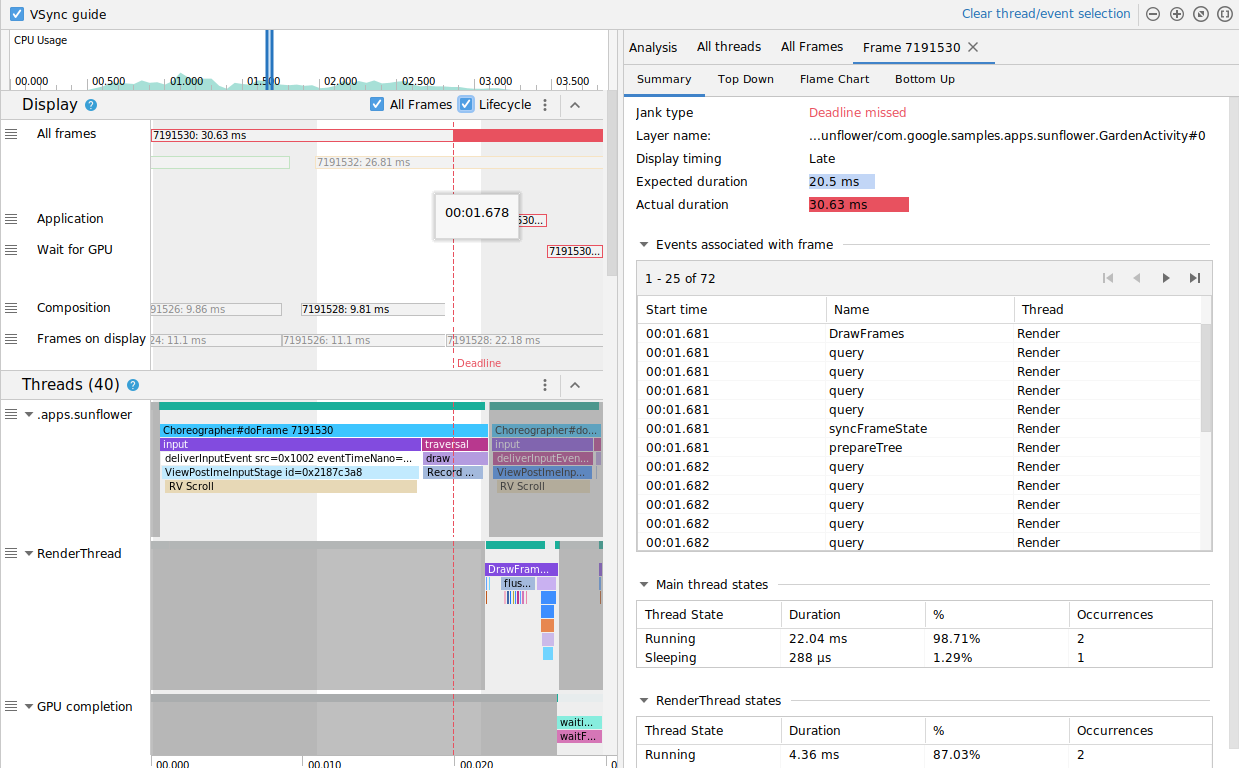
A faixa Janky frames aparece na guia Display. Por padrão, o CPU Profiler mostra apenas frames instáveis como candidatos para investigação. Em cada frame instável, a parte vermelha destaca a duração do frame que ultrapassa o prazo de renderização.

Ao encontrar um frame instável, clique nele. Também é possível pressionar M para ajustar o zoom e focar no frame selecionado. Os eventos relevantes são destacados nestas linhas de execução: a principal, RenderThread e GPU completion.

Você pode opcionalmente ver todos os frames ou um detalhamento do tempo de renderização alternando as caixas de seleção All Frames e Lifecycle, respectivamente.
Detectar instabilidade no Android 11
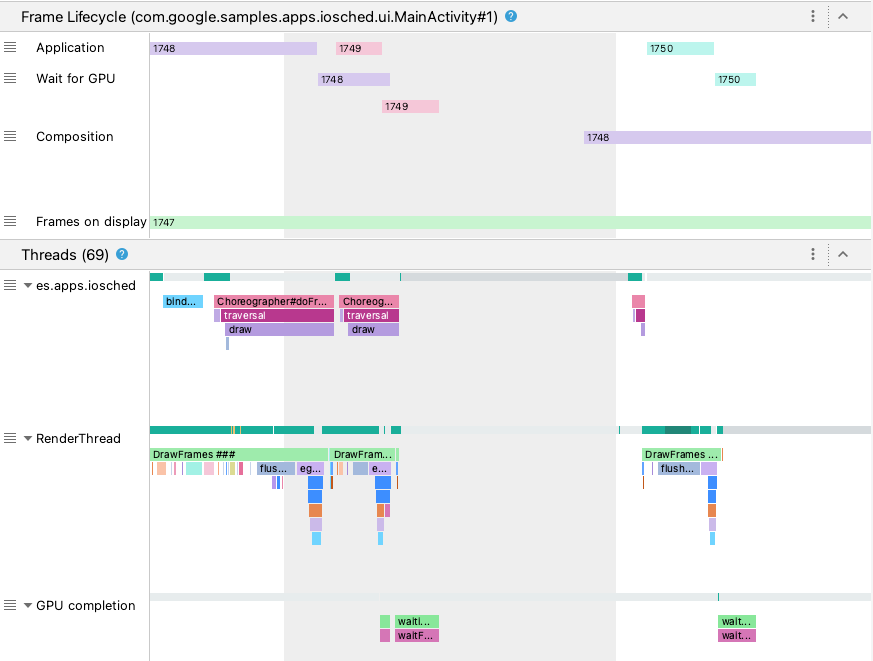
Para dispositivos que usam o Android 11 (nível da API 30), um rastro capturado é mostrado na seção Frame Lifecycle no CPU Profiler.

A seção Frame Lifecycle contém o nome da camada e quatro faixas. Cada faixa representa uma fase no pipeline de renderização do frame. Os elementos da seção Frame Lifecycle são os seguintes:
- Frame Lifecycle (nome da camada): o título da seção contém o nome da camada entre parênteses. Uma camada é uma única unidade de composição.
- Aplicativo: esta faixa mostra o tempo desde que o buffer foi retirado da fila
pelo aplicativo até o momento em que ele foi colocado de volta na fila. Isso geralmente corresponde aos eventos de traces na
RenderThread. - Aguardar GPU: esta faixa mostra por quanto tempo o buffer pertenceu à GPU. Esse é o período entre o envio do buffer para a GPU e o momento em que a GPU terminou o trabalho no buffer. Isso não indica que a GPU estava funcionando apenas nesse buffer durante o período. Para ver informações detalhadas sobre o que a GPU faz durante um determinado período, use o Android GPU Inspector.
- Composição: esta faixa mostra o momento em que o SurfaceFlinger travou no buffer e o enviou para composição até o momento em que o buffer foi enviado à tela.
- Frames on display: esta faixa mostra por quanto tempo o frame ficou na tela.
A seção Frame Lifecycle ilustra como um buffer de frame se move entre diferentes fases do pipeline de renderização. Os frames são codificados por cor de acordo com o número de frames para facilitar o acompanhamento de um frame específico.
O Android Studio também mostra todos os frames no rastro em um formato de tabela na guia All Frames.
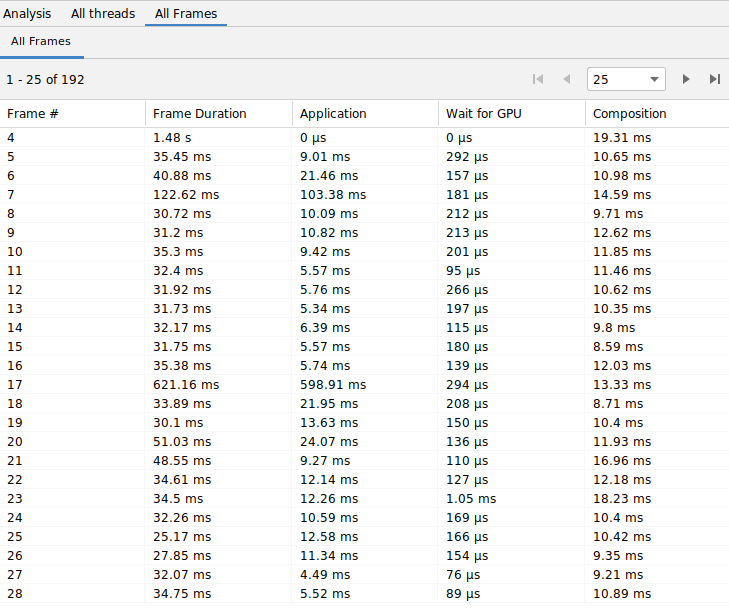
As colunas Frame #, Application, Wait for GPU e Composition representam os mesmos dados das faixas na seção Frame Lifecycle descritos acima. A coluna Frame Duration representa o tempo entre o início de Application e o início de Frames on Display. Esse é essencialmente o tempo necessário para renderizar um frame de ponta a ponta.
Você pode ordenar a tabela de frames por qualquer coluna para encontrar rapidamente o frame mais curto ou mais longo. A tabela também tem suporte a controles de paginação que ajudam você a navegar por centenas de frames.
Para detectar e investigar a instabilidade no Android 11, siga estas etapas:
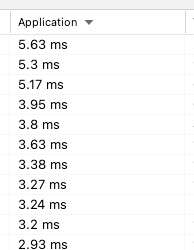
Classifique a tabela All Frames pela coluna Application em ordem decrescente para que os frames de maior duração apareçam primeiro.
Encontre os frames mais longos e selecione a linha da tabela. Isso aumenta o zoom no frame selecionado na visualização da linha do tempo à esquerda.
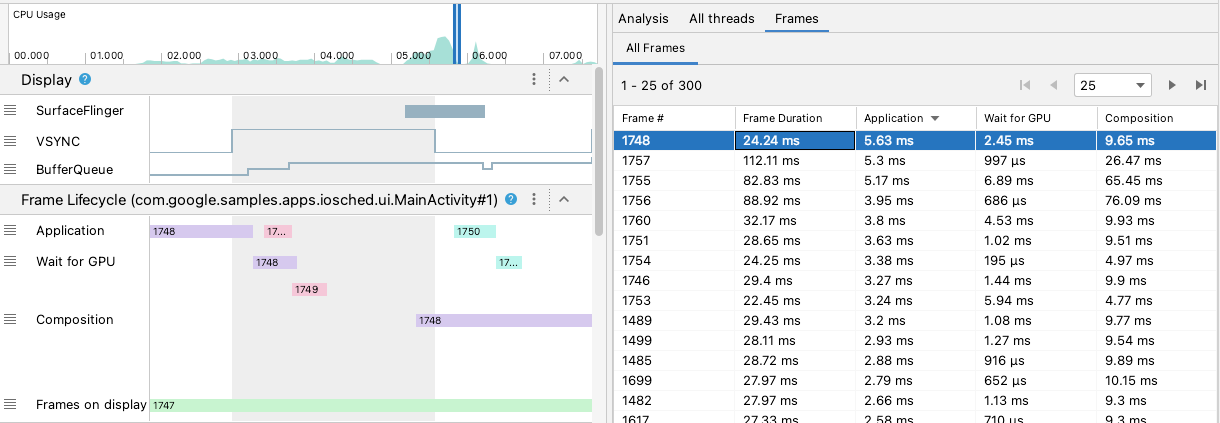
Procure linhas de execução relevantes nas seções Frame Lifecycle e Threads.
Detectar instabilidade no Android 10 e versões anteriores
Para dispositivos que usam o Android 10 (API de nível 29) e versões anteriores, as informações relevantes do pipeline de gráficos do SO são mostradas em uma única seção no rastreamento do sistema CPU Profiler, chamada Display.
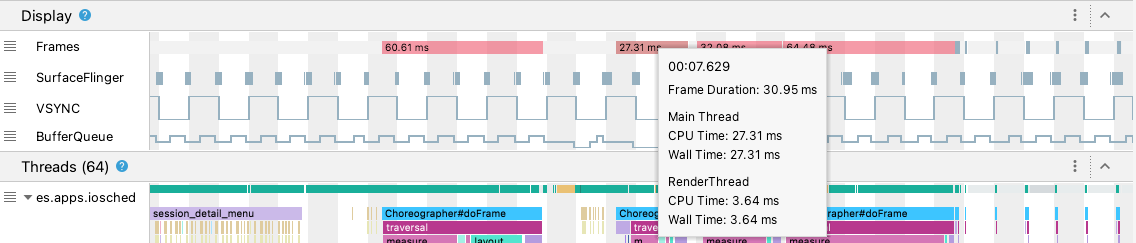
- Frames: esta seção mostra a linha de execução de interface e os eventos de rastreamento
RenderThreadno app. Os eventos com mais de 16ms são mostrados em vermelho para destacar possíveis frames instáveis que excedem o prazo de renderização de 60 quadros por segundo (QPS). - SurfaceFlinger: esta seção mostra o momento de processamento dos buffers de frame pelo SurfaceFlinger. O SurfaceFlinger é um processo do sistema responsável por enviar buffers para exibição.
- VSYNC: esta seção mostra o VSYNC, um sinal que sincroniza o pipeline de exibição. A faixa inclui o indicador VSYNC-app, que mostra quando o app está iniciando tarde demais. Normalmente, isso ocorre porque a linha de execução de interface está ocupada. Uma oscilação visível aparece na tela durante uma animação, adicionando mais latência de entrada até que a animação ou rolagem seja concluída. Isso é especialmente importante na visualização de telas com alta taxa de atualização, já que elas podem ocorrer com frequência maior que 60 vezes por segundo ou a uma taxa variável.
- BufferQueue: esta seção mostra quantos buffers de frame estão na fila e
aguardando o consumo pelo SurfaceFlinger. Para apps implantados em dispositivos
com o Android 9 (nível da API 28) ou versões mais recentes, essa faixa mostra a contagem de buffers
da BufferQueue superficial do app (
0,1, ou2). A BufferQueue pode ajudar a entender o estado dos buffers de imagem conforme eles são transferidos entre os componentes gráficos Android. Por exemplo, o valor2significa que o app está em buffer triplo no momento, podendo resultar em mais latência de entrada.
A seção Display oferece indicadores úteis para detectar possíveis instabilidades. Por exemplo, quando a linha de execução de interface ou a RenderThread demora mais de 16ms. Para investigar detalhes exatos do que causou a instabilidade, você pode analisar a seção Threads, que mostra as linhas de execução relevantes para a renderização da interface.
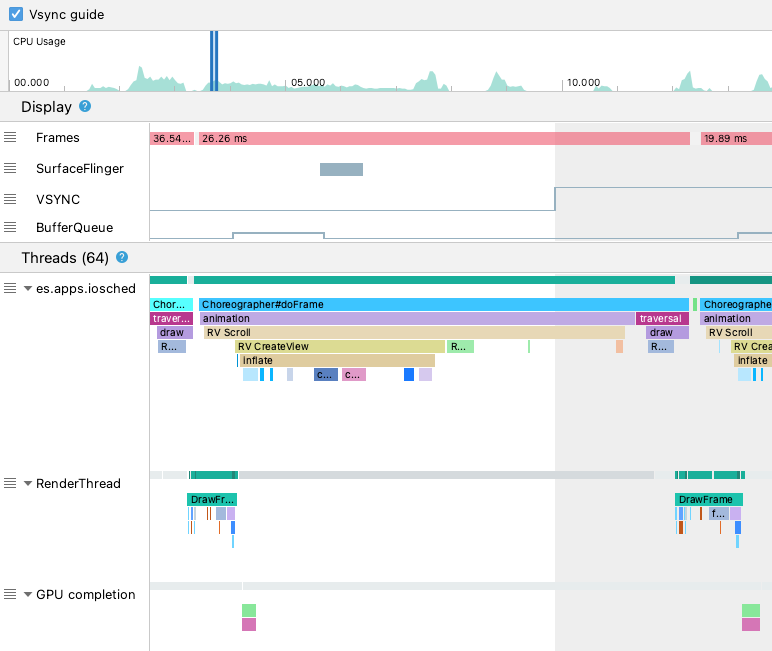
Na imagem acima, a seção Threads mostra a linha de execução de interface
(java.com.google.samples.apps.iosched), RenderThread, e a linha de execução GPU
completion. Essas são as linhas de execução relevantes para a renderização da interface e podem contribuir para a instabilidade.
Para detectar instabilidade no Android 10 e em versões anteriores, siga estas etapas:
Observe a faixa Frames em Display. Os frames vermelhos são candidatos a investigação.

Quando você encontrar um frame possivelmente instável, aperte
Wou role a roda do mouse com a tecla Control (Command no macOS) pressionada para aumentar o zoom. Continue aumentando o zoom até começar a ver os eventos de rastros na linha de execução de interface e naRenderThread.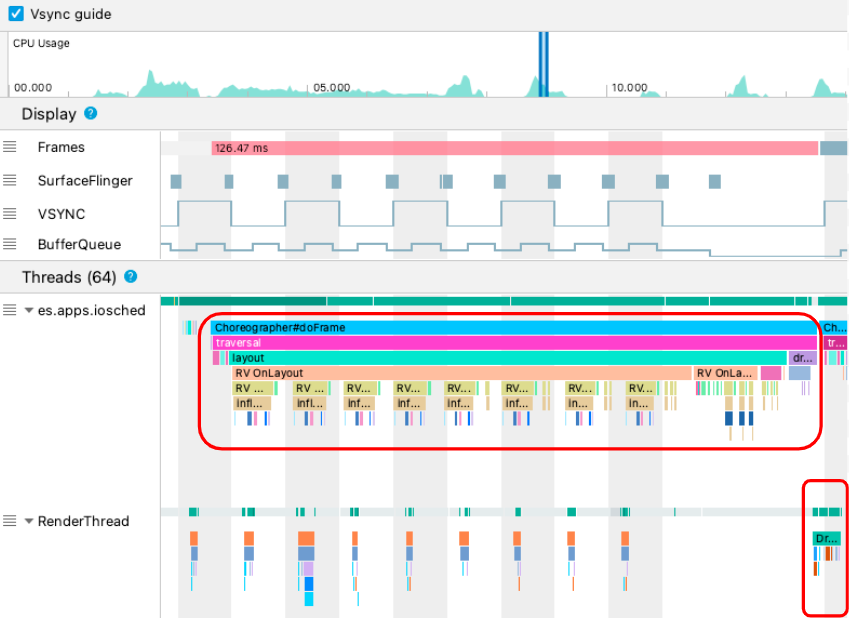
Na imagem acima,
Choreographer#doFramemostra quando a linha de execução de interface chamaChoreographerpara coordenar a animação, o layout de visualização, o desenho da imagem, e os processos relacionados.DrawFramesmostra quando aRenderThreadse forma e emite comandos de desenho reais para a GPU.Se você encontrar um evento de rastreamento particularmente longo na linha de execução principal, aumente o zoom para ver qual componente de interface ou função combinável está atrasando o frame.
Investigação avançada com o Perfetto
A tarefa de criação de perfil de rastreamento do sistema do Android Studio é feita pelo Perfetto. Se você estiver lidando com problemas complexos de renderização e precisar de consultas SQL personalizadas ou navegação avançada na linha do tempo, poderá fazer a análise de rastreamento fora da IDE.
Exporte o rastreamento do sistema do Android Studio clicando no ícone "Export trace" no painel "Profiler" e arraste o arquivo resultante para a interface do Perfetto baseada na Web . Isso fornece um ambiente dedicado para análise de performance no nível do sistema. Para informações sobre como interpretar os detalhes do pipeline de gráficos do SO , como VSYNC, SurfaceFlinger e as faixas da linha do tempo de frames, consulte a documentação oficial do Perfetto.
Saiba mais
Para saber mais sobre como reduzir a instabilidade, consulte Fontes comuns de instabilidade.