

Android Studio semplifica la creazione di app Android per vari fattori di forma, come smartphone, tablet, TV e dispositivi Wear. Questa pagina spiega come avviare un nuovo progetto di app per Android o importare un progetto esistente.
Se non hai aperto un progetto, creane uno nuovo facendo clic su Nuovo progetto nella schermata di benvenuto di Android Studio.
Se hai aperto un progetto, creane uno nuovo selezionando File > Nuovo > Nuovo progetto dal menu principale.
Scegli il tipo di progetto
Nella schermata Nuovo progetto visualizzata, puoi selezionare il tipo di progetto che vuoi creare dalle categorie di fattori di forma del dispositivo, mostrate nel riquadro Modelli. Ad esempio, la figura 1 mostra i modelli di progetto per smartphone e tablet.

Selezionando il tipo di progetto che vuoi creare, Android Studio include codice campione e risorse nel progetto per aiutarti a iniziare.
Per i progetti Compose, Attività vuota è il punto di partenza consigliato per tutti i nuovi progetti. Include le dipendenze di Compose e la configurazione di Material Design, fornendo una base moderna e dichiarativa. Utilizza gli altri modelli solo se stai gestendo o migrando una codebase legacy.
Dopo aver selezionato il tipo di progetto, fai clic su Avanti.
Configura il tuo progetto
Il passaggio successivo nella creazione del progetto consiste nel configurare alcune impostazioni, come mostrato nella figura 2. Se stai creando un progetto Native C++, leggi Creare un nuovo progetto con il supporto di C/C++ per scoprire di più sulle opzioni che devi configurare.
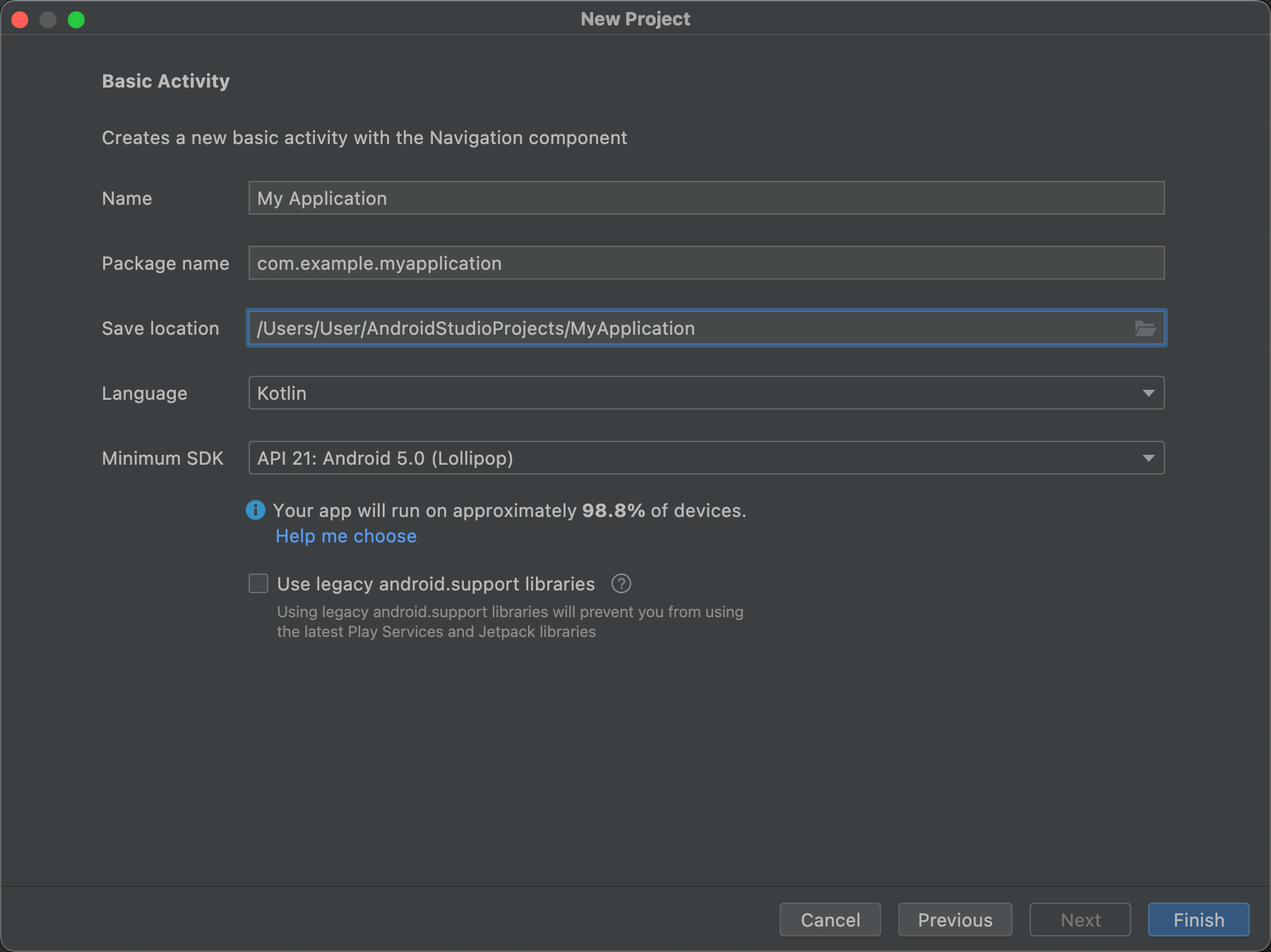
- Specifica il nome del progetto.
- Specifica il nome del pacchetto. Per impostazione predefinita, questo nome del pacchetto diventa lo spazio dei nomi del progetto (utilizzato per accedere alle risorse del progetto) e l'ID applicazione del progetto (utilizzato come ID per la pubblicazione). Per scoprire di più, vedi Configurare il modulo dell'app.
Specifica la posizione di salvataggio in cui vuoi archiviare localmente il progetto.
Seleziona la lingua che vuoi che Android Studio utilizzi quando crea codice di esempio per il nuovo progetto. Kotlin è il linguaggio consigliato ed è obbligatorio per i framework moderni come Jetpack Compose. Java è supportato, ma non è consigliato per i nuovi progetti.
Seleziona il livello API minimo che vuoi che la tua app supporti. Quando selezioni un livello API inferiore, la tua app non può utilizzare molte API Android moderne. Tuttavia, una percentuale maggiore di dispositivi Android può eseguire la tua app. Il contrario è vero quando selezioni un livello API più alto.
Se vuoi visualizzare altri dati per aiutarti a decidere, fai clic su Aiutami a scegliere. Viene visualizzata una finestra di dialogo che mostra la distribuzione cumulativa per il livello API selezionato e ti consente di vedere l'impatto dell'utilizzo di diversi livelli API minimi.
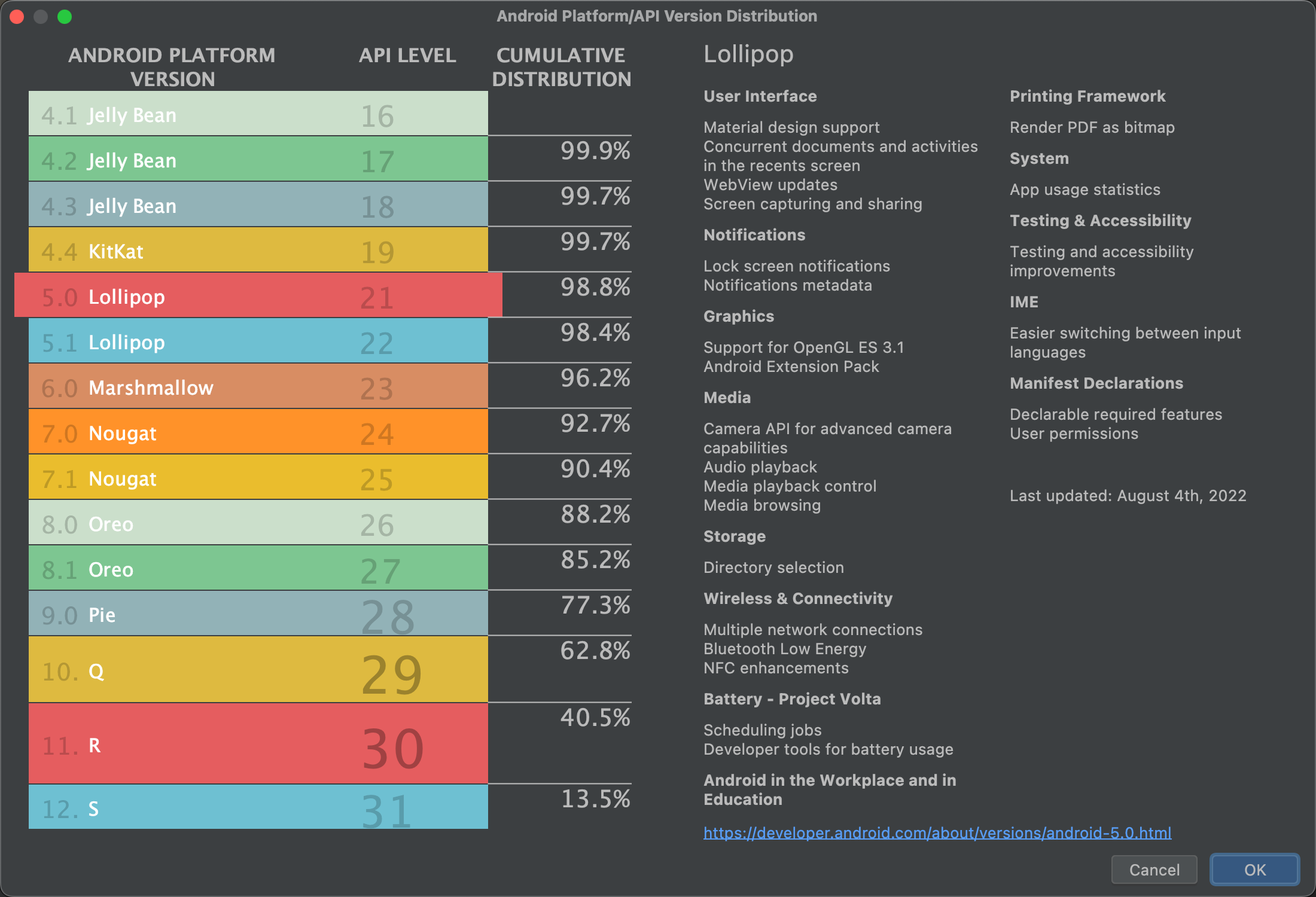
Figura 3. Una schermata di guida che mostra la distribuzione cumulativa di diversi livelli API. Per impostazione predefinita, il progetto è configurato per utilizzare le librerie AndroidX, che sostituiscono le librerie di supporto Android. Per utilizzare invece le librerie di supporto legacy, seleziona Usa le librerie android.support legacy. Tuttavia, questa opzione non è consigliata, in quanto le librerie di supporto legacy non sono più supportate. Per scoprire di più, leggi la panoramica di AndroidX.
Quando sei pronto per creare il progetto, fai clic su Fine.
Android Studio crea il nuovo progetto con codice e risorse di base per aiutarti a iniziare. Se in un secondo momento decidi di aggiungere il supporto per un fattore di forma del dispositivo diverso, puoi aggiungere un modulo al progetto. Se vuoi condividere codice e risorse tra i moduli, puoi farlo creando una libreria Android.
Per ulteriori informazioni sulla struttura del progetto Android e sui tipi di moduli, leggi la panoramica dei progetti. Se non hai mai sviluppato per Android, consulta la pagina Inizia a utilizzare Android.
Importa un progetto esistente
Per importare un progetto locale esistente in Android Studio:
- Fai clic su File > Nuovo > Importa progetto.
- Nella finestra visualizzata, vai alla directory root del progetto che vuoi importare.
- Fai clic su OK.
Android Studio apre il progetto in una nuova finestra dell'IDE e ne indicizza i contenuti.
Se stai importando un progetto dal controllo della versione, seleziona File > Nuovo > Progetto dal controllo della versione. Per ulteriori informazioni sull' importazione di progetti dal controllo della versione, leggi le informazioni di IntelliJ sul controllo della versione.
Crea ed esegui la tua app
Ora che hai creato il progetto, il passaggio successivo consiste nel crearlo ed eseguirlo su un dispositivo virtuale o fisico. Android Studio configura una configurazione di esecuzione predefinita per aiutarti a iniziare.
Per scoprire di più, consulta Creare ed eseguire la tua app e le guide che trattano l'esecuzione su emulatore Android e su dispositivi hardware fisici.