

Android Studio proporciona plantillas con código que satisfacen las prácticas recomendadas de desarrollo y diseño de Android para que puedas crear apps atractivas y funcionales. Puedes usar plantillas para crear módulos de apps nuevos, actividades individuales y otros componentes de proyectos de Android específicos.
Algunas plantillas proporcionan código de partida para contextos de uso comunes, como paneles laterales de navegación o pantallas de acceso. Puedes elegir uno de estos módulos de apps y plantillas de actividad cuando creas tu primer proyecto, cuando agregas un nuevo módulo de app dentro de un proyecto existente, o cuando agregas una actividad nueva dentro de un módulo de app.
Además de las actividades, también puedes agregar otros componentes de proyecto de Android a una app existente mediante plantillas. En estas plantillas, se incluyen componentes de código, como servicios y elementos componibles, y componentes sin código, como carpetas y archivos XML.
En esta página, se aborda la manera de agregar componentes de proyectos de Android, como las actividades de un proyecto, y se describen las plantillas de actividad de uso frecuente disponibles en Android Studio. Ten en cuenta que la mayoría de las plantillas de Android Studio dependen de AndroidX y usan los principios de Material Design 3 para ayudarte a compilar rápidamente IUs responsivas.
Cómo agregar un componente de proyecto
Android Studio agrupa plantillas según el tipo de componentes que agregan (por ejemplo, una Activity o un componente de Compose), como se muestra en la figura 1.
Para agregar un componente de proyecto de Android con una plantilla, usa la ventana Project. Haz clic con el botón derecho en la carpeta en la que desees agregar el componente nuevo y selecciona New. Según los componentes que se puedan agregar a la carpeta en la que hayas hecho clic, verás una lista de tipos de plantilla como los que se muestran en la figura 1.
Cuando selecciones la plantilla que desees agregar, aparecerá una ventana del asistente correspondiente que solicitará la información de configuración del componente, como su nombre. Una vez que ingresas la información de configuración, Android Studio crea y abre los archivos para tu componente nuevo. También ejecuta una compilación de Gradle para sincronizar tu proyecto.

Cómo seleccionar una plantilla de actividad
Uno de los usos más comunes de las plantillas consiste en agregar actividades nuevas a un módulo de app existente. Existen plantillas que permiten crear pantallas para acceder a una cuenta, presentar una lista de elementos con detalles o desplazarse por un bloque de texto largo.
Android Studio también proporciona plantillas para varios tipos de módulos de apps diferentes, incluidos los de Wear OS, Android TV y Cloud App Engine. Puedes ver las plantillas para estos diferentes tipos de módulos cuando agregas un componente del proyecto. También existen plantillas para módulos y actividades más específicos de API, como Google AdMob Ads y Google Maps.
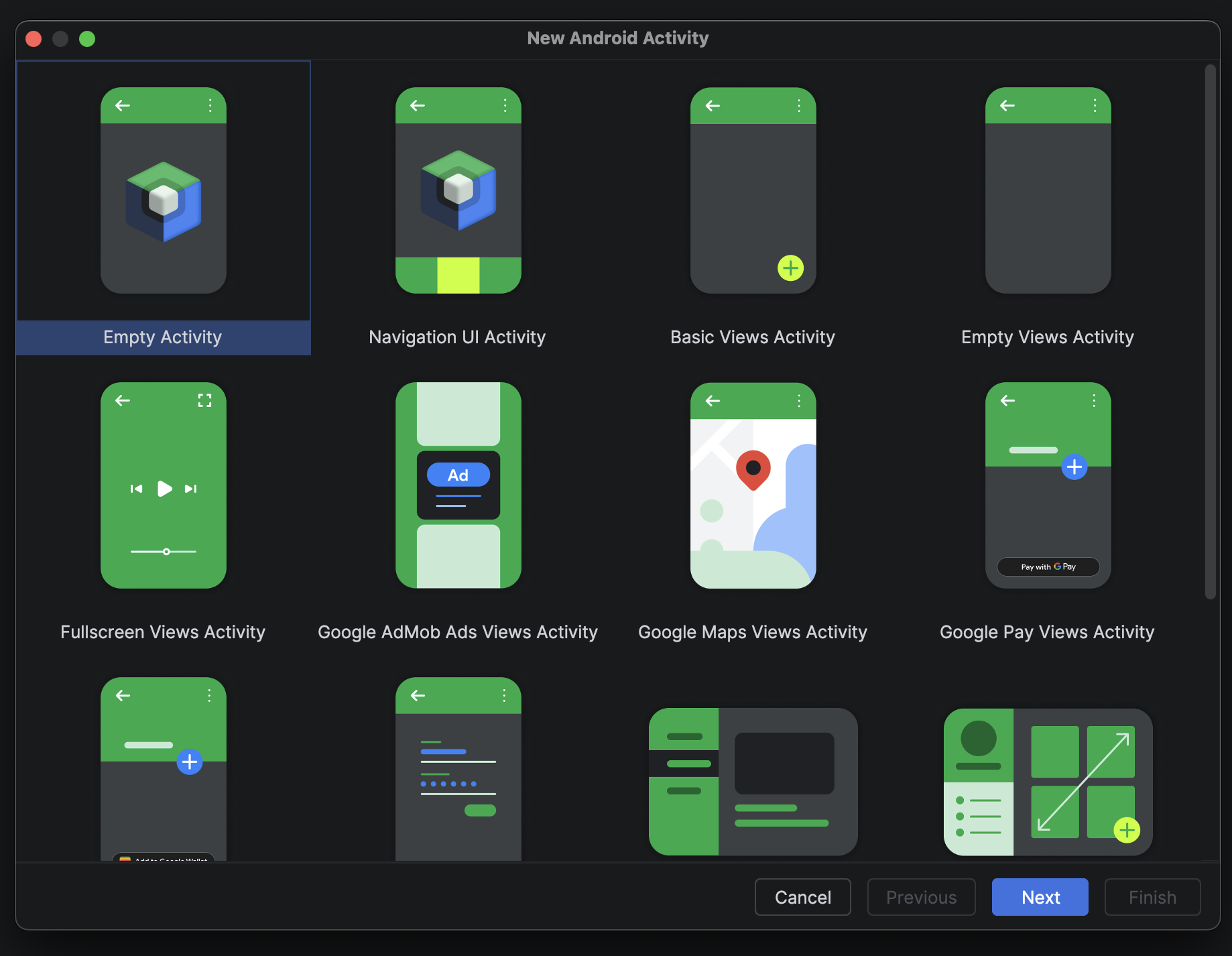
Una de las plantillas de uso frecuente es la plantilla de actividad de Compose vacía, que crea una actividad vacía con un elemento componible de muestra y una vista previa del elemento. Te permite empezar de cero cuando compilas el módulo o la actividad de tu app.

Para obtener más información sobre la compilación de apps de Compose en Android Studio, consulta Cómo comenzar a usar Jetpack Compose.