

Android 스튜디오에서는 개발자가 디자인과 기능이 뛰어난 앱을 효과적으로 생성할 수 있도록 Android 설계 및 개발 관련 권장사항을 따르는 코드 템플릿을 제공합니다. 개발자는 템플릿을 사용하여 새로운 앱 모듈, 개별 활동 또는 기타 특정한 Android 프로젝트 구성요소를 생성할 수 있습니다.
일부 템플릿에는 탐색 창이나 로그인 화면과 같은 흔히 사용되는 컨텍스트에 활용할 수 있는 시작 코드를 제공합니다. 이러한 앱 모듈 및 활동 템플릿은 처음으로 프로젝트를 생성하거나, 기존 프로젝트에 새로운 앱 모듈을 추가하거나, 앱 모듈 내에 새 활동을 추가할 때 선택할 수 있습니다.
활동 외에도, 템플릿을 사용하여 다른 Android 프로젝트 구성요소를 기존 앱에 추가할 수 있습니다. 이러한 템플릿에는 코드 구성요소(예: 서비스 및 컴포저블)와 코드가 아닌 구성요소(예: 폴더 및 XML 파일)가 모두 포함되어 있습니다.
이 페이지에서는 활동과 같은 Android 프로젝트 구성요소를 프로젝트에 추가하는 방법과 Android 스튜디오에서 제공되는 템플릿 중 흔히 사용되는 활동 템플릿에 관해 설명합니다. 대부분의 Android 스튜디오 템플릿은 AndroidX에 종속되며 Material Design 3 원칙을 사용하여 반응형 UI를 빠르게 빌드할 수 있도록 지원합니다.
프로젝트 구성요소 추가
Android 스튜디오는 그림 1과 같이 Activity 또는 Compose 구성요소 등 추가되는 구성요소 유형별로 템플릿을 그룹화합니다.
Project 창을 통해 템플릿을 사용하여 Android 프로젝트 구성요소를 추가할 수 있습니다. 새 구성요소를 추가하려는 폴더를 마우스 오른쪽 버튼으로 클릭하고 New 를 선택합니다. 클릭한 폴더에 추가할 수 있는 구성요소에 따라 그림 1과 같이 템플릿 유형 목록이 표시됩니다.
추가할 템플릿을 선택하면 그에 해당하는 마법사 창이 표시되고, 이 창에 구성요소의 설정 정보(예: 이름)를 묻는 메시지가 표시됩니다. 구성 정보를 입력한 후에는 Android 스튜디오가 새 구성요소의 파일을 생성하고 엽니다. 또한 Gradle 빌드를 실행하여 프로젝트를 동기화합니다.
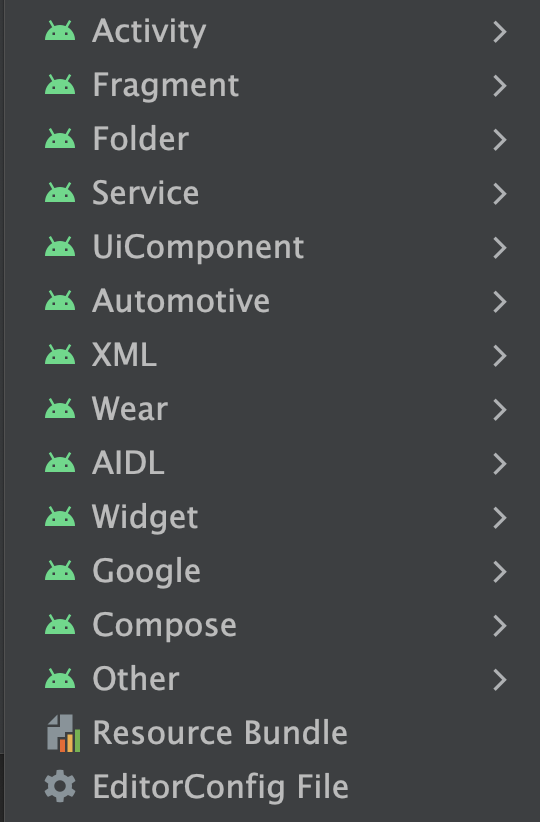
활동 템플릿 선택
템플릿이 가장 흔히 사용되는 경우 중 하나는 기존 앱 모듈에 새 활동을 추가할 때입니다. 계정에 로그인하는 화면 만들기 또는 세부정보와 함께 항목 목록 표시, 긴 텍스트 블록 스크롤하기를 위한 템플릿이 있습니다.
Android 스튜디오는 Wear OS, Android TV, Cloud App Engine을 포함하여 다양한 앱 모듈 유형을 위한 템플릿도 제공합니다. 프로젝트 구성요소를 추가할 때 이러한 여러 모듈 유형을 위한 템플릿을 볼 수 있습니다. Google AdMob 광고 및 Google 지도와 같이 특정 API와 더욱 밀접한 관련이 있는 모듈 및 활동을 위한 템플릿도 있습니다.
가장 흔히 사용되는 템플릿 중 하나는 샘플 컴포저블과 컴포저블 미리보기가 있는 빈 Activity를 만드는 Empty Compose Activity 템플릿입니다. 이 템플릿을 통해 앱 모듈 또는 활동을 빌드할 때 맨 처음부터 작업을 시작할 수 있습니다.

Android 스튜디오에서 Compose 앱을 빌드하는 방법에 관한 자세한 내용은 Jetpack Compose 시작하기를 참고하세요.