

Android Studio bietet Codevorlagen, die den Best Practices für Android-Design und -Entwicklung entsprechen. So können Sie schöne, funktionale Apps erstellen. Mit Vorlagen können Sie neue App-Module, einzelne Aktivitäten oder andere spezifische Android-Projektkomponenten erstellen.
Einige Vorlagen enthalten Startcode für häufige Anwendungsfälle wie Navigationsleisten oder Anmeldebildschirme. Sie können diese Vorlagen für App-Module und Aktivitäten auswählen, wenn Sie Ihr Projekt zum ersten Mal erstellen, ein neues App-Modul in einem vorhandenen Projekt hinzufügen, oder wenn Sie eine neue Aktivität in einem App-Modul hinzufügen.
Neben Aktivitäten können Sie mit Vorlagen auch andere Android-Projektkomponenten zu einer vorhandenen App hinzufügen. Diese Vorlagen enthalten sowohl Codekomponenten wie Dienste und zusammensetzbare Funktionen als auch Komponenten ohne Code wie Ordner und XML-Dateien.
Auf dieser Seite wird beschrieben, wie Sie Android-Projektkomponenten wie Aktivitäten zu Ihrem Projekt hinzufügen. Außerdem werden die häufig verwendeten Aktivitätsvorlagen in Android Studio beschrieben. Die meisten Android Studio-Vorlagen basieren auf AndroidX und verwenden die Prinzipien von Material Design 3, damit Sie schnell responsive Benutzeroberflächen erstellen können.
Projektkomponente hinzufügen
In Android Studio werden Vorlagen nach dem Typ der Komponente gruppiert, die sie hinzufügen, z. B. eine Aktivität oder eine Compose-Komponente, wie in Abbildung 1 dargestellt.
Verwenden Sie das Fenster Projekt, um eine Android-Projektkomponente mit einer Vorlage hinzuzufügen. Klicken Sie mit der rechten Maustaste auf den Ordner, in dem Sie die neue Komponente hinzufügen möchten, und wählen Sie Neu aus. Je nachdem, welche Komponenten dem Ordner hinzugefügt werden können, auf den Sie geklickt haben, wird eine Liste mit Vorlagentypen wie in Abbildung 1 angezeigt.
Wenn Sie die gewünschte Vorlage auswählen, wird ein entsprechender Assistent angezeigt, in dem Sie nach den Konfigurationsinformationen der Komponente gefragt werden, z. B. nach ihrem Namen. Nachdem Sie die Konfigurationsinformationen eingegeben haben, werden die Dateien für die neue Komponente in Android Studio erstellt und geöffnet. Außerdem wird ein Gradle-Build ausgeführt, um Ihr Projekt zu synchronisieren.
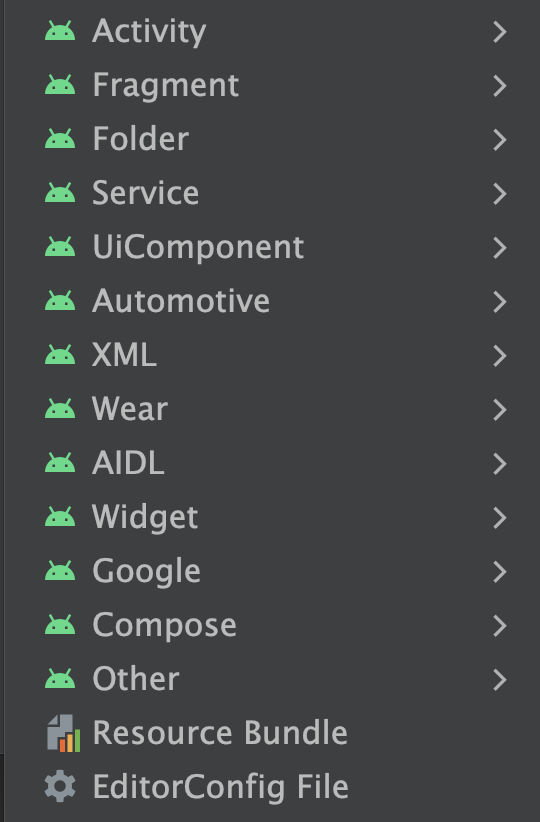
Aktivitätsvorlage auswählen
Eine der häufigsten Anwendungen von Vorlagen ist das Hinzufügen neuer Aktivitäten zu einem vorhandenen App-Modul. Es gibt Vorlagen zum Erstellen von Bildschirmen für die Anmeldung in einem Konto, zum Präsentieren einer Liste von Elementen mit Details oder zum Scrollen durch einen langen Textblock.
Android Studio bietet auch Vorlagen für verschiedene App-Modultypen, darunter Wear OS, Android TV und Cloud App Engine. Sie können Vorlagen für diese verschiedenen Modultypen ansehen, wenn Sie eine Projektkomponente hinzufügen. Es gibt auch Vorlagen für spezifischere API-Module und -Aktivitäten wie Google AdMob-Anzeigen und Google Maps.
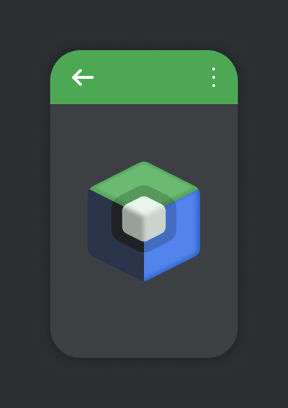
Eine der am häufigsten verwendeten Vorlagen ist die Vorlage „Empty Compose Activity“, mit der eine leere Aktivität mit einer zusammensetzbaren Beispielfunktion und einer Vorschau der zusammensetzbaren Funktion erstellt wird. So können Sie Ihr App-Modul oder Ihre Aktivität von Grund auf neu erstellen.
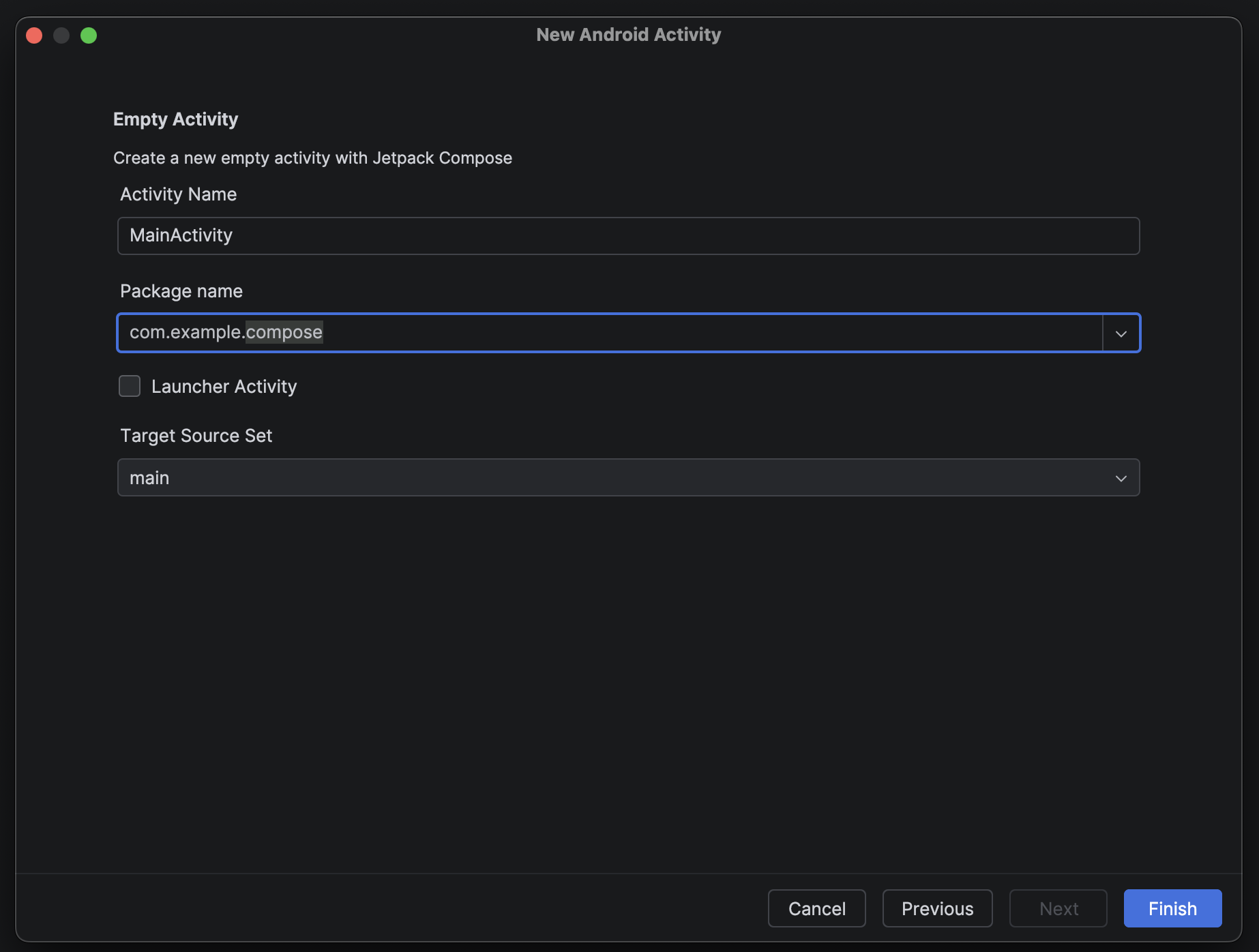
Weitere Informationen zum Erstellen von Compose-Apps in Android Studio finden Sie unter Erste Schritte mit Jetpack Compose.