

প্রতিটি চলমান ভার্চুয়াল ডিভাইসে একটি কনসোল থাকে যা আপনাকে এমুলেটেড ডিভাইস পরিবেশ অনুসন্ধান এবং নিয়ন্ত্রণ করতে দেয়। উদাহরণস্বরূপ, আপনার অ্যাপটি এমুলেটরে চলাকালীন পোর্ট রিডাইরেকশন, নেটওয়ার্ক বৈশিষ্ট্য এবং টেলিফোনি ইভেন্টগুলি পরিচালনা করতে আপনি কনসোলটি ব্যবহার করতে পারেন।
নিম্নলিখিত কমান্ডগুলির জন্য আপনার ইতিমধ্যেই একটি এমুলেটর চালু থাকা প্রয়োজন। এমুলেটর চালানো সম্পর্কে আরও তথ্যের জন্য, অ্যান্ড্রয়েড এমুলেটরে অ্যাপস চালান এবং কমান্ড লাইন থেকে এমুলেটর শুরু করুন দেখুন।
একটি কনসোল সেশন শুরু এবং বন্ধ করুন
কনসোল অ্যাক্সেস করতে এবং টার্মিনাল উইন্ডো থেকে কমান্ড প্রবেশ করতে, কনসোল পোর্টের সাথে সংযোগ করতে telnet ব্যবহার করুন এবং আপনার প্রমাণীকরণ টোকেন প্রদান করুন। প্রতিবার কনসোলটি OK প্রদর্শন করলে, এটি কমান্ড গ্রহণের জন্য প্রস্তুত। সাধারণত কোনও প্রম্পট থাকে না।
একটি চলমান ভার্চুয়াল ডিভাইসের কনসোলের সাথে সংযোগ স্থাপন করতে:
- একটি টার্মিনাল উইন্ডো খুলুন এবং নিম্নলিখিত কমান্ডটি প্রবেশ করান:
- কনসোলটি
OKদেখানোর পর,auth auth_tokenকমান্ডটি প্রবেশ করান। - কনসোলের সাথে সংযুক্ত হওয়ার পরে, কনসোল কমান্ডগুলি প্রবেশ করান।
- কনসোল সেশন থেকে বেরিয়ে আসতে,
quitঅথবাexitলিখুন।
telnet localhost console-port
এমুলেটর উইন্ডোর শিরোনামে কনসোল পোর্ট নম্বরটি আলাদা উইন্ডোতে চালানোর সময় তালিকাভুক্ত করা হয় কিন্তু টুল উইন্ডোতে চালানোর সময় নয়। উদাহরণস্বরূপ, কনসোল পোর্ট 5554 ব্যবহার করে এমন এমুলেটরের উইন্ডোর শিরোনাম Pixel8_API_34:5554 হতে পারে। এছাড়াও, adb devices কমান্ড চলমান ভার্চুয়াল ডিভাইসগুলির একটি তালিকা এবং তাদের কনসোল পোর্ট নম্বর প্রিন্ট করে। আরও তথ্যের জন্য, ডিভাইসগুলির জন্য অনুসন্ধান দেখুন।
দ্রষ্টব্য: এমুলেটরটি ৫৫৫৪ থেকে ৫৫৮৫ পোর্টের সংযোগ শোনে এবং শুধুমাত্র localhost থেকে সংযোগ গ্রহণ করে।
কনসোল কমান্ড প্রবেশ করার আগে, এমুলেটর কনসোলের প্রমাণীকরণ প্রয়োজন। auth_token অবশ্যই আপনার হোম ডিরেক্টরিতে থাকা .emulator_console_auth_token ফাইলের বিষয়বস্তুর সাথে মিলবে।
যদি সেই ফাইলটি বিদ্যমান না থাকে, telnet localhost console-port কমান্ড ফাইলটি তৈরি করে, যার মধ্যে একটি এলোমেলোভাবে তৈরি প্রমাণীকরণ টোকেন থাকে। প্রমাণীকরণ অক্ষম করতে, .emulator_console_auth_token ফাইল থেকে টোকেনটি মুছে ফেলুন অথবা যদি এটি বিদ্যমান না থাকে তবে একটি খালি ফাইল তৈরি করুন।
কনসোল কমান্ডের তালিকা দেখতে এবং নির্দিষ্ট কমান্ড সম্পর্কে জানতে help , help command , অথবা help-verbose লিখুন।
এখানে একটি উদাহরণ সেশন দেওয়া হল:
$ telnet localhost 5554
Trying ::1...
telnet: connect to address ::1: Connection refused
Trying 127.0.0.1...
Connected to localhost.
Escape character is '^]'.
Android Console: Authentication required
Android Console: type 'auth <auth_token>' to authenticate
Android Console: you can find your <auth_token> in
'/Users/me/.emulator_console_auth_token'
OK
auth 123456789ABCdefZ
Android Console: type 'help' for a list of commands
OK
help-verbose
Android console command help:
    help|h|?         Prints a list of commands
    help-verbose     Prints a list of commands with descriptions
    ping             Checks if the emulator is alive
    automation       Manages emulator automation
    event            Simulates hardware events
    geo              Geo-location commands
    gsm              GSM related commands
    cdma             CDMA related commands
    crash            Crashes the emulator instance
    crash-on-exit    Simulates crash on exit for the emulator instance
    kill             Terminates the emulator instance
    restart          Restarts the emulator instance
    network          Manages network settings  (ethernet and cellular only)
    power            Power related commands
    quit|exit        Quits control session
    redir            Manages port redirections
    sms              SMS related commands
    avd              Controls virtual device execution
    qemu             QEMU-specific commands
    sensor           Manages emulator sensors
    physics          Manages physical model
    finger           Manages emulator finger print
    debug            Controls the emulator debug output tags
    rotate           Rotates the screen clockwise by 90 degrees
    screenrecord     Records the emulator's display
    fold             Folds the device
    unfold           Unfolds the device
    multidisplay     Configures the multi-display
    nodraw           turn on/off NoDraw mode. (experimental)
    resize-display   resize the display resolution to the preset size
    virtualscene-image  customize virtualscene image for virtulscene camera
    proxy            manage network proxy server settings
    phonenumber      set phone number for the device


try 'help <command>' for command-specific help
OK
exit
Connection closed by foreign host.
এমুলেটর কমান্ড রেফারেন্স
নিম্নলিখিত টেবিলে এমুলেটর কনসোল কমান্ডগুলি তাদের পরামিতি এবং মান সহ বর্ণনা করা হয়েছে:
সারণী ১. এমুলেটর কনসোল কমান্ড
| সাধারণ কমান্ড | বিবরণ |
|---|---|
avd {stop|start|status|name} | ভার্চুয়াল ডিভাইসটি নিম্নরূপ অনুসন্ধান, নিয়ন্ত্রণ এবং পরিচালনা করে:
|
avd snapshot {list|save name |load name |delete name } | স্ন্যাপশটে ডিভাইসের অবস্থা সংরক্ষণ এবং পুনরুদ্ধার করে, নিম্নরূপ:
নিচের উদাহরণটি avd snapshot save firstactivitysnapshot |
fold | ডিভাইসটি ভাঁজ করা যায় এবং বর্তমানে খোলা থাকে, তাহলে ডিভাইসটিকে ছোট স্ক্রিন কনফিগারেশন প্রদর্শনের জন্য ভাঁজ করে। |
unfold | ডিভাইসটি ভাঁজযোগ্য এবং বর্তমানে ভাঁজ করা থাকলে, এর বৃহত্তর স্ক্রিন কনফিগারেশন প্রদর্শনের জন্য ডিভাইসটিকে উন্মোচন করে। |
kill | ভার্চুয়াল ডিভাইসটি বন্ধ করে দেয়। |
ping | ভার্চুয়াল ডিভাইসটি চলছে কিনা তা পরীক্ষা করে। |
rotate | ৪৫ ডিগ্রি বৃদ্ধিতে AVD কে ঘড়ির কাঁটার বিপরীত দিকে ঘোরায়। |
| এমুলেটরটি ক্র্যাশ করুন | বিবরণ |
crash | অ্যাপ এক্সিকিউশনের সময় এমুলেটর ক্র্যাশ করে। |
crash-on-exit | অ্যাপটি প্রস্থান করার সময় এমুলেটরটি ক্র্যাশ করে। |
| ডিবাগ ট্যাগ | বিবরণ |
debug tags ... | এমুলেটরের নির্দিষ্ট অংশ থেকে ডিবাগ বার্তা সক্রিয় বা নিষ্ক্রিয় করে। tags প্যারামিটারটি অবশ্যই ডিবাগ ট্যাগের তালিকা থেকে একটি মান হতে হবে যা আপনি যখন নিম্নলিখিত উদাহরণটি debug radio |
| পোর্ট পুনঃনির্দেশনা | বিবরণ |
redir list | বর্তমান পোর্ট পুনঃনির্দেশনা তালিকাভুক্ত করে। |
redir add protocol : host-port : guest-port | একটি নতুন পোর্ট পুনঃনির্দেশনা যোগ করে, নিম্নরূপ:
|
redir del protocol : host-port | একটি পোর্ট পুনঃনির্দেশ মুছে ফেলে।
|
| ভৌগোলিক অবস্থান | বিবরণ |
এমুলেটরে একটি GPS ফিক্স পাঠিয়ে এমুলেটরের ভিতরে চলমান অ্যাপগুলিতে রিপোর্ট করা ভৌগোলিক অবস্থান সেট করে। ভার্চুয়াল ডিভাইসটি চালু হওয়ার সাথে সাথে আপনি নিম্নলিখিত | |
geo fix longitude latitude [altitude] [satellites] [velocity] | এমুলেটরে একটি সহজ GPS ফিক্স পাঠায়। দশমিক ডিগ্রীতে longitude এবং latitude নির্দিষ্ট করুন। অবস্থান নির্ধারণের জন্য ব্যবহৃত satellites সংখ্যা নির্দিষ্ট করতে 1 থেকে 12 পর্যন্ত একটি সংখ্যা ব্যবহার করুন, এবং মিটারে altitude এবং নটে velocity নির্দিষ্ট করুন। |
geo nmea sentence | একটি NMEA 0183 বাক্য এমুলেটেড ডিভাইসে এমনভাবে পাঠায় যেন এটি একটি এমুলেটেড GPS মডেম থেকে পাঠানো হয়েছে। sentence '$GP' দিয়ে শুরু করুন। বর্তমানে শুধুমাত্র '$GPGGA' এবং '$GPRCM' বাক্যগুলি সমর্থিত। নিম্নলিখিত উদাহরণটি একটি GPGGA (গ্লোবাল পজিশনিং সিস্টেম ফিক্স ডেটা) বাক্য যা একটি GPS রিসিভারের জন্য সময়, অবস্থান এবং ফিক্স ডেটা পায়: geo nmea $GPGGA ,hhmmss.ss,llll.ll,a,yyyyy.yy,a,x,xx,x.x,x.x,M,x.x,M,x.x,xxxx |
| জাল হার্ডওয়্যার ইভেন্ট | বিবরণ |
event types | সকল জাল ইভেন্টের ধরণ তালিকাভুক্ত করে। যেসব ইভেন্টে কোড আছে, তাদের কোডের সংখ্যা ডানদিকে বন্ধনীতে তালিকাভুক্ত করা আছে।
event types
event <type> can be an integer or one of the following aliases:
    EV_SYN
    EV_KEY    (405 code aliases)
    EV_REL    (2 code aliases)
    EV_ABS    (27 code aliases)
    EV_MSC
    EV_SW     (4 code aliases)
    EV_LED
    EV_SND
    EV_REP
    EV_FF
    EV_PWR
    EV_FF_STATUS
    EV_MAX
OK
|
event send types [types ...] | এক বা একাধিক জাল ইভেন্টের ধরণ পাঠায়। |
event codes type | নির্দিষ্ট জাল ইভেন্ট ধরণের জন্য ইভেন্ট কোডগুলি তালিকাভুক্ত করে। |
event send type [: code ]:[ value ] [...] | ঐচ্ছিক কোড এবং কোড মান সহ এক বা একাধিক জাল ইভেন্ট পাঠায়। ঠিক কোন ইভেন্টটি পাঠাতে হবে তা জানতে, আপনি এমুলেটরের বোতামগুলি ম্যানুয়ালি টিপে পাওয়ার বোতাম টিপলে যে ইভেন্টগুলি তৈরি হয় তা হল:
adb shell getevent -lt

/dev/input/event12: EV_KEY       KEY_POWER            DOWN
/dev/input/event12: EV_SYN       SYN_REPORT           00000000
/dev/input/event12: EV_KEY       KEY_POWER            UP
/dev/input/event12: EV_SYN       SYN_REPORT           00000000
EV_KEY ইভেন্ট পাঠান:
event send EV_KEY:KEY_POWER:0
OK
event send EV_KEY:KEY_POWER:1
OK
|
event text message | কী-প্রেসের অনুকরণে অক্ষরের একটি স্ট্রিং পাঠায়। বার্তাটি অবশ্যই একটি UTF-8 স্ট্রিং হতে হবে। বর্তমান ডিভাইস কীবোর্ড অনুসারে ইউনিকোড পোস্টগুলি বিপরীত-ম্যাপ করা হয় এবং অসমর্থিত অক্ষরগুলি নীরবে বাতিল করা হয়। |
| পাওয়ার স্টেট নিয়ন্ত্রণ | বিবরণ |
power display | ব্যাটারি এবং চার্জারের অবস্থা প্রদর্শন করে। |
power ac {on|off} | এসি চার্জিং অবস্থা on বা off সেট করে। |
power status {unknown|charging|discharging|not-charging|full} | নির্দিষ্টভাবে ব্যাটারির স্থিতি পরিবর্তন করে। |
power present {true|false} | ব্যাটারির উপস্থিতির অবস্থা সেট করে। |
power health {unknown|good|overheat|dead|overvoltage|failure} | ব্যাটারির স্বাস্থ্যের অবস্থা সেট করে। |
power capacity percent | অবশিষ্ট ব্যাটারি ধারণক্ষমতার অবস্থা 0 থেকে 100 শতাংশ হিসাবে সেট করে। |
| নেটওয়ার্ক সংযোগের অবস্থা (শুধুমাত্র ইথারনেট এবং সেলুলার) | বিবরণ |
network status | নেটওয়ার্কের অবস্থা এবং বর্তমান বিলম্ব এবং গতির বৈশিষ্ট্য পরীক্ষা করে। |
network delay latency | অনুকরণ করা নেটওয়ার্ক ল্যাটেন্সি পরিবর্তন করে। এমুলেটরটি আপনাকে বিভিন্ন নেটওয়ার্ক ল্যাটেন্সি লেভেল সিমুলেট করতে দেয় যাতে আপনি আপনার অ্যাপটিকে প্রকৃত চলমান অবস্থার মতো আরও সাধারণ পরিবেশে পরীক্ষা করতে পারেন। আপনি এমুলেটর স্টার্টআপে একটি ল্যাটেন্সি লেভেল বা রেঞ্জ সেট করতে পারেন, অথবা অ্যাপটি এমুলেটরে চলাকালীন ল্যাটেন্সি পরিবর্তন করতে কনসোল ব্যবহার করতে পারেন। নেটওয়ার্ক latency ফর্ম্যাট নিম্নলিখিতগুলির মধ্যে একটি (সংখ্যাগুলি মিলিসেকেন্ড): নেটওয়ার্ক ল্যাটেন্সি ফর্ম্যাট:
এমুলেটর স্টার্টআপে ল্যাটেন্সি সেট করতে, পূর্ববর্তী নেটওয়ার্ক ল্যাটেন্সি ফর্ম্যাট তালিকায় তালিকাভুক্ত সমর্থিত emulator -netdelay gprs emulator -netdelay 40,100 এমুলেটরটি চলাকালীন নেটওয়ার্ক বিলম্বে পরিবর্তন করতে, কনসোলের সাথে সংযোগ করুন এবং পূর্ববর্তী নেটওয়ার্ক ল্যাটেন্সি ফর্ম্যাট তালিকা থেকে সমর্থিত network delay gprs network delay 40 100 |
network speed speed | এমুলেটরটি আপনাকে বিভিন্ন নেটওয়ার্ক ট্রান্সফার রেট সিমুলেট করতে দেয়। আপনি এমুলেটর শুরু করার সময় একটি স্থানান্তর হার বা পরিসর সেট করতে পারেন, অথবা এমুলেটরে অ্যাপটি চলাকালীন হার পরিবর্তন করতে কনসোল ব্যবহার করতে পারেন। নেটওয়ার্ক নেটওয়ার্ক গতির ফর্ম্যাট:
এমুলেটর স্টার্টআপে নেটওয়ার্ক স্পিড সেট করতে, পূর্ববর্তী নেটওয়ার্ক স্পিড ফর্ম্যাট তালিকার মতো, সমর্থিত emulator -netspeed gsm @Pixel_API_26 emulator -netspeed 14.4,80 @Pixel_API_26 এমুলেটরটি চলাকালীন নেটওয়ার্কের গতিতে পরিবর্তন আনতে, কনসোলের সাথে সংযোগ করুন এবং পূর্ববর্তী নেটওয়ার্ক গতির ফর্ম্যাট তালিকা থেকে সমর্থিত network speed 14.4 80 |
network capture {start|stop} file | একটি ফাইলে প্যাকেট পাঠায়। নিম্নলিখিত তালিকাটি প্যারামিটার এবং প্যারামিটারের মান বর্ণনা করে:
|
| টেলিফোনি এমুলেশন | বিবরণ |
| অ্যান্ড্রয়েড এমুলেটরটিতে নিজস্ব জিএসএম এবং সিডিএমএ এমুলেটেড মডেম রয়েছে যা আপনাকে এমুলেটরে টেলিফোনি ফাংশন সিমুলেট করতে দেয়। উদাহরণস্বরূপ, জিএসএম দিয়ে আপনি ইনবাউন্ড ফোন কল সিমুলেট করতে পারেন এবং ডেটা সংযোগ স্থাপন এবং বন্ধ করতে পারেন। সিডিএমএ দিয়ে, আপনি একটি সাবস্ক্রিপশন সোর্স এবং পছন্দের রোমিং তালিকা প্রদান করেন। অ্যান্ড্রয়েড সিস্টেম সিমুলেটেড কলগুলিকে ঠিক যেমনটি প্রকৃত কলগুলি পরিচালনা করে তেমনই পরিচালনা করে। এমুলেটরটি কল অডিও সমর্থন করে না। | |
gsm {call|accept|cancel|busy} phonenumber | gsm প্যারামিটারগুলি নিম্নরূপ:
|
gsm {data|voice} state | data state কমান্ড জিপিআরএস ডেটা সংযোগের অবস্থা পরিবর্তন করে এবং data voice state কমান্ড জিপিআরএস ভয়েস সংযোগের অবস্থা পরিবর্তন করে, নিম্নরূপ:
|
gsm hold | কল hold করার অবস্থা পরিবর্তন করে। আপনি কেবল তখনই কল hold করার অবস্থা পরিবর্তন করতে পারবেন যখন এর বর্তমান অবস্থা active থাকে বা waiting । |
gsm list | সমস্ত ইনবাউন্ড এবং আউটবাউন্ড কল এবং তাদের অবস্থা তালিকাভুক্ত করে। |
gsm status | বর্তমান GSM ভয়েস/ডেটা অবস্থা রিপোর্ট করে। voice এবং data কমান্ডের জন্য বর্ণিত মানগুলি। |
gsm signal {rssi|ber} | আপডেটের পরবর্তী ১৫ সেকেন্ডে রিপোর্ট করা সিগন্যাল শক্তি (rssi) এবং বিট ত্রুটির হার (ber) পরিবর্তন করে। নিম্নলিখিত তালিকাটি প্যারামিটার এবং তাদের মান বর্ণনা করে:
|
gsm signal-profile num | সিগন্যাল শক্তি প্রোফাইল সেট করে। num হল 0 থেকে 4 পর্যন্ত একটি সংখ্যা। |
cdma ssource source | বর্তমান CDMA সাবস্ক্রিপশন সোর্স সেট করে, যেখানে source হল একটি নেটওয়ার্ক-ভিত্তিক অ্যালাউলিস্ট যেখানে CDMA ক্যারিয়ারের সাবস্ক্রাইবার এবং তাদের মান নিম্নরূপ থাকে:
|
cdma prl_version version | বর্তমান পছন্দের রোমিং লিস্ট (PRL) সংস্করণটি বাদ দেয়। সংস্করণ নম্বরটি PRL ডাটাবেসের জন্য যা সিস্টেম নির্বাচন এবং অধিগ্রহণ প্রক্রিয়ার সময় ব্যবহৃত তথ্য ধারণ করে। |
| এমুলেটরে সেন্সর পরিচালনা করুন | বিবরণ |
এই কমান্ডগুলি AVD-তে কোন সেন্সরগুলি উপলব্ধ তার সাথে সম্পর্কিত। sensor কমান্ড ব্যবহার করার পাশাপাশি, আপনি অ্যাক্সিলোমিটার এবং অতিরিক্ত সেন্সর ট্যাবে ভার্চুয়াল সেন্সর স্ক্রিনে এমুলেটরের সেটিংস দেখতে এবং সামঞ্জস্য করতে পারেন। | |
sensor status | সকল সেন্সর এবং তাদের অবস্থা তালিকাভুক্ত করে। sensor status কমান্ডের জন্য নিম্নলিখিত উদাহরণ আউটপুট: |
sensor get sensor-name | sensor-name এর জন্য সেটিংস পায়। নিম্নলিখিত উদাহরণটি ত্বরণ সেন্সরের মান পায়:sensor get acceleration acceleration = 2.23517e-07:9.77631:0.812348 কোলন(:) দ্বারা পৃথক করা |
sensor set sensor-name value-x : value-y : value-z | sensor-name এর মান নির্ধারণ করে। নিম্নলিখিত উদাহরণটি ত্বরণ সেন্সরকে x, y, এবং z মানের সাথে কোলন দ্বারা পৃথক করে সেট করে। sensor set acceleration 2.23517e-07:9.77631:0.812348 |
| এসএমএস এমুলেশন | বিবরণ |
sms send sender-phone-number textmessage | একটি অনুকরণকৃত ইনকামিং এসএমএস তৈরি করে। নিম্নলিখিত তালিকাটি প্যারামিটার এবং তাদের মান বর্ণনা করে:
নিচের উদাহরণটি 4085555555 ফোন নম্বরে "হাই সেখানে" বার্তাটি পাঠায়: sms send 4085555555 hi there কনসোলটি এসএমএস বার্তাটি অ্যান্ড্রয়েড ফ্রেমওয়ার্কে ফরোয়ার্ড করে, যা এটিকে এমুলেটরের একটি অ্যাপে পাঠায় যা এসএমএস পরিচালনা করে, যেমন মেসেজ অ্যাপ। আপনি যদি ১০টি নম্বর পাস করেন, তাহলে অ্যাপটি এটিকে ফোন নম্বর হিসেবে ফর্ম্যাট করে। লম্বা বা ছোট সংখ্যাসূচক স্ট্রিংগুলি আপনি যেভাবে পাঠিয়েছেন তা প্রদর্শন করে। |
| ফিঙ্গারপ্রিন্ট সিমুলেশন | বিবরণ |
finger touch fingerprint-id | সেন্সর স্পর্শ করার আঙুলের অনুকরণ করে। |
finger remove | আঙুল অপসারণের অনুকরণ করে। এই কমান্ডগুলি কীভাবে ব্যবহার করবেন সে সম্পর্কে নির্দেশাবলীর জন্য, ফিঙ্গারপ্রিন্ট সিমুলেশন এবং বৈধতা সম্পর্কে নিম্নলিখিত বিভাগটি দেখুন। |
ফিঙ্গারপ্রিন্ট সিমুলেশন এবং বৈধতা
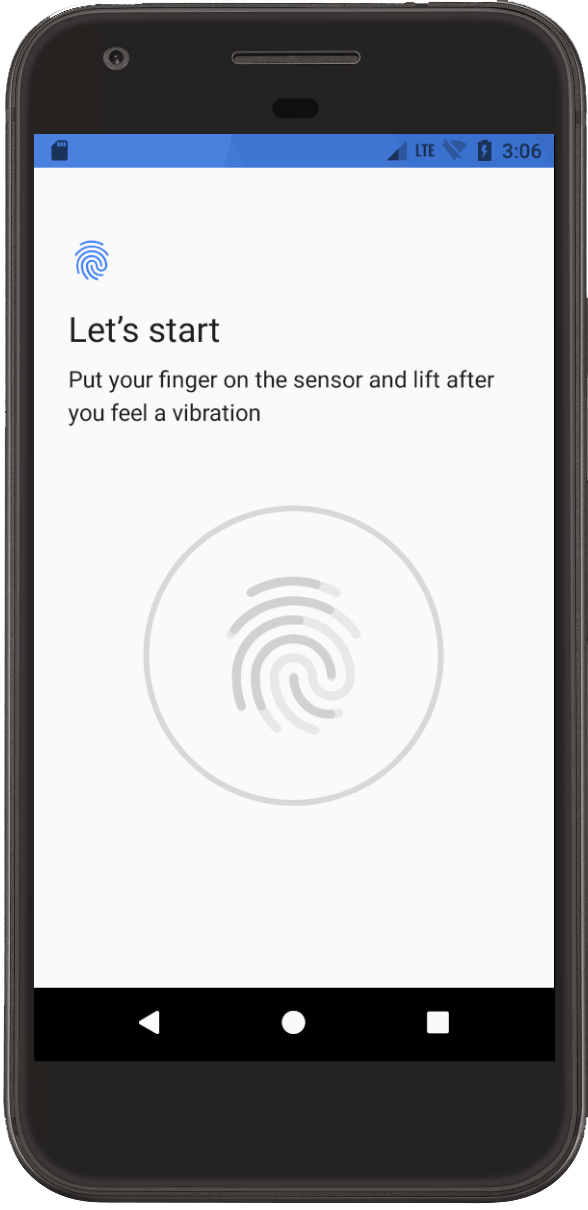
চিত্র ১. আঙুলের ছাপ প্রমাণীকরণ স্ক্রিন।
আপনার অ্যাপের জন্য ফিঙ্গারপ্রিন্ট প্রমাণীকরণ সিমুলেট এবং যাচাই করতে finger কমান্ড ব্যবহার করুন। আপনার SDK Tools 24.3 বা উচ্চতর এবং Android 6.0 (API লেভেল 23) বা উচ্চতর প্রয়োজন।
ফিঙ্গারপ্রিন্ট প্রমাণীকরণ অনুকরণ এবং যাচাই করতে, এই পদক্ষেপগুলি অনুসরণ করুন:
- যদি আপনার এখনও ফিঙ্গারপ্রিন্ট আইডি না থাকে, তাহলে সেটিংস > নিরাপত্তা > ফিঙ্গারপ্রিন্ট নির্বাচন করে এবং তালিকাভুক্তির নির্দেশাবলী অনুসরণ করে এমুলেটরে একটি নতুন ফিঙ্গারপ্রিন্ট নথিভুক্ত করুন।
- ফিঙ্গারপ্রিন্ট প্রমাণীকরণ গ্রহণ করার জন্য আপনার অ্যাপটি সেট আপ করুন। এই সেটআপটি সম্পন্ন করার পরে, আপনার ডিভাইসটি ফিঙ্গারপ্রিন্ট প্রমাণীকরণ স্ক্রিন প্রদর্শন করবে।
- আপনার অ্যাপটি যখন ফিঙ্গারপ্রিন্ট প্রমাণীকরণ স্ক্রিন প্রদর্শন করবে, তখন কনসোলে যান এবং
finger touchকমান্ড এবং আপনার তৈরি করা ফিঙ্গারপ্রিন্ট আইডি লিখুন। এটি একটি ফিঙ্গার টাচ সিমুলেট করে। - তারপর, আঙুল অপসারণের অনুকরণ করতে
finger removeকমান্ডটি প্রবেশ করান।আপনার অ্যাপটি এমনভাবে সাড়া দেবে যেন কোনও ব্যবহারকারী আঙুল স্পর্শ করে তারপর ফিঙ্গারপ্রিন্ট সেন্সর থেকে আঙুল সরিয়ে ফেলে।