

"روابط تطبيقات Android" هي عناوين URL لبروتوكول HTTP تنقل المستخدمين مباشرةً إلى محتوى معيّن في تطبيقك على Android. ويمكن أن تجذب "روابط تطبيقات Android" المزيد من الزيارات إلى تطبيقك، وتساعدك في معرفة المحتوى الأكثر استخدامًا في التطبيق، وتسهّل على المستخدمين العثور على المحتوى ومشاركته في تطبيق مثبَّت.
لإتاحة استخدام "روابط التطبيق" على Android، اتّبِع الخطوات التالية:
- أنشِئ فلاتر الأهداف في ملف البيان.
- أضِف رمزًا إلى أنشطة تطبيقك للتعامل مع الروابط الواردة.
- ربط تطبيقك وموقعك الإلكتروني باستخدام روابط تنقل إلى مواد عرض رقمية
يسهّل "مساعِد روابط التطبيقات" في "استوديو Android" هذه العملية من خلال معالج تفصيلي، كما هو موضّح أدناه.
لمزيد من المعلومات عن طريقة عمل روابط التطبيقات والمزايا التي تقدّمها، يمكنك الاطّلاع على مقالة التعامل مع روابط Android App Links.
إضافة فلاتر intent
يمكن أن يساعدك "مساعِد روابط التطبيقات" في استوديو Android في إنشاء فلاتر الأهداف في ملف البيان وربط عناوين URL الحالية من موقعك الإلكتروني بالأنشطة في تطبيقك. يضيف "مساعِد روابط التطبيقات" أيضًا رمزًا نموذجيًا في كل نشاط ذي صلة للتعامل مع الهدف.
لإضافة فلاتر الأهداف والتعامل مع عناوين URL، اتّبِع الخطوات التالية:
- اختَر الأدوات (Tools) > مساعِد روابط التطبيقات (App Links Assistant).
- انقر على فتح أداة تعديل ربط عناوين URL، ثم انقر على إضافة
 في أسفل قائمة ربط عناوين URL لإضافة عملية ربط جديدة بين عناوين URL.
 أضِف تفاصيل عملية ربط عنوان URL الجديد:

الشكل 1: أضِف تفاصيل أساسية حول بنية الروابط في موقعك الإلكتروني لربط عناوين URL بالأنشطة في تطبيقك.
- أدخِل عنوان URL لموقعك الإلكتروني في الحقل المضيف.
أضِف
pathأوpathPrefixأوpathPatternلعناوين URL التي تريد ربطها.على سبيل المثال، إذا كان لديك تطبيق لمشاركة وصفات الطعام يتضمّن كل الوصفات المتاحة في النشاط نفسه، وكانت وصفات موقعك الإلكتروني المقابل كلها في دليل /recipe نفسه، استخدِم pathPrefix وأدخِل /recipe. بهذه الطريقة، يتم ربط عنوان URL http://www.recipe-app.com/recipe/grilled-potato-salad بالنشاط الذي تختاره في الخطوة التالية.
- اختَر النشاط الذي يجب أن تنقل عناوين URL المستخدمين إليه.
- انقر على حسنًا.
تظهر نافذة "محرّر ربط عناوين URL". يضيف "مساعد روابط التطبيقات" فلاتر الأهداف استنادًا إلى عملية ربط عناوين URL التي أجريتها إلى ملف
AndroidManifest.xml، ويُبرز التغييرات في الحقل معاينة. إذا أردت إجراء أي تغييرات، انقر على Open AndroidManifest.xml لتعديل intent filter. لمزيد من المعلومات، اطّلِع على فلاتر الأهداف للروابط الواردة.تعرض نافذة أداة "مساعد روابط التطبيق" الرئيسية أيضًا جميع الروابط الحالية لصفحات معيّنة في ملف
AndroidManifest.xmlوتتيح لك إصلاح أي مشاكل في الإعداد بسرعة من خلال النقر على إصلاح جميع مشاكل البيان.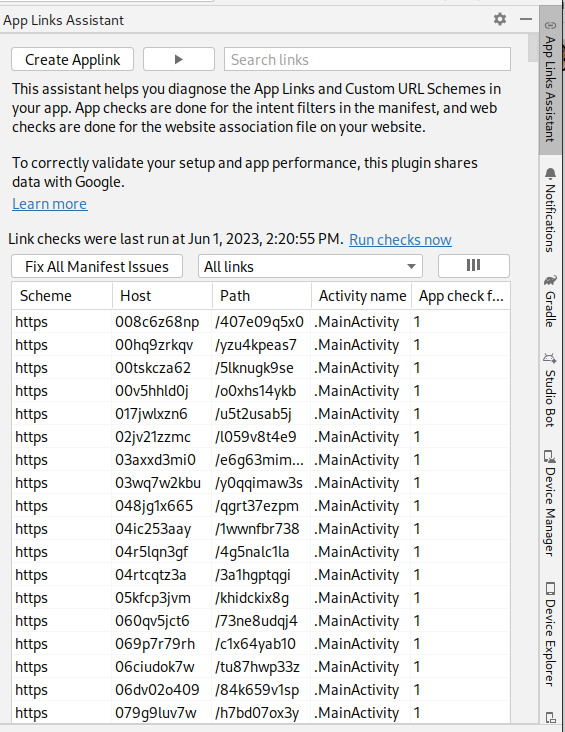
ملاحظة: لتوفير روابط مستقبلية بدون تحديث تطبيقك، حدِّد عملية ربط لعناوين URL تتوافق مع عناوين URL التي تخطّط لإضافتها. يجب أيضًا تضمين عنوان URL لشاشة تطبيقك الرئيسية كي يتم تضمينه في نتائج البحث.
للتأكّد من أنّ عملية ربط عناوين URL تعمل بشكل سليم، أدخِل عنوان URL في الحقل التحقّق من ربط عناوين URL.
إذا كان يعمل بشكل صحيح، ستوضّح رسالة النجاح أنّ عنوان URL الذي أدخلته مرتبط بالنشاط الذي اخترته.
التعامل مع الروابط الواردة
بعد التأكّد من أنّ عملية ربط عناوين URL تعمل بشكل صحيح، أضِف منطقًا للتعامل مع الغرض الذي أنشأته:
- انقر على اختيار النشاط من "مساعِد روابط التطبيقات".
- اختَر نشاطًا من القائمة وانقر على إدراج الرمز.
يضيف مساعِد روابط التطبيقات رمزًا إلى نشاطك، على النحو التالي:
Kotlin
override fun onCreate(savedInstanceState: Bundle?) {
    super.onCreate(savedInstanceState)
    ...
    // ATTENTION: This was auto-generated to handle app links.
    val appLinkIntent: Intent = intent
    val appLinkAction: String? = appLinkIntent.action
    val appLinkData: Uri? = appLinkIntent.data
    ...
}
Java
@Override
void onCreate(Bundle savedInstanceState) {
    super.onCreate(savedInstanceState);
    ...
    // ATTENTION: This was auto-generated to handle app links.
    Intent appLinkIntent = getIntent();
    String appLinkAction = appLinkIntent.getAction();
    Uri appLinkData = appLinkIntent.getData();
    ...
}
هذا الرمز غير مكتمل بذاته، ويجب الآن اتّخاذ إجراء استنادًا إلى معرّف الموارد المنتظم (URI) في appLinkData، مثل عرض المحتوى ذي الصلة. على سبيل المثال، بالنسبة إلى تطبيق مشاركة وصفات الطعام، قد يبدو الرمز الخاص بك على النحو التالي:
Kotlin
override fun onCreate(savedInstanceState: Bundle?) {
    super.onCreate(savedInstanceState)
    ...
    handleIntent(intent)
}

override fun onNewIntent(intent: Intent) {
    super.onNewIntent(intent)
    handleIntent(intent)
}

private fun handleIntent(intent: Intent) {
    val appLinkAction = intent.action
    val appLinkData: Uri? = intent.data
    if (Intent.ACTION_VIEW == appLinkAction) {
        appLinkData?.lastPathSegment?.also { recipeId ->
            Uri.parse("content://com.recipe_app/recipe/")
                    .buildUpon()
                    .appendPath(recipeId)
                    .build().also { appData ->
                        showRecipe(appData)
                    }
        }
    }
}
Java
protected void onCreate(Bundle savedInstanceState) {
  super.onCreate(savedInstanceState);
  ...
  handleIntent(getIntent());
}

protected void onNewIntent(Intent intent) {
  super.onNewIntent(intent);
  handleIntent(intent);
}

private void handleIntent(Intent intent) {
    String appLinkAction = intent.getAction();
    Uri appLinkData = intent.getData();
    if (Intent.ACTION_VIEW.equals(appLinkAction) && appLinkData != null){
        String recipeId = appLinkData.getLastPathSegment();
        Uri appData = Uri.parse("content://com.recipe_app/recipe/").buildUpon()
            .appendPath(recipeId).build();
        showRecipe(appData);
    }
}
ربط تطبيقك بموقعك الإلكتروني
بعد إعداد إمكانية استخدام عناوين URL في تطبيقك، ينشئ "مساعد روابط التطبيقات" ملف روابط التنقل إلى مواد العرض الرقمية يمكنك استخدامه لربط موقعك الإلكتروني بتطبيقك.
كبديل لاستخدام ملف روابط تنقل إلى مواد عرض رقمية، يمكنك ربط موقعك الإلكتروني وتطبيقك في Search Console.
إذا كنت تستخدم ميزة "توقيع التطبيق" من Play لتطبيقك، لن تتطابق الملفات المرجعية للشهادة التي ينتجها مساعِد روابط التطبيقات عادةً مع تلك الموجودة على أجهزة المستخدمين. في هذه الحالة، يمكنك العثور على مقتطف JSON الصحيح لـ روابط تنقل إلى مواد عرض رقمية الخاص بتطبيقك في حساب مطوِّر على Play Console ضمن Release > Setup > App signing.
لربط تطبيقك بموقعك الإلكتروني باستخدام "مساعِد روابط التطبيقات"، انقر على فتح أداة إنشاء ملفات روابط التنقّل إلى مواد العرض الرقمية من "مساعِد روابط التطبيقات" واتّبِع الخطوات التالية:
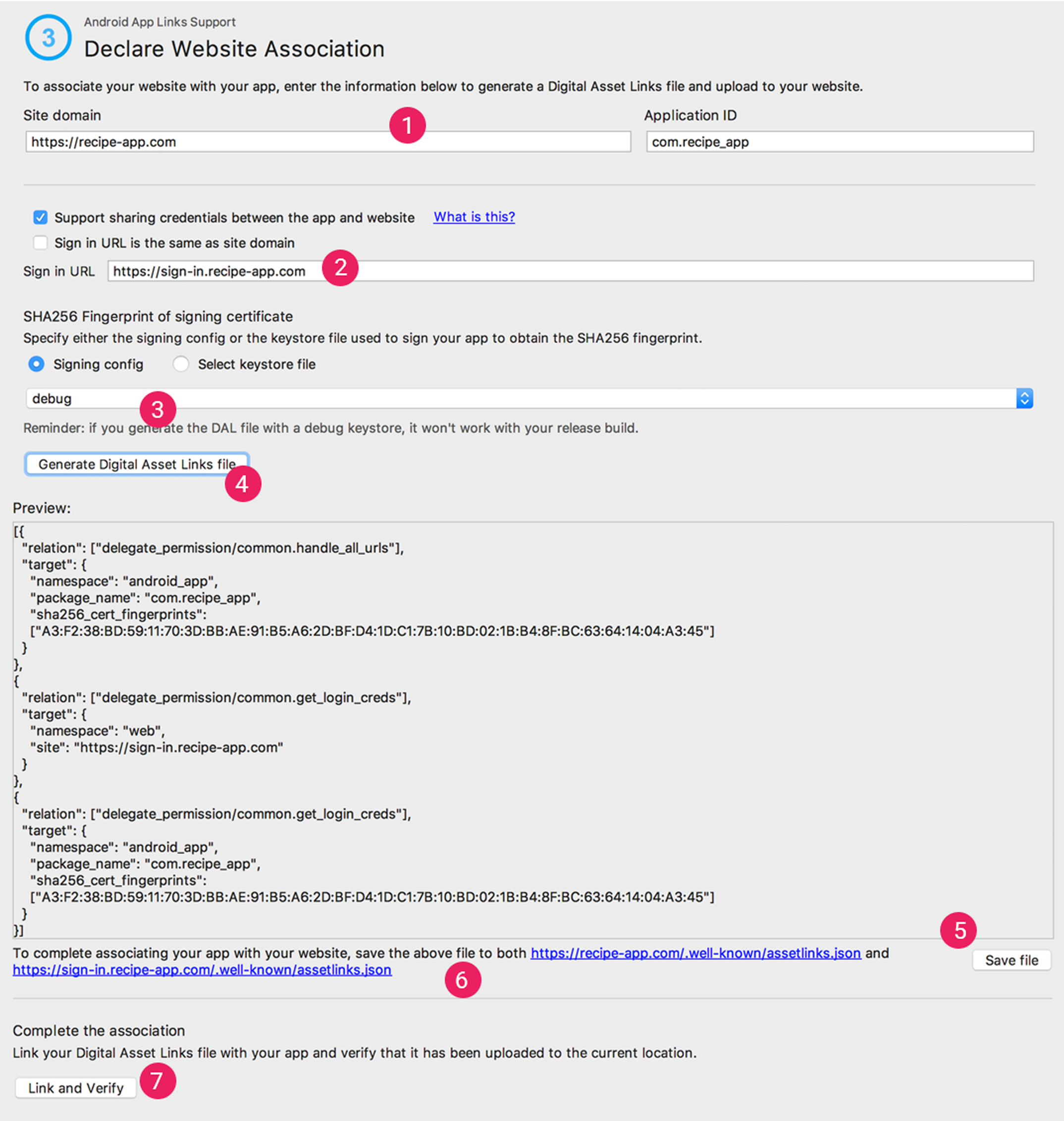
الشكل 2: أدخِل تفاصيل حول موقعك الإلكتروني وتطبيقك لإنشاء ملف روابط تنقل إلى مواد عرض رقمية.
- أدخِل نطاق الموقع الإلكتروني ورقم تعريف التطبيق.
لتضمين إمكانية استخدام ميزة تسجيل الدخول باستخدام ميزة "نقرة واحدة" في ملف روابط تنقل إلى مواد عرض رقمية، ضَع علامة في المربّع بجانب السماح بمشاركة بيانات الاعتماد بين التطبيق والموقع الإلكتروني وأدخِل عنوان URL الخاص بتسجيل الدخول إلى موقعك الإلكتروني.يؤدي ذلك إلى إضافة السلسلة التالية إلى ملف روابط تنقل إلى مواد عرض رقمية للإشارة إلى أنّ تطبيقك وموقعك الإلكتروني يشاركان بيانات اعتماد تسجيل الدخول:
delegate_permission/common.get_login_creds.حدِّد إعدادات التوقيع أو اختَر ملف تخزين مفاتيح.
احرِص على اختيار إعداد الإصدار أو ملف تخزين المفاتيح المناسبين لإصدار التطبيق أو إعداد تصحيح الأخطاء أو ملف تخزين المفاتيح المناسبين لإصدار التطبيق المخصّص لتصحيح الأخطاء. إذا أردت إعداد الإصدار العلني، استخدِم إعداد الإصدار. وإذا أردت اختبار الإصدار، استخدِم إعداد تصحيح الأخطاء.
- انقر على إنشاء ملف روابط تنقل إلى مواد عرض رقمية.
- بعد أن ينشئ "استوديو Android" الملف، انقر على حفظ الملف لتنزيله.
- حمِّل ملف
assetlinks.jsonإلى موقعك الإلكتروني مع منح إذن الوصول للقراءة للجميع على الرابطhttps://yoursite/.well-known/assetlinks.json.ملاحظة مهمة: يتحقّق النظام من ملف روابط تنقل إلى مواد عرض رقمية من خلال بروتوكول HTTPS المشفّر. تأكَّد من إمكانية الوصول إلى ملف
assetlinks.jsonعبر اتصال HTTPS، بغض النظر عمّا إذا كان فلتر الأهداف في تطبيقك يتضمّنhttps. - انقر على ربط الحساب وإثبات ملكيته للتأكيد على أنّك حمّلت ملف Digital Asset Links الصحيح إلى الموقع الصحيح.
يمكن لأداة "مساعِد روابط التطبيقات" التحقّق من صحة ملف "روابط التنقّل إلى مواد عرض رقمية" الذي يجب نشره على موقعك الإلكتروني. بالنسبة إلى كل نطاق تم تحديده في ملف البيان، يحلّل "مساعد Google" الملف على موقعك الإلكتروني، ويجري عمليات التحقّق من الصحة، ويقدّم شرحًا تفصيليًا حول كيفية إصلاح أي أخطاء.
يمكنك الاطّلاع على مزيد من المعلومات حول ربط موقعك الإلكتروني بتطبيقك من خلال ملف روابط تنقل إلى مواد عرض رقمية في مقالة تحديد روابط المواقع الإلكترونية.
اختبار روابط التطبيق على Android
للتأكّد من أنّ الروابط تفتح النشاط الصحيح، اتّبِع الخطوات التالية:
- في "مساعِد روابط التطبيقات"، انقر على اختبار روابط التطبيقات.
- أدخِل عنوان URL الذي تريد اختباره في حقل عنوان URL، مثلاً، http://recipe-app.com/recipe/grilled-potato-salad.
- انقر على إجراء الاختبار.

الشكل 3: مربّع الحوار اختبار روابط التطبيقات الذي يعرض عنوان URL قيد الاختبار ورسالة نجاح
إذا لم يتم إعداد ربط عناوين URL بشكل صحيح أو لم يكن متوفّرًا، ستظهر رسالة خطأ ضمن عنوان URL في مربّع الحوار اختبار روابط التطبيق. بخلاف ذلك، سيشغّل استوديو Android تطبيقك في الجهاز أو المحاكي عند النشاط المحدّد بدون عرض مربّع الحوار الخاص بإزالة الغموض ("أداة اختيار التطبيق") ويعرض رسالة نجاح في مربّع الحوار اختبار App Link، كما هو موضّح في الشكل 3.
إذا تعذّر على "استوديو Android" تشغيل التطبيق، ستظهر رسالة خطأ في نافذة التشغيل في "استوديو Android".
لاختبار Android App Links من خلال مساعِد روابط التطبيقات، يجب أن يكون لديك جهاز متصل أو جهاز افتراضي متاح يعمل بالإصدار 6.0 من نظام التشغيل Android (مستوى واجهة برمجة التطبيقات 23) أو إصدار أحدث. لمزيد من المعلومات، يمكنك الاطّلاع على كيفية ربط جهاز أو إنشاء جهاز Android افتراضي (AVD).