

Mit dem Dialogfeld Neue Klasse erstellen und Dateivorlagen können Sie in Android Studio schnell die folgenden neuen Klassen und Typen erstellen:
- Java-Klassen
- Aufzählungs- und Singleton-Klassen
- Schnittstelle und Anmerkungstypen
Nachdem Sie die Dialogfelder unter Neue Klasse erstellen ausgefüllt und auf OK geklickt haben, erstellt Android Studio eine .java-Datei mit dem Gerüstcode, einschließlich einer Paketdeklaration, aller erforderlichen Importe, eines Headers und einer Klassen- oder Typdeklaration. Als Nächstes können Sie dieser Datei Ihren Code hinzufügen.
In Dateivorlagen wird angegeben, wie Android Studio den Gerüstcode generiert. Sie können die in Android Studio enthaltenen Dateivorlagen unverändert verwenden oder an Ihren Entwicklungsprozess anpassen.
Dateivorlagen ansehen und anpassen
Android Studio bietet Dateivorlagen, die bestimmen, wie neue Java-Klassen und ‑Typen mit dem Dialogfeld Create New Class (Neue Klasse erstellen) erstellt werden. Sie können diese Vorlagen anpassen.
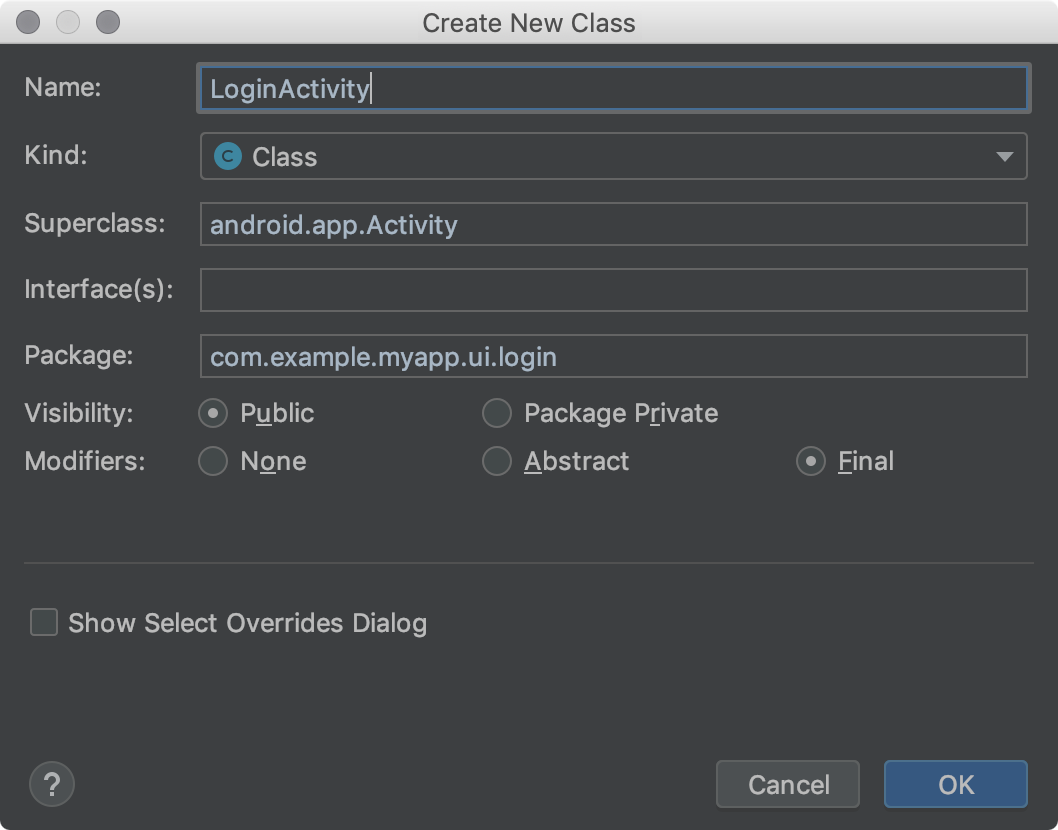
Abbildung 1. Das Dialogfeld Neuen Kurs erstellen
Die Android Studio-Dateivorlagen enthalten VTL-Code (Velocity Template Language) und Variablen, die diese zusätzlichen Optionen verarbeiten. Im Dialogfeld Create New Class (Neue Klasse erstellen) werden die Dateivorlagen AnnotationType, Class, Enum, Interface und Singleton verwendet.
So rufen Sie die Vorlagen auf, suchen nach Anpassungen und ändern die Vorlagen:
Führen Sie einen der folgenden Schritte aus:
- Wählen Sie unter Windows oder Linux Datei > Einstellungen > Editor > Datei- und Codevorlagen > Dateien aus.
- Wählen Sie unter macOS Android Studio > Preferences > Editor > File and Code Templates > Files aus.
In der Vorlagenliste werden interne Vorlagennamen fett dargestellt. Benutzerdefinierte Vorlagennamen werden in einer Hervorhebungsfarbe wie Blau angezeigt.
Passen Sie die Dateivorlagen nach Bedarf an.
Wenn Sie die Dialogfelder Create New Class verwenden möchten, müssen Ihre Änderungen dem Android Studio-Dateivorlagencode entsprechen.
Weitere Informationen zu Dateivorlagen, einschließlich VTL, finden Sie unter File and Code Templates (Dateivorlagen und Codevorlagen) und File and Code Templates Dialog (Dialogfeld „Dateivorlagen und Codevorlagen“).
Java-Klasse oder -Typ erstellen
Mit Android Studio können Sie neue Java-Klassen, Enumerations- und Singleton-Klassen sowie Schnittstellen- und Annotationstypen basierend auf Dateivorlagen erstellen.
So erstellen Sie eine neue Java-Klasse oder einen neuen Java-Typ:
- Klicken Sie im Fenster Project mit der rechten Maustaste auf eine Java-Datei oder einen Java-Ordner und wählen Sie New > Java Class aus.
- Füllen Sie im Dialogfeld Neue Klasse erstellen die Felder aus:
- Name: Der Name der neuen Klasse oder des neuen Typs. Er muss den Java-Namensanforderungen entsprechen. Geben Sie keine Dateinamenerweiterung ein.
- Art: Wählen Sie die Kategorie oder den Typ des Kurses aus.
- Superclass: Die Klasse, von der Ihre neue Klasse erbt. Sie können den Paket- und Klassennamen oder nur den Klassennamen eingeben und dann in der Drop-down-Liste auf ein Element doppelklicken, um es automatisch zu vervollständigen.
- Schnittstellen: Eine oder mehrere Schnittstellen, die von der neuen Klasse oder dem neuen Typ implementiert werden. Mehrere Schnittstellen müssen durch ein Komma und ein optionales Leerzeichen getrennt werden. Sie können den Paket- und Schnittstellennamen oder nur den Schnittstellennamen eingeben und dann doppelt auf ein Element in der Drop-down-Liste klicken, um es automatisch zu vervollständigen.
- Paket: Das Paket, in dem sich die Klasse oder der Typ befindet. Der Standardwert wird automatisch im Feld angezeigt. Wenn Sie einen Paketnamen in das Feld eingeben, werden alle Teile der Paket-ID, die nicht vorhanden sind, rot hervorgehoben. In diesem Fall erstellt Android Studio das Paket, nachdem Sie auf OK geklickt haben. Dieses Feld muss einen Wert enthalten. Andernfalls enthält die Java-Datei keine
package-Anweisung und die Klasse oder der Typ wird nicht in einem Paket im Projekt platziert. - Sichtbarkeit: Wählen Sie aus, ob die Klasse oder der Typ für alle Klassen oder nur für die Klassen im eigenen Paket sichtbar sein soll.
- Modifizierer: Wählen Sie den Modifizierer Abstract oder Final für eine Class aus oder lassen Sie das Feld leer.
- Show Select Overrides Dialog (Dialogfeld „Überschreibungen auswählen“ anzeigen): Wenn Sie für Kind (Art) die Option Class (Klasse) auswählen, wird nach dem Klicken auf OK das Dialogfeld „Select Methods to Override/Implement“ (Zu überschreibende/zu implementierende Methoden auswählen) geöffnet. In diesem Dialogfeld können Sie Methoden auswählen, die Sie überschreiben oder implementieren möchten. Android Studio generiert dann den Gerüstcode für diese Methoden.
- Klicken Sie auf OK.
Alternativ können Sie im Fenster Project eine Java-Datei oder einen Java-Ordner auswählen oder im Code-Editor auf eine Java-Datei klicken. Wählen Sie dann Datei > Neu > Java-Klasse aus.
Das ausgewählte Element bestimmt das Standardpaket für die neue Klasse oder den neuen Typ.
Die automatische Vervollständigung funktioniert nur für den ersten Schnittstellennamen. Beachten Sie, dass das Komma und der folgende Schnittstellenname zwar einen Tooltip-Fehler auslösen können, Sie den Fehler jedoch ignorieren können, da er sich nicht auf den generierten Code auswirkt.
Der Standardwert hängt davon ab, wie Sie das Dialogfeld Neuen Kurs erstellen geöffnet haben. Wenn Sie zuerst eine Java-Datei oder einen Java-Ordner im Fenster Project (Projekt) ausgewählt haben, ist das Standardpaket das Paket für das ausgewählte Element. Wenn Sie zuerst im Code-Editor auf eine Java-Datei geklickt haben, ist das Standardpaket das Paket, das diese Datei enthält.
Alle Felder, die nicht für die Art gelten, sind ausgeblendet.
Android Studio erstellt eine Java-Datei mit Skelettcode, den Sie ändern können. Die Datei wird im Code-Editor geöffnet.
Hinweis:Sie können eine Singleton-Klasse erstellen, indem Sie File > New > Singleton oder File > New > Java Class auswählen. Die zweite Methode bietet mehr Optionen.
Android Studio-Dateivorlagen
In diesem Abschnitt wird der in der Scripting-Sprache VTL geschriebene Android Studio-Dateivorlagencode aufgeführt, gefolgt von Definitionen der Variablen. Die Werte, die Sie im Dialogfeld Create New Class (Neue Klasse erstellen) angeben, werden zu den Variablenwerten in der Vorlage. Beachten Sie, dass die Zeilen, die mit #if (${VISIBILITY} beginnen, bis zur geschweiften Klammer ({) reichen.
Dateivorlage für AnnotationType
#if (${PACKAGE_NAME} != "")package ${PACKAGE_NAME};#end

#if (${IMPORT_BLOCK} != "")${IMPORT_BLOCK}
#end
#parse("File Header.java")

#if (${VISIBILITY} == "PUBLIC")public #end @interface ${NAME} #if (${INTERFACES} != "")extends ${INTERFACES} #end {
}
Kursdateivorlage
#if (${PACKAGE_NAME} != "")package ${PACKAGE_NAME};#end

#if (${IMPORT_BLOCK} != "")${IMPORT_BLOCK}
#end
#parse("File Header.java")

#if (${VISIBILITY} == "PUBLIC")public #end #if (${ABSTRACT} == "TRUE")abstract #end #if (${FINAL} == "TRUE")final #end class ${NAME} #if (${SUPERCLASS} != "")extends ${SUPERCLASS} #end #if (${INTERFACES} != "")implements ${INTERFACES} #end {
}
Enum-Dateivorlage
#if (${PACKAGE_NAME} != "")package ${PACKAGE_NAME};#end

#if (${IMPORT_BLOCK} != "")${IMPORT_BLOCK}
#end
#parse("File Header.java")

#if (${VISIBILITY} == "PUBLIC")public #end enum ${NAME} #if (${INTERFACES} != "")implements ${INTERFACES} #end {
}
Vorlagendatei für die Schnittstelle
#if (${PACKAGE_NAME} != "")package ${PACKAGE_NAME};#end

#if (${IMPORT_BLOCK} != "")${IMPORT_BLOCK}
#end
#parse("File Header.java")

#if (${VISIBILITY} == "PUBLIC")public #end enum ${NAME} #if (${INTERFACES} != "")implements ${INTERFACES} #end {
#end {
}
Singleton-Dateivorlage
#if (${PACKAGE_NAME} != "")package ${PACKAGE_NAME};#end

#if (${IMPORT_BLOCK} != "")${IMPORT_BLOCK}
#end
#parse("File Header.java")

#if (${VISIBILITY} == "PUBLIC")public #end class ${NAME} #if (${SUPERCLASS} != "")extends ${SUPERCLASS} #end #if (${INTERFACES} != "")implements ${INTERFACES} #end {
    private static final ${NAME} ourInstance = new ${NAME}();

    #if (${VISIBILITY} == "PUBLIC")public #end static ${NAME} getInstance() {
        return ourInstance;
    }

    private ${NAME}() {
    }
}
Variablen für Dateivorlagen
Android Studio ersetzt Variablen in Dateivorlagen durch Werte in der generierten Java-Datei. Sie geben die Werte im Dialogfeld Neuen Kurs erstellen ein. Die Vorlage enthält die folgenden Variablen, die Sie verwenden können:
IMPORT_BLOCK: Eine durch Zeilenumbrüche getrennte Liste von Java-import-Anweisungen, die zur Unterstützung von Oberklassen oder Schnittstellen erforderlich sind, oder ein leerer String (""). Wenn Sie beispielsweise nur dieRunnable-Schnittstelle implementieren und nichts erweitern, ist diese Variable"import java.lang.Runnable;\n". Wenn Sie dieRunnable-Schnittstelle implementieren und dieActivity-Klasse erweitern, ist sie"import android.app.Activity;\nimportjava.lang.Runnable;\n".VISIBILITY– Gibt an, ob die Klasse öffentlich zugänglich ist. Sie kann den WertPUBLICoderPACKAGE_PRIVATEhaben.SUPERCLASS– Ein einzelner Klassenname oder leer. Falls vorhanden, wird nach dem Namen der neuen Klasse eineextends ${SUPERCLASS}-Klausel angezeigt.INTERFACES: Eine durch Kommas getrennte Liste von Schnittstellen oder leer. Falls vorhanden, folgt nach der Superklasse oder nach dem Klassennamen (wenn es keine Superklasse gibt) eineimplements ${INTERFACES}-Klausel. Bei Schnittstellen und Annotationstypen haben die Schnittstellen das Keywordextends.ABSTRACT: Gibt an, ob die Klasse abstrakt sein soll. Sie kann den WertTRUEoderFALSEhaben.FINAL: Gibt an, ob die Klasse final sein soll. Sie kann den WertTRUEoderFALSEhaben.