

রিসোর্স ম্যানেজার হলো আপনার অ্যাপে রিসোর্স ইম্পোর্ট, তৈরি, পরিচালনা এবং ব্যবহার করার জন্য একটি টুল উইন্ডো। টুল উইন্ডোটি খুলতে, মেনু থেকে ভিউ > টুল উইন্ডোজ > রিসোর্স ম্যানেজার নির্বাচন করুন অথবা বাম পাশের সাইডবার থেকে রিসোর্স ম্যানেজার নির্বাচন করুন।
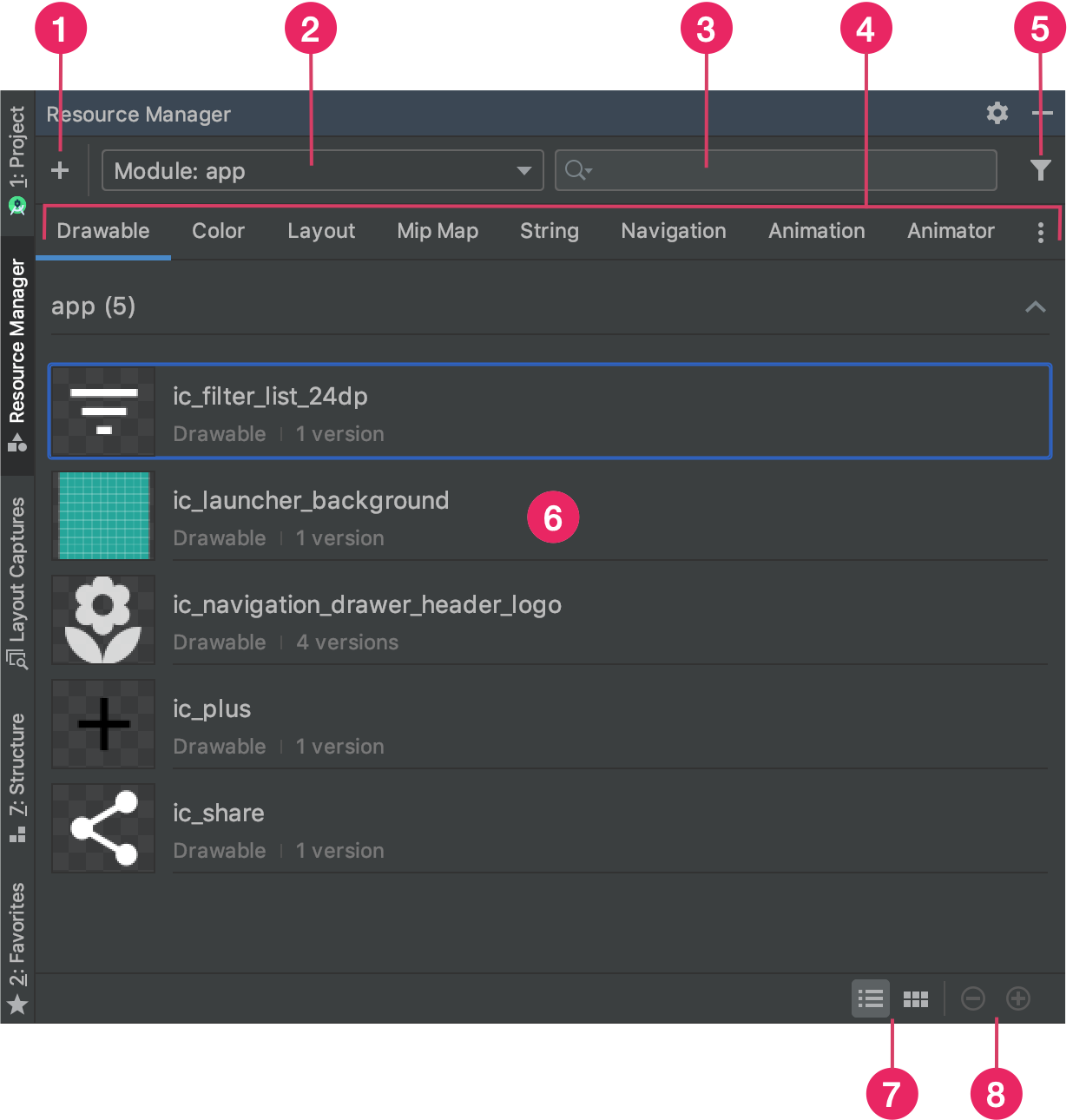
চিত্র ১. রিসোর্স ম্যানেজার টুল উইন্ডো।
- যোগ করুন ক্লিক করুন
 আপনার প্রজেক্টে একটি নতুন রিসোর্স যোগ করতে। আপনি ইমেজ অ্যাসেট, ভেক্টর অ্যাসেট, ফন্ট, বা রিসোর্স ফাইল ও ভ্যালু যোগ করতে পারেন, অথবা আপনার প্রজেক্টে ড্রয়েবল ইম্পোর্ট করতে পারেন।
 - কোনো মডিউলের নির্দিষ্ট রিসোর্স দেখতে সেই মডিউলটি নির্বাচন করুন।
- সার্চ বার ব্যবহার করে আপনার প্রোজেক্টের সমস্ত মডিউল জুড়ে কোনো রিসোর্স অনুসন্ধান করুন।
- রিসোর্স ম্যানেজারে আপনার রিসোর্সগুলো ধরন অনুযায়ী প্রদর্শন করুন। রিসোর্সের ধরন পরিবর্তন করতে এই ট্যাবগুলো ব্যবহার করুন। ওভারফ্লো আইকনে ক্লিক করুন।
 অতিরিক্ত রিসোর্স প্রকারগুলি দেখাতে।
 - ফিল্টার বাটন ব্যবহার করে স্থানীয় নির্ভরশীল মডিউল, বাহ্যিক লাইব্রেরি এবং অ্যান্ড্রয়েড ফ্রেমওয়ার্ক থেকে প্রদর্শিত রিসোর্সগুলো ফিল্টার করুন। আপনি থিম অ্যাট্রিবিউটগুলো দেখানোর জন্যও ফিল্টার ব্যবহার করতে পারেন।
- মূল কন্টেন্ট এরিয়াতে আপনার রিসোর্সগুলোর প্রিভিউ দেখুন। কোনো রিসোর্সের উপর রাইট-ক্লিক করলে একটি কনটেক্সট মেনু আসবে, যেখান থেকে আপনি রিসোর্সটির নাম পরিবর্তন করতে এবং আপনার অ্যাপে রিসোর্সটি কোথায় ব্যবহৃত হয়েছে তা খুঁজে বের করতে পারবেন।
- আপনার রিসোর্সগুলো টাইল অথবা তালিকা আকারে দেখতে এই বাটনগুলোতে ক্লিক করুন।
- আপনার রিসোর্সগুলোর প্রিভিউ সাইজ পরিবর্তন করতে এই বাটনগুলোতে ক্লিক করুন।
এই বৈশিষ্ট্যগুলি ছাড়াও, রিসোর্স ম্যানেজার আপনার প্রোজেক্টে একসাথে অনেক ড্রয়েবল ইম্পোর্ট করার একটি উপায় প্রদান করে। একসাথে অনেক ইম্পোর্ট করার জন্য, আপনি নিম্নলিখিত দুটি পদ্ধতির যেকোনো একটি অনুসরণ করতে পারেন:
- আপনার ইমেজ ফাইলগুলো—এসভিজি ফাইলসহ—সরাসরি রিসোর্স ম্যানেজারে ড্র্যাগ করুন।
- ইমপোর্ট ড্রয়েবলস উইজার্ড ব্যবহার করুন।
আরও তথ্যের জন্য, "আপনার প্রোজেক্টে ড্রয়েবল ইম্পোর্ট করুন" বিভাগটি দেখুন।
আরও বিস্তারিত তথ্য দেখতে, রিসোর্স ম্যানেজারে একটি রিসোর্সের উপর ডাবল-ক্লিক করুন। যদি আপনার একটি রিসোর্সের একাধিক সংস্করণ থাকে, তাহলে এই বিস্তারিত ভিউটি প্রতিটি সংস্করণকে তার সাথে যুক্ত কোয়ালিফায়ারসহ প্রদর্শন করে, যেমনটি চিত্র ২-এ দেখানো হয়েছে। এখান থেকে, আপনি একটি নির্দিষ্ট সংস্করণে ডাবল-ক্লিক করে সেটিকে একটি এডিটর উইন্ডোতে খুলতে পারেন।
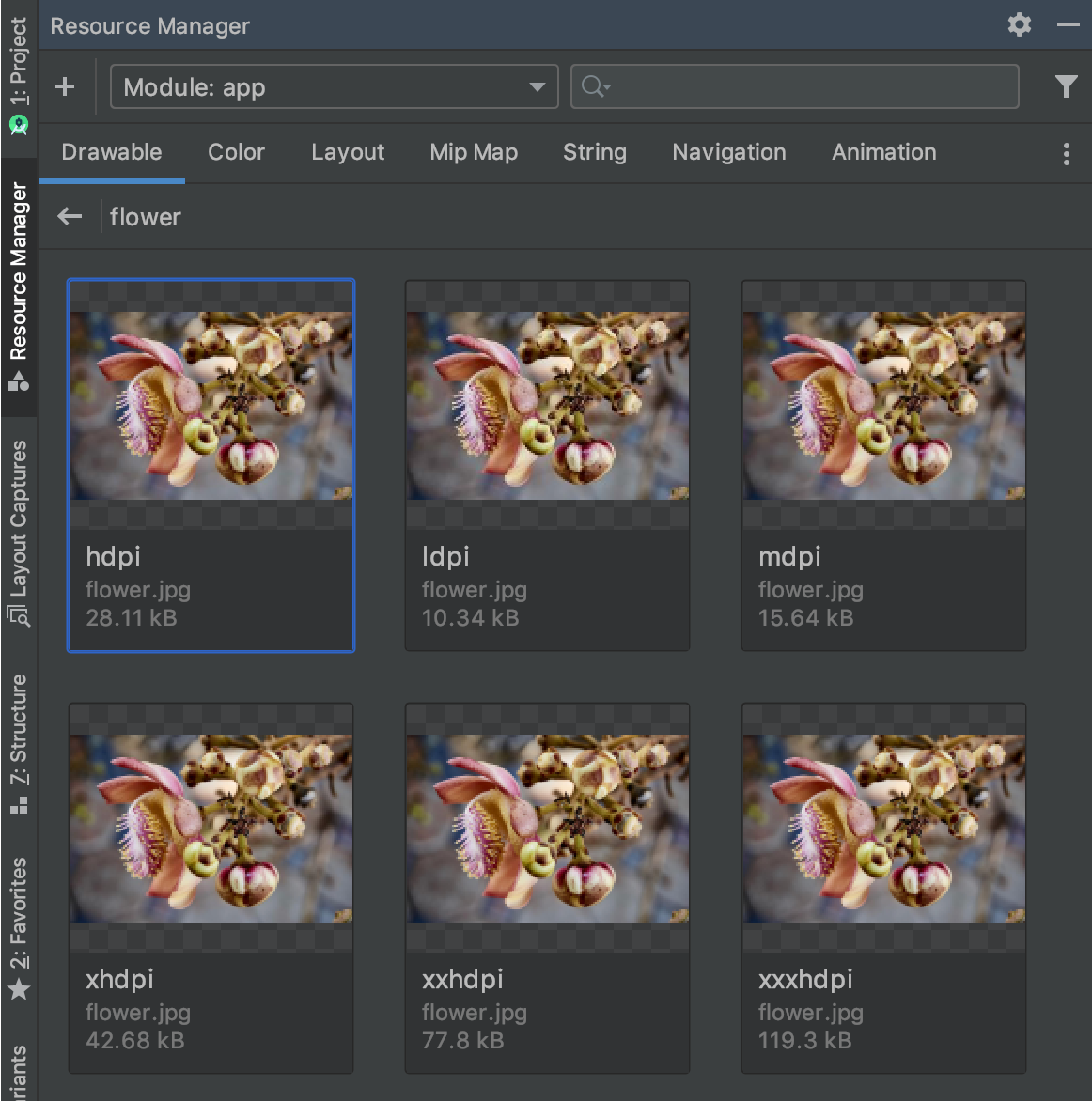
চিত্র ২. রিসোর্স ম্যানেজার, যা বিভিন্ন স্ক্রিন ডেনসিটির জন্য একটি ইমেজ রিসোর্সের সংস্করণগুলো দেখাচ্ছে।
আপনার প্রজেক্টে ড্রয়েবলগুলো ইম্পোর্ট করুন
আপনি রিসোর্স ম্যানেজার ব্যবহার করে আপনার প্রজেক্টে ইমেজ রিসোর্স ইম্পোর্ট করতে পারেন। সমর্থিত ইমেজের প্রকারের তালিকার জন্য, ইমেজ সাপোর্ট দেখুন।
আপনার প্রজেক্টে ইমেজ রিসোর্স ইম্পোর্ট করতে, নিম্নলিখিতগুলি করুন:
আপনার ছবিগুলো সরাসরি অ্যান্ড্রয়েড স্টুডিওর রিসোর্স ম্যানেজার উইন্ডোতে ড্র্যাগ করুন।
- বিকল্পভাবে, আপনি করতে পারেন:
- প্লাস আইকনে ( + ) ক্লিক করুন।
- চিত্র ৩-এ দেখানো অনুযায়ী 'Import Drawables' নির্বাচন করুন।
- যে ফাইল ও ফোল্ডারগুলো আপনি ইম্পোর্ট করতে চান, সেগুলো নির্বাচন করুন।
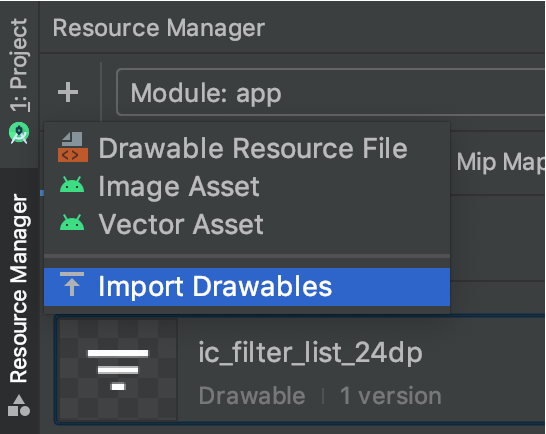
চিত্র ৩। মেনু থেকে ইমপোর্ট ড্রয়েবলস নির্বাচন করুন।
- বিকল্পভাবে, আপনি করতে পারেন:
চিত্র ৪-এ দেখানো অনুযায়ী, ইমপোর্ট ড্রয়েবলস ডায়ালগ বক্সটি প্রদর্শিত হয়। এই ডায়ালগ বক্সে আপনি যে রিসোর্সগুলো ইমপোর্ট করছেন তার একটি তালিকা দেখানো হয়। কোনো রিসোর্সের প্রিভিউ-এর উপরের বক্সে ক্লিক করে আপনি রিসোর্সটির নাম পরিবর্তন করতে পারেন।
আপনি যদি একই রিসোর্সের একাধিক সংস্করণ সরবরাহ করেন, তাহলে পরবর্তী বিভাগে বর্ণিত ডিভাইস কনফিগারেশন কোয়ালিফায়ার যোগ করুন, যা প্রতিটি রিসোর্সের সমর্থিত নির্দিষ্ট কনফিগারেশন বর্ণনা করবে।
উদাহরণস্বরূপ, আপনি যদি বিভিন্ন স্ক্রিন ডেনসিটির জন্য একই রিসোর্সের একাধিক সংস্করণ সরবরাহ করেন, তাহলে আপনি প্রতিটি সংস্করণের জন্য একটি 'ডেনসিটি' কোয়ালিফায়ার যোগ করতে পারেন। মনে রাখবেন যে, যদি দুই বা ততোধিক রিসোর্সের নাম এবং কোয়ালিফায়ার একই হয়, তবে শুধুমাত্র একটি সংস্করণই ইম্পোর্ট করা হবে।
রিসোর্স কোয়ালিফায়ার সম্পর্কে আরও তথ্যের জন্য, ‘বিকল্প রিসোর্স সরবরাহ করুন’ দেখুন।
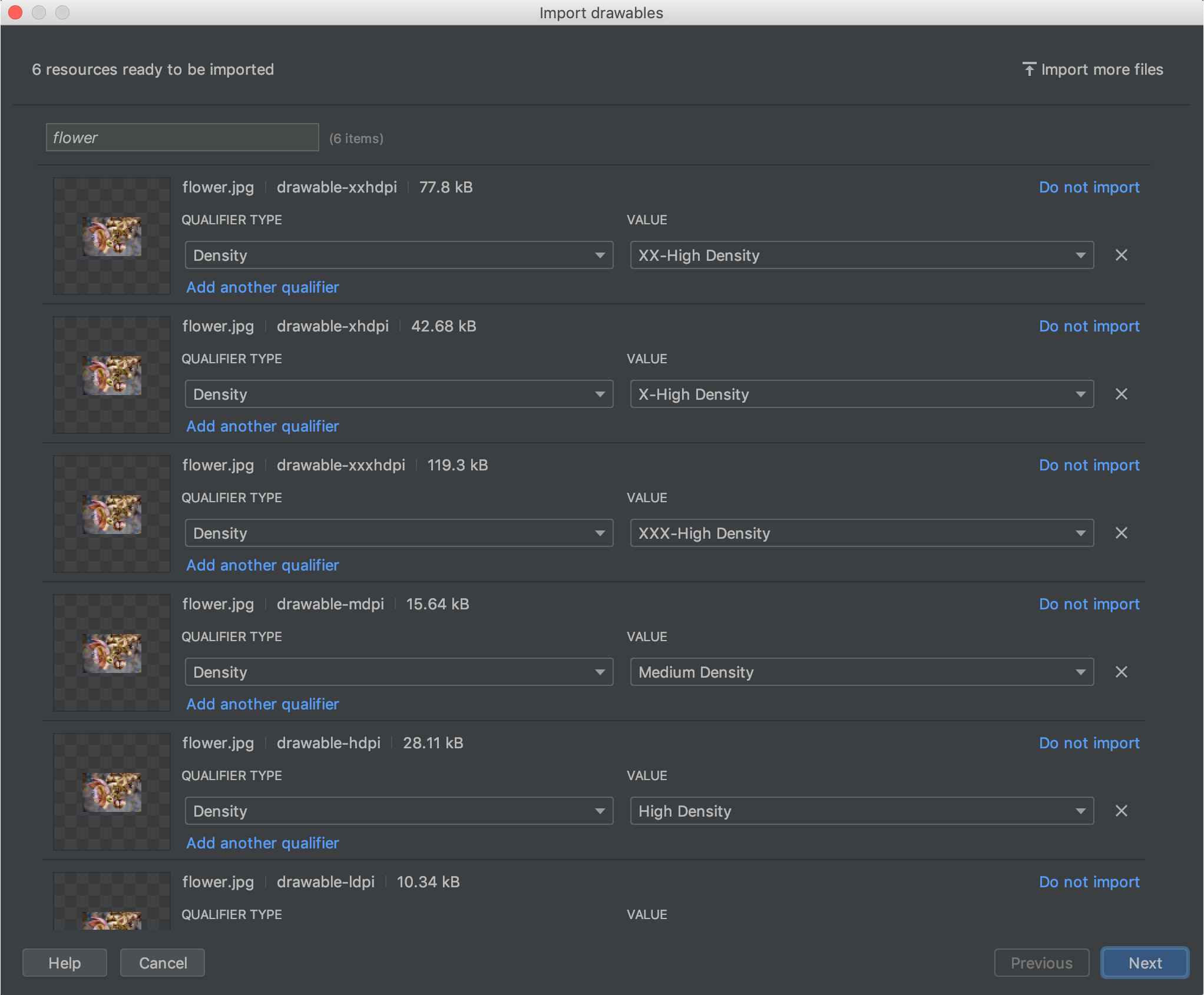
চিত্র ৪. ড্রয়েবল ইম্পোর্ট করার ডায়ালগ বক্স।
আপনার রিসোর্সগুলোর নাম দেওয়া এবং প্রয়োজনীয় কোয়ালিফায়ারগুলো যোগ করার পর, নেক্সট-এ ক্লিক করুন।
পরবর্তী স্ক্রিনে আপনি যে রিসোর্সগুলো ইম্পোর্ট করছেন তার একটি সারাংশ দেখানো হবে। ইম্পোর্ট করার জন্য প্রস্তুত হলে, 'ইম্পোর্ট' বাটনে ক্লিক করুন।
রিসোর্স ম্যানেজার উইন্ডোতে, আপনার রিসোর্সগুলো এখন আপনার প্রোজেক্টে ব্যবহারের জন্য প্রস্তুত, যেমনটি চিত্র ৫-এ দেখানো হয়েছে।
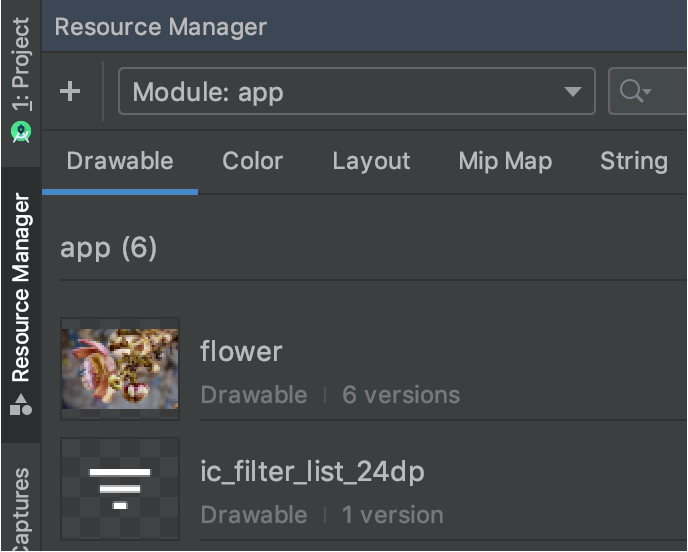
চিত্র ৫। রিসোর্স ম্যানেজার এখন আপনার ইম্পোর্ট করা ছবিগুলো দেখাচ্ছে।
স্বয়ংক্রিয়ভাবে ড্রয়েবল ঘনত্ব পার্স করুন
যখন আপনি কোনো ফাইল বা ফোল্ডার ইম্পোর্ট করেন এবং তার পাথে একটি ডেনসিটি কোয়ালিফায়ার থাকে, তখন রিসোর্স ম্যানেজার ইম্পোর্টের অংশ হিসেবে স্বয়ংক্রিয়ভাবে সেই ডেনসিটি কোয়ালিফায়ারটি প্রয়োগ করে। রিসোর্স ম্যানেজার অ্যান্ড্রয়েডের ডেনসিটি কোয়ালিফায়ার এবং আইওএস-এর স্কেল ফ্যাক্টর উভয়ই পার্স করতে পারে।
এই সারণিতে অ্যান্ড্রয়েড এবং আইওএস-এর জন্য বিভিন্ন সমর্থিত ডেনসিটিগুলো কীভাবে উপস্থাপন করা হয় তা তালিকাভুক্ত করা হয়েছে:
| ঘনত্ব | অ্যান্ড্রয়েড ঘনত্ব কোয়ালিফায়ার | iOS স্কেলিং ফ্যাক্টর |
|---|---|---|
| কম-ঘনত্ব (~১২০ ডিপিআই) | ldpi | সমর্থিত নয় |
| মাঝারি-ঘনত্ব (~১৬০ ডিপিআই) | mdpi | আসল স্কেল |
| উচ্চ-ঘনত্ব (~২৪০ ডিপিআই) | hdpi | সমর্থিত নয় |
| অতিরিক্ত-উচ্চ-ঘনত্ব (~৩২০ ডিপিআই) | xhdpi | @২x |
| অতিরিক্ত-অতিরিক্ত-উচ্চ-ঘনত্ব (~৪৮০ ডিপিআই) | xxhdpi | @3x |
| অতিরিক্ত-অতিরিক্ত-অতিরিক্ত-উচ্চ-ঘনত্ব (~৬৪০ ডিপিআই) | xxxhdpi | @4x |
ইম্পোর্ট করার পর ইনপুট পাথগুলো কীভাবে রিসোর্স পাথে রূপান্তরিত হয়, তার কিছু উদাহরণ নিচে দেওয়া হলো:
- অ্যান্ড্রয়েড ঘনত্ব কোয়ালিফায়ার:
hdpi - ইনপুট পাথ: /UserFolder/icon1/ hdpi /icon.png
রিসোর্স পাথ: <প্রজেক্ট ফোল্ডার> / <মডিউল ফোল্ডার> /src/main/res/ drawable-hdpi /icon.png - অ্যান্ড্রয়েড ঘনত্ব কোয়ালিফায়ার:
xxhdpi - ইনপুট পাথ: /UserFolder/icon1/abc- xxhdpi /icon.png
রিসোর্স পাথ: <প্রজেক্ট ফোল্ডার> / <মডিউল ফোল্ডার> /src/main/res/ drawable-xxhdpi /icon.png - iOS স্কেলিং ফ্যাক্টর: @2x
- ইনপুট পাথ: /UserFolder/icon1/icon @2x .png
রিসোর্স পাথ: <প্রজেক্ট ফোল্ডার> / <মডিউল ফোল্ডার> /src/main/res/ drawable-xhdpi /icon.png - iOS স্কেলিং ফ্যাক্টর: @2x
- ইনপুট পাথ: /UserFolder/icon1/icon @2x _alternate.png
রিসোর্স পাথ: <প্রজেক্ট ফোল্ডার> / <মডিউল ফোল্ডার> /src/main/res/ drawable-xhdpi /icon_alternate.png
বিভিন্ন পিক্সেল ঘনত্বযুক্ত ডিভাইস সমর্থন করার বিষয়ে আরও তথ্যের জন্য, ‘বিভিন্ন পিক্সেল ঘনত্ব সমর্থন করুন’ দেখুন।
Jetpack Compose-এ রিসোর্স ব্যবহার করা
Jetpack Compose দিয়ে বিল্ড করার সময়, আপনি অপ্টিমাইজড API ব্যবহার করে সরাসরি আপনার Kotlin কোড থেকে রিসোর্স অ্যাক্সেস করতে পারেন, যা আপনার UI লজিক এবং রিসোর্স রেফারেন্সের সিঙ্ক্রোনাইজড থাকা নিশ্চিত করে।
- ছবি : একটি
Imageকম্পোজেবলের মধ্যেpainterResource(id = R.drawable.your_image)ব্যবহার করুন। - স্ট্রিং : স্থানীয় UI টেক্সট পেতে
stringResource(id = R.string.your_string)ব্যবহার করুন। - রং : থিম-নির্ধারিত রং প্রয়োগ করতে
colorResource(id = R.color.your_color)ব্যবহার করুন।
রিসোর্স ম্যানেজার এই আইডিগুলো সঠিকভাবে তৈরি হওয়া নিশ্চিত করে, যার ফলে আপনি আপনার কম্পোজ UI হায়ারার্কি থেকে নির্বিঘ্নে আপনার অ্যাসেটগুলোকে রেফারেন্স করতে পারেন।
ডাইনামিক ফন্ট লোডিং, কনফিগারেশন-নির্দিষ্ট রিসোর্স এবং কম্পোজ-নির্দিষ্ট রিসোর্স লাইব্রেরিসহ উন্নত রিসোর্স হ্যান্ডলিং সম্পর্কে তথ্যের জন্য, কম্পোজ-এর রিসোর্স বিষয়ক ডকুমেন্টেশন দেখুন।