

Resource Manager یک پنجره ابزار برای وارد کردن، ایجاد، مدیریت و استفاده از منابع در برنامه شما است. برای باز کردن پنجره ابزار، View > Tool Windows > Resource Manager را از منو انتخاب کنید یا Resource Manager را در نوار سمت چپ انتخاب کنید.
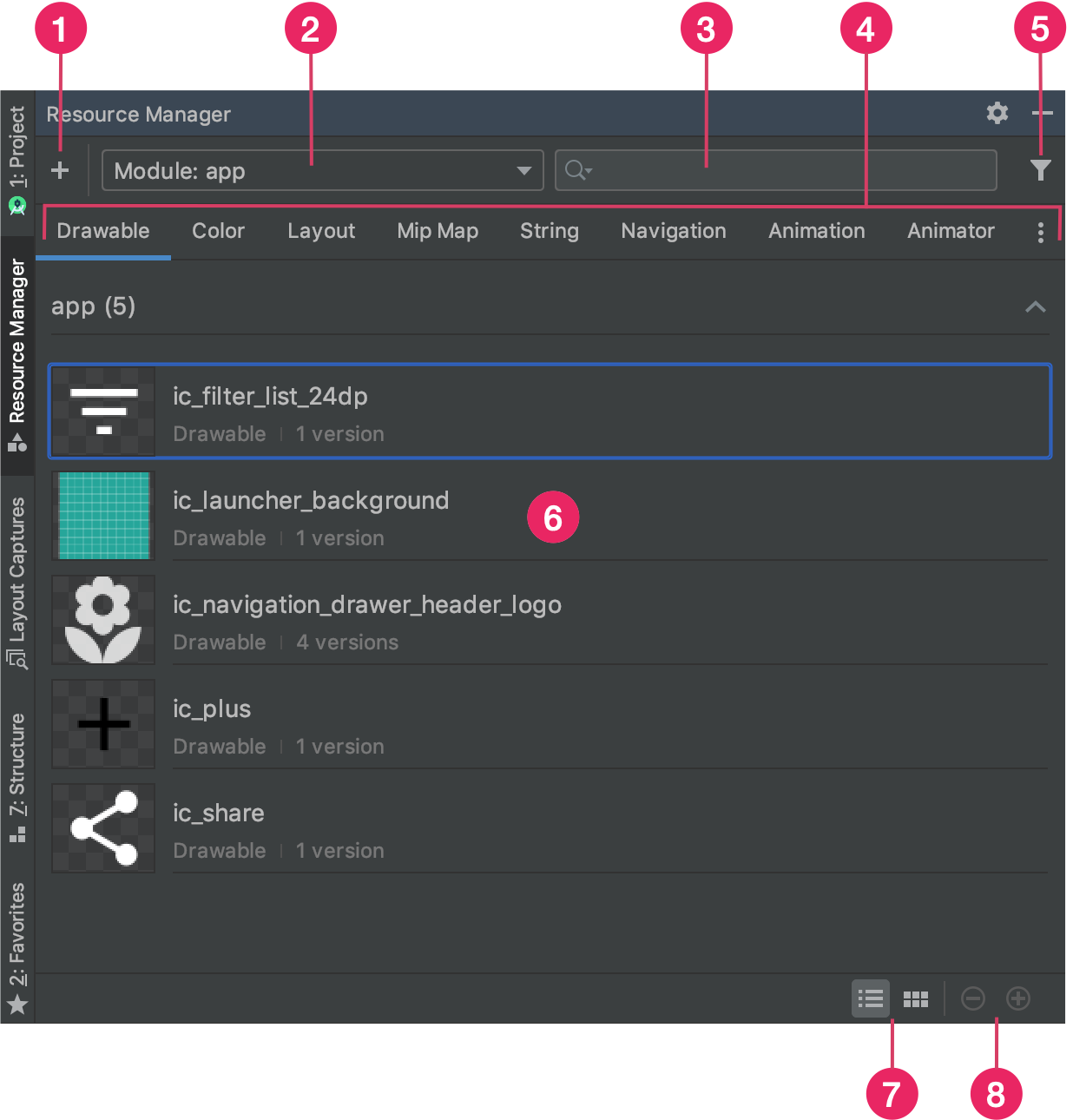
شکل ۱. پنجره ابزار مدیریت منابع.
- روی افزودن کلیک کنید
 برای افزودن یک منبع جدید به پروژه خود. میتوانید فایلهای تصویری، فایلهای برداری، فونتها یا فایلها و مقادیر منبع را اضافه کنید، یا میتوانید فایلهای drawables را به پروژه خود وارد کنید .
 - برای مشاهده منابع مربوط به یک ماژول، آن را انتخاب کنید.
- با استفاده از نوار جستجو، در تمام ماژولهای پروژه خود به دنبال منبعی بگردید.
- منابع خود را بر اساس نوع در مدیریت منابع نمایش دهید. از این تبها برای تغییر بین انواع منابع استفاده کنید. روی نماد سرریز کلیک کنید.
 برای نمایش انواع منابع اضافی.
 - با استفاده از دکمه فیلتر، منابع نمایش داده شده را از ماژولهای وابسته محلی، کتابخانههای خارجی و چارچوب اندروید فیلتر کنید. همچنین میتوانید از فیلتر برای نمایش ویژگیهای قالب استفاده کنید.
- پیشنمایش منابع خود را در قسمت محتوای اصلی مشاهده کنید. برای مشاهده منوی زمینه، روی یک منبع کلیک راست کنید تا بتوانید نام منبع را تغییر دهید و برنامه خود را برای محل استفاده از منبع جستجو کنید.
- برای مشاهده منابع خود به صورت کاشی یا لیست، روی این دکمهها کلیک کنید.
- برای تغییر اندازه پیشنمایش منابع خود، روی این دکمهها کلیک کنید.
علاوه بر این ویژگیها، مدیر منابع راهی برای وارد کردن فایلهای drawable به صورت دستهای به پروژه شما فراهم میکند. برای وارد کردن دستهای، میتوانید یکی از روشهای زیر را انجام دهید:
- فایلهای تصویری خود - از جمله فایلهای SVG - را مستقیماً به Resource Manager بکشید.
- از ویزارد Import Drawables استفاده کنید.
برای اطلاعات بیشتر، به بخش « وارد کردن فایلهای drawables به پروژه» مراجعه کنید.
برای مشاهده اطلاعات دقیقتر، روی یک منبع در Resource Manager دوبار کلیک کنید. اگر چندین نسخه از یک منبع دارید، این نمای دقیق، هر نسخه را به همراه هر توصیفکننده مرتبط، همانطور که در شکل ۲ نشان داده شده است، نمایش میدهد. از اینجا، میتوانید روی یک نسخه خاص دوبار کلیک کنید تا آن را در یک پنجره ویرایشگر باز کنید.

شکل ۲. مدیر منابع که نسخههای یک منبع تصویر را برای تراکمهای مختلف صفحه نمایش نشان میدهد.
فایلهای drawable را به پروژه خود وارد کنید
شما میتوانید از مدیریت منابع برای وارد کردن منابع تصویری به پروژه خود استفاده کنید. برای مشاهده فهرستی از انواع تصاویر پشتیبانیشده، به پشتیبانی از تصاویر مراجعه کنید.
برای وارد کردن منابع تصویر به پروژه خود، موارد زیر را انجام دهید:
تصاویر خود را مستقیماً به پنجره Resource Manager در اندروید استودیو بکشید.
- از طرف دیگر، میتوانید:
- روی آیکون بعلاوه ( + ) کلیک کنید.
- همانطور که در شکل 3 نشان داده شده است، گزینه Import Drawables را انتخاب کنید.
- فایلها و پوشههایی را که میخواهید وارد کنید، انتخاب کنید.
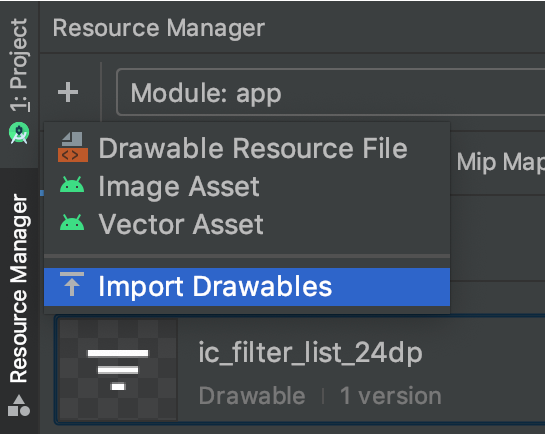
شکل ۳. از منو، گزینهی Import Drawables را انتخاب کنید.
- از طرف دیگر، میتوانید:
همانطور که در شکل ۴ نشان داده شده است، پنجرهی Import drawables ظاهر میشود. این پنجره لیستی از منابعی را که وارد میکنید نمایش میدهد. میتوانید با کلیک روی کادر بالای پیشنمایش یک منبع، نام آن را تغییر دهید.
اگر چندین نسخه از یک منبع را ارائه میدهید، همانطور که در بخش بعدی توضیح داده شده است، توصیفکنندههای پیکربندی دستگاه را اضافه کنید که پیکربندی خاصی را که هر منبع پشتیبانی میکند، توصیف میکنند.
برای مثال، اگر چندین نسخه از یک منبع را برای تراکمهای مختلف صفحه نمایش ارائه میدهید، میتوانید برای هر نسخه یک توصیفکننده تراکم اضافه کنید. توجه داشته باشید که اگر دو یا چند منبع نام و توصیفکنندههای یکسانی داشته باشند، فقط یک نسخه وارد میشود.
برای اطلاعات بیشتر در مورد توصیفکنندههای منابع، به بخش «ارائه منابع جایگزین» مراجعه کنید.

شکل ۴. پنجرهی محاورهایِ وارد کردنِ فایلهای ترسیمی .
پس از نامگذاری منابع و افزودن هرگونه توصیفکنندهی لازم، روی «بعدی» کلیک کنید.
صفحه بعدی خلاصهای از منابعی که وارد میکنید را نشان میدهد. وقتی آماده وارد کردن شدید، روی «وارد کردن» کلیک کنید.
در پنجره مدیریت منابع ، منابع شما اکنون آماده استفاده در پروژه شما هستند، همانطور که در شکل 5 نشان داده شده است.
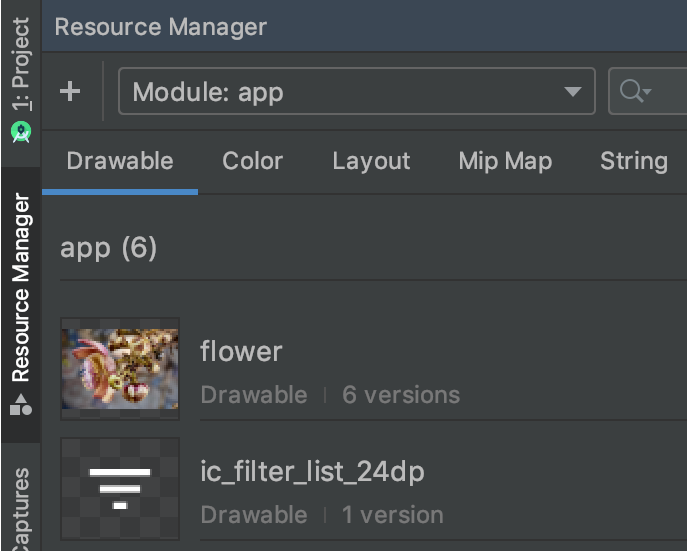
شکل ۵. اکنون Resource Manager تصاویر وارد شده شما را نشان میدهد.
تجزیه خودکار چگالیهای قابل ترسیم
وقتی فایل یا پوشهای را وارد میکنید و مسیر آن شامل یک توصیفکننده چگالی است، مدیر منابع بهطور خودکار توصیفکننده چگالی را بهعنوان بخشی از فرآیند واردات اعمال میکند. مدیر منابع میتواند هم توصیفکنندههای چگالی اندروید و هم عوامل مقیاس iOS را تجزیه و تحلیل کند.
این جدول نحوه نمایش تراکمهای مختلف پشتیبانیشده برای اندروید و iOS را فهرست میکند:
| تراکم | معیار سنجش تراکم اندروید | ضریب مقیاسپذیری iOS |
|---|---|---|
| چگالی کم (~120 dpi) | ldpi | پشتیبانی نمیشود |
| چگالی متوسط (~160 dpi) | mdpi | مقیاس اصلی |
| چگالی بالا (~240 dpi) | hdpi | پشتیبانی نمیشود |
| چگالی بسیار بالا (~320 dpi) | xhdpi | @2x |
| چگالی فوقالعاده بالا (~۴۸۰ نقطه در اینچ) | xxhdpi | @3x |
| چگالی فوقالعاده بسیار بالا (~640 dpi) | xxxhdpi | @4x |
در اینجا چند مثال از چگونگی تبدیل مسیرهای ورودی به مسیرهای منابع پس از وارد کردن آورده شده است:
- معیار سنجش تراکم اندروید:
hdpi - مسیر ورودی: /UserFolder/icon1/ hdpi /icon.png
مسیر منبع: <projectFolder> / <moduleFolder> /src/main/res/ drawable-hdpi /icon.png - معیار سنجش تراکم اندروید:
xxhdpi - مسیر ورودی: /UserFolder/icon1/abc- xxhdpi /icon.png
مسیر منبع: <projectFolder> / <moduleFolder> /src/main/res/ drawable-xxhdpi /icon.png - ضریب مقیاسپذیری iOS: @2x
- مسیر ورودی: /UserFolder/icon1/icon @2x .png
مسیر منبع: <projectFolder> / <moduleFolder> /src/main/res/ drawable-xhdpi /icon.png - ضریب مقیاسپذیری iOS: @2x
- مسیر ورودی: /UserFolder/icon1/icon @2x _alternate.png
مسیر منبع: <projectFolder> / <moduleFolder> /src/main/res/ drawable-xhdpi /icon_alternate.png
برای اطلاعات بیشتر در مورد پشتیبانی از دستگاههایی با تراکم پیکسلی متفاوت، به بخش «پشتیبانی از تراکم پیکسلیهای مختلف» مراجعه کنید.
استفاده از منابع در Jetpack Compose
هنگام ساخت با Jetpack Compose، شما مستقیماً از کد Kotlin خود با استفاده از APIهای بهینه شده به منابع دسترسی پیدا میکنید و از همگامسازی منطق رابط کاربری و ارجاعات منابع خود اطمینان حاصل میکنید.
- تصاویر : از
painterResource(id = R.drawable.your_image)در یکImagecomposable استفاده کنید. - رشتهها : برای بازیابی متن رابط کاربری محلیشده
stringResource(id = R.string.your_string)استفاده کنید. - رنگها : برای اعمال رنگهای تعریفشده توسط تم،
colorResource(id = R.color.your_color)استفاده کنید.
مدیر منابع تضمین میکند که این شناسهها به درستی تولید میشوند و به شما امکان میدهد به طور یکپارچه به داراییهای خود از سلسله مراتب رابط کاربری Compose خود ارجاع دهید.
برای اطلاعات بیشتر در مورد مدیریت پیشرفته منابع - از جمله بارگذاری پویای فونت، منابع خاص پیکربندی و کتابخانههای منابع خاص Compose - به مستندات مربوط به Resources in Compose مراجعه کنید.