

Диспетчер ресурсов — это окно инструментов для импорта, создания, управления и использования ресурсов в вашем приложении. Чтобы открыть окно инструментов, выберите в меню «Вид» > «Окна инструментов» > «Диспетчер ресурсов» или выберите «Диспетчер ресурсов» на боковой панели слева.
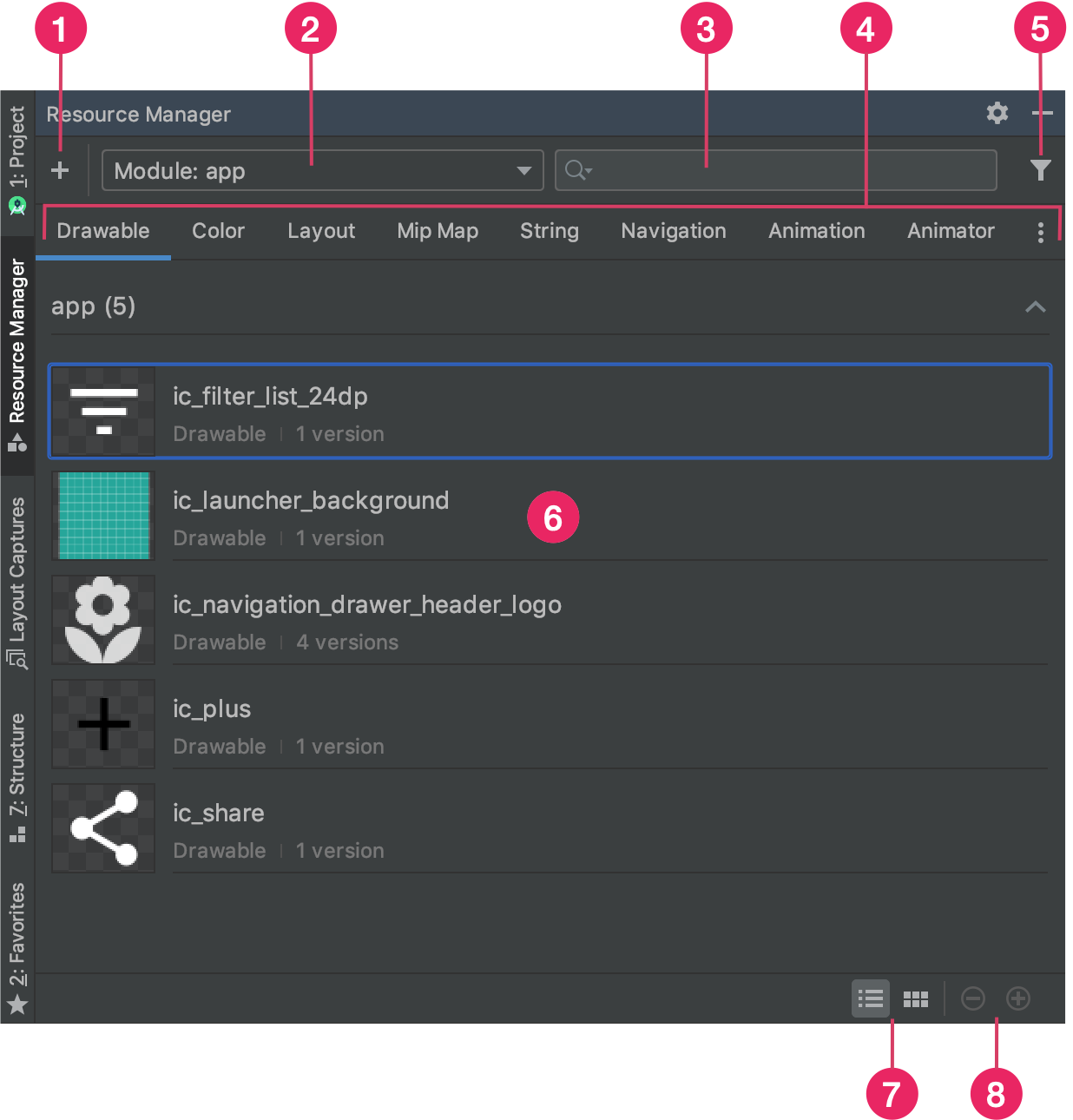
Рисунок 1. Окно инструментов «Диспетчер ресурсов».
- Нажмите «Добавить».
 Чтобы добавить новый ресурс в свой проект, вы можете добавить изображения, векторные изображения, шрифты, файлы ресурсов и их значения, или же импортировать готовые изображения в свой проект.
 - Выберите модуль, чтобы просмотреть ресурсы, относящиеся к этому модулю.
- Найдите нужный ресурс во всех модулях вашего проекта, используя строку поиска.
- Отображайте ресурсы по типам в Диспетчере ресурсов. Используйте эти вкладки для переключения между типами ресурсов. Нажмите на значок переполнения.
 для отображения дополнительных типов ресурсов.
 - С помощью кнопки фильтра можно отфильтровать отображаемые ресурсы из локальных зависимых модулей, внешних библиотек и фреймворка Android. Также с помощью фильтра можно отобразить атрибуты темы.
- Предварительный просмотр ресурсов осуществляется в основной области контента. Щелкните правой кнопкой мыши по ресурсу, чтобы открыть контекстное меню, где вы можете переименовать ресурс и выполнить поиск в приложении, где он используется.
- Нажмите на эти кнопки, чтобы просмотреть ваши ресурсы в виде плиток или списков.
- Нажмите на эти кнопки, чтобы изменить размер предварительного просмотра ваших ресурсов.
В дополнение к этим функциям, Менеджер ресурсов предоставляет возможность массового импорта файлов в ваш проект. Для массового импорта вы можете сделать следующее:
- Перетаскивайте файлы изображений, включая файлы SVG, непосредственно в Диспетчер ресурсов.
- Воспользуйтесь мастером импорта изображений .
Для получения более подробной информации см. раздел «Импорт графических файлов в ваш проект» .
Для просмотра более подробной информации дважды щелкните ресурс в Диспетчере ресурсов. Если у вас несколько версий ресурса, в этом подробном представлении отобразится каждая версия вместе с любыми связанными с ней квалификаторами, как показано на рисунке 2. Отсюда вы можете дважды щелкнуть определенную версию, чтобы открыть ее в окне редактора.
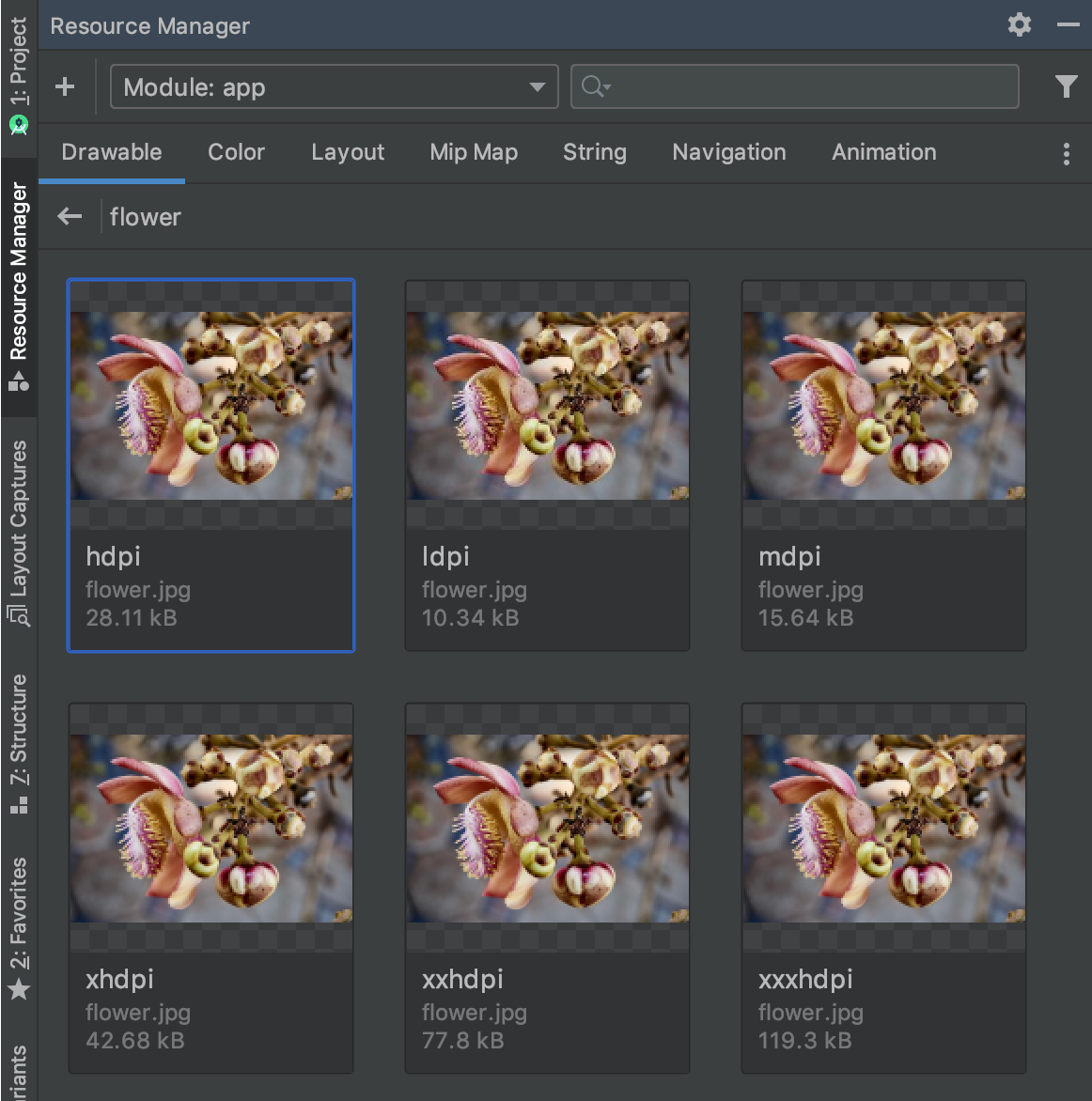
Рисунок 2. Диспетчер ресурсов, отображающий версии графического ресурса для различных плотностей экрана.
Импортируйте графические элементы в свой проект.
Для импорта графических ресурсов в ваш проект можно использовать Диспетчер ресурсов. Список поддерживаемых типов изображений см. в разделе «Поддержка изображений» .
Для импорта графических ресурсов в ваш проект выполните следующие действия:
Перетащите изображения прямо в окно «Диспетчер ресурсов» в Android Studio.
- В качестве альтернативы вы можете:
- Нажмите на значок плюса ( + ).
- Выберите пункт «Импорт изображений» , как показано на рисунке 3.
- Выберите файлы и папки, которые хотите импортировать.
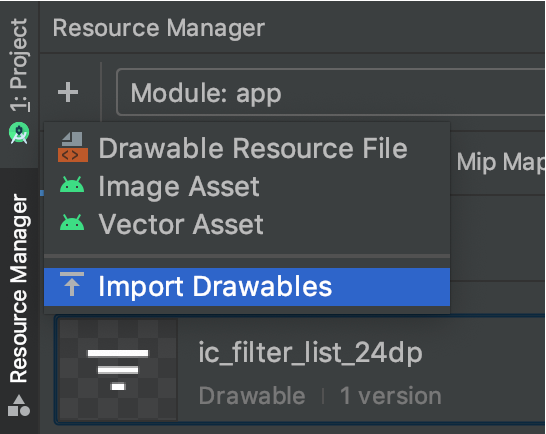
Рисунок 3. Выберите пункт «Импорт изображений» в меню.
- В качестве альтернативы вы можете:
Появляется диалоговое окно «Импорт ресурсов» , как показано на рисунке 4. В этом диалоговом окне отображается список импортируемых ресурсов. Вы можете переименовывать ресурсы, щелкнув поле над предварительным просмотром ресурса.
Если вы предоставляете несколько версий одного и того же ресурса, добавьте квалификаторы конфигурации устройства , как описано в следующем разделе, которые описывают конкретную конфигурацию, поддерживаемую каждым ресурсом.
Например, если вы предоставляете несколько версий одного и того же ресурса для разных плотностей экрана, вы можете добавить квалификатор Density для каждой версии. Обратите внимание, что если два или более ресурса имеют одинаковое имя и квалификаторы, импортируется только одна версия.
Для получения дополнительной информации о квалификаторах ресурсов см. раздел «Предоставьте альтернативные ресурсы» .

Рисунок 4. Диалоговое окно «Импорт графических файлов» .
После того, как вы присвоили имена ресурсам и добавили необходимые уточнения, нажмите «Далее» .
На следующем экране отобразится сводная информация об импортируемых ресурсах. Когда вы будете готовы к импорту, нажмите кнопку «Импорт» .
В окне «Диспетчер ресурсов » ваши ресурсы теперь готовы к использованию в вашем проекте, как показано на рисунке 5.
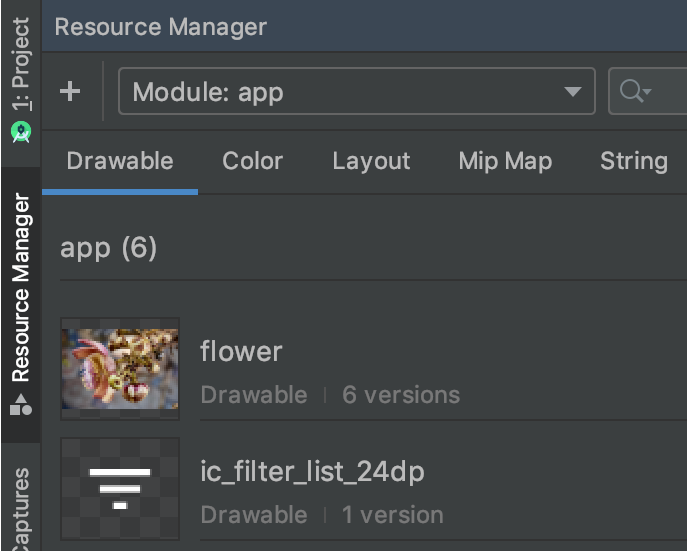
Рисунок 5. Диспетчер ресурсов теперь отображает импортированные изображения.
Автоматический анализ плотности отображаемых объектов
При импорте файла или папки, путь к которым содержит параметр плотности, диспетчер ресурсов автоматически применяет этот параметр в процессе импорта. Диспетчер ресурсов может анализировать как параметры плотности Android, так и масштабные коэффициенты iOS.
В этой таблице показано, как отображаются различные поддерживаемые плотности пикселей для Android и iOS:
| Плотность | квалификатор плотности Android | коэффициент масштабирования iOS |
|---|---|---|
| Низкая плотность (~120 dpi) | ldpi | не поддерживается |
| Средняя плотность (~160 dpi) | mdpi | оригинальный масштаб |
| Высокая плотность (~240 dpi) | hdpi | не поддерживается |
| Сверхвысокая плотность (~320 dpi) | xhdpi | @2x |
| Сверхвысокая плотность (~480 dpi) | xxhdpi | @3x |
| Сверхвысокая плотность (~640 dpi) | xxxhdpi | @4x |
Вот несколько примеров того, как пути к входным данным преобразуются в пути к ресурсам после импорта:
- Квалификатор плотности Android:
hdpi - Путь ввода: /UserFolder/icon1/ hdpi /icon.png
Путь к ресурсу: <projectFolder> / <moduleFolder> /src/main/res/ drawable-hdpi /icon.png - Квалификатор плотности Android:
xxhdpi - Путь ввода: /UserFolder/icon1/abc- xxhdpi /icon.png
Путь к ресурсу: <projectFolder> / <moduleFolder> /src/main/res/ drawable-xxhdpi /icon.png - Коэффициент масштабирования iOS: @2x
- Путь ввода: /UserFolder/icon1/icon @2x .png
Путь к ресурсу: <projectFolder> / <moduleFolder> /src/main/res/ drawable-xhdpi /icon.png - Коэффициент масштабирования iOS: @2x
- Путь ввода: /UserFolder/icon1/icon @2x _alternate.png
Путь к ресурсу: <projectFolder> / <moduleFolder> /src/main/res/ drawable-xhdpi /icon_alternate.png
Для получения дополнительной информации о поддержке устройств с различной плотностью пикселей см. раздел «Поддержка устройств с различной плотностью пикселей» .
Использование ресурсов в Jetpack Compose
При сборке с помощью Jetpack Compose вы получаете доступ к ресурсам непосредственно из вашего кода Kotlin, используя оптимизированные API, что обеспечивает синхронизацию логики пользовательского интерфейса и ссылок на ресурсы.
- Изображения : Используйте
painterResource(id = R.drawable.your_image)внутри составного объектаImage. - Строки : Используйте
stringResource(id = R.string.your_string)для получения локализованного текста пользовательского интерфейса. - Цвета : Используйте
colorResource(id = R.color.your_color), чтобы применить цвета, определенные в теме оформления.
Диспетчер ресурсов обеспечивает корректную генерацию этих идентификаторов, позволяя вам беспрепятственно ссылаться на ваши ресурсы из иерархии пользовательского интерфейса Compose.
Для получения информации о расширенной обработке ресурсов, включая динамическую загрузку шрифтов, ресурсы, зависящие от конфигурации, и библиотеки ресурсов, специфичные для Compose, см. документацию по ресурсам в Compose .