

Kaynak Yöneticisi, uygulamanızdaki kaynakları içe aktarmak, oluşturmak, yönetmek ve kullanmak için kullanılan bir araç penceresidir. Araç penceresini açmak için menüden Görünüm > Araç Pencereleri > Kaynak Yöneticisi'ni veya sol kenar çubuğunda Kaynak Yöneticisi'ni seçin.
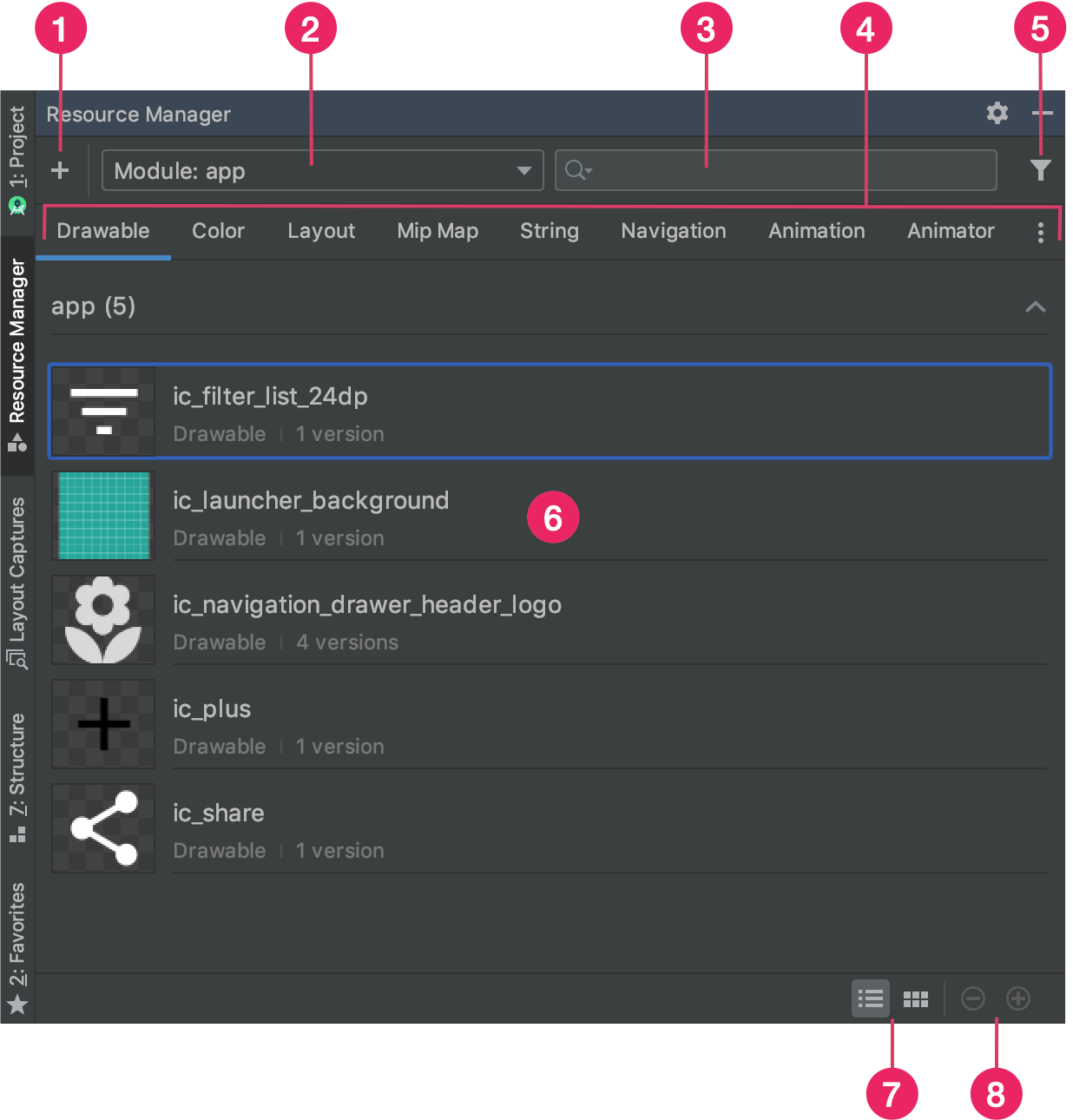
Şekil 1. Resource Manager araç penceresi.
- Projenize yeni bir kaynak eklemek için Ekle'yi
 tıklayın. Resim öğeleri, vektör öğeleri, yazı tipleri veya kaynak dosyaları ve değerleri ekleyebilir ya da çizilebilir öğeleri projenize aktarabilirsiniz.
- İlgili modüle özgü kaynakları görüntülemek için bir modül seçin.
- Arama çubuğunu kullanarak projenizdeki tüm modüllerde kaynak arayın.
- Kaynaklarınızı Kaynak Yöneticisi'nde türe göre gösterin.
Kaynak türleri arasında geçiş yapmak için bu sekmeleri kullanın. Ek kaynak türlerini göstermek için taşma simgesini
 tıklayın.
 - Filtre düğmesini kullanarak yerel bağımlı modüllerden, harici kitaplıklardan ve Android çerçevesinden görüntülenen kaynakları filtreleyin. Tema özelliklerini göstermek için filtreyi de kullanabilirsiniz.
- Kaynaklarınızı ana içerik alanında önizleyin. Bir kaynağı sağ tıklayarak kaynağı yeniden adlandırabileceğiniz ve uygulamanızda kaynağın kullanıldığı yerleri arayabileceğiniz bir içerik menüsü görebilirsiniz.
- Kaynaklarınızı kutu veya liste olarak görüntülemek için bu düğmeleri tıklayın.
- Kaynaklarınızın önizleme boyutunu değiştirmek için bu düğmeleri tıklayın.
Bu özelliklere ek olarak Resource Manager, çizilebilir öğeleri projenize toplu olarak içe aktarmanın bir yolunu sunar. Toplu içe aktarma işlemi için şunlardan birini yapabilirsiniz:
- SVG dosyaları da dahil olmak üzere resim dosyalarınızı doğrudan Kaynak Yöneticisi'ne sürükleyin.
- Import Drawables (Çizilebilir Öğeleri İçe Aktarma) sihirbazını kullanın.
Daha fazla bilgi için Çizilebilir öğeleri projenize aktarma bölümünü inceleyin.
Daha ayrıntılı bilgi görmek için Kaynak Yöneticisi'nde bir kaynağı çift tıklayın. Bir kaynağın birden fazla sürümü varsa bu ayrıntılı görünümde, Şekil 2'de gösterildiği gibi her sürüm ilişkili niteleyicilerle birlikte gösterilir. Buradan belirli bir sürümü çift tıklayarak düzenleyici penceresinde açabilirsiniz.

Şekil 2. Farklı ekran yoğunlukları için bir resim kaynağının sürümlerini gösteren Kaynak Yöneticisi.
Çizilebilir öğeleri projenize aktarma
Resim kaynaklarını projenize aktarmak için Kaynak Yöneticisi'ni kullanabilirsiniz. Desteklenen resim türlerinin listesi için Resim desteği başlıklı makaleyi inceleyin.
Resim kaynaklarını projenize aktarmak için aşağıdakileri yapın:
Resimlerinizi doğrudan Android Studio'daki Kaynak Yöneticisi penceresine sürükleyin.
- Alternatif olarak şunları yapabilirsiniz:
- Artı simgesini (+) tıklayın.
- Şekil 3'te gösterildiği gibi Import Drawables'ı (Çizilebilir Öğeleri İçe Aktar) seçin.
- İçe aktarmak istediğiniz dosya ve klasörleri seçin.
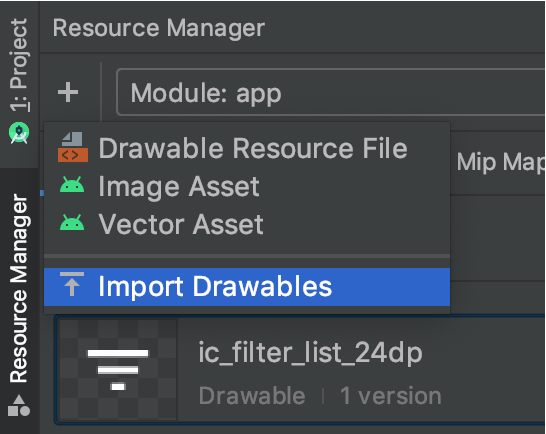
Şekil 3. Menüden Import Drawables'ı (Çizilebilir Öğeleri İçe Aktar) seçin.
- Alternatif olarak şunları yapabilirsiniz:
Şekil 4'te gösterildiği gibi Import drawables (Çizilebilir öğeleri içe aktar) iletişim kutusu görünür. Bu iletişim kutusunda, içe aktardığınız kaynakların listesi gösterilir. Kaynakların önizlemesinin üzerindeki kutuyu tıklayarak kaynakları yeniden adlandırabilirsiniz.
Aynı kaynağın birden fazla sürümünü sağlıyorsanız aşağıdaki bölümde açıklandığı gibi, her kaynağın desteklediği belirli yapılandırmayı açıklayan cihaz yapılandırma niteleyicileri ekleyin.
Örneğin, aynı kaynağın farklı ekran yoğunlukları için birden fazla sürümünü sağlıyorsanız her sürüm için bir Yoğunluk niteleyicisi ekleyebilirsiniz. İki veya daha fazla kaynağın aynı ada ve niteleyiciye sahip olması durumunda yalnızca bir sürümün içe aktarılacağını unutmayın.
Kaynak niteleyicileri hakkında daha fazla bilgi için Alternatif kaynaklar sağlama başlıklı makaleyi inceleyin.
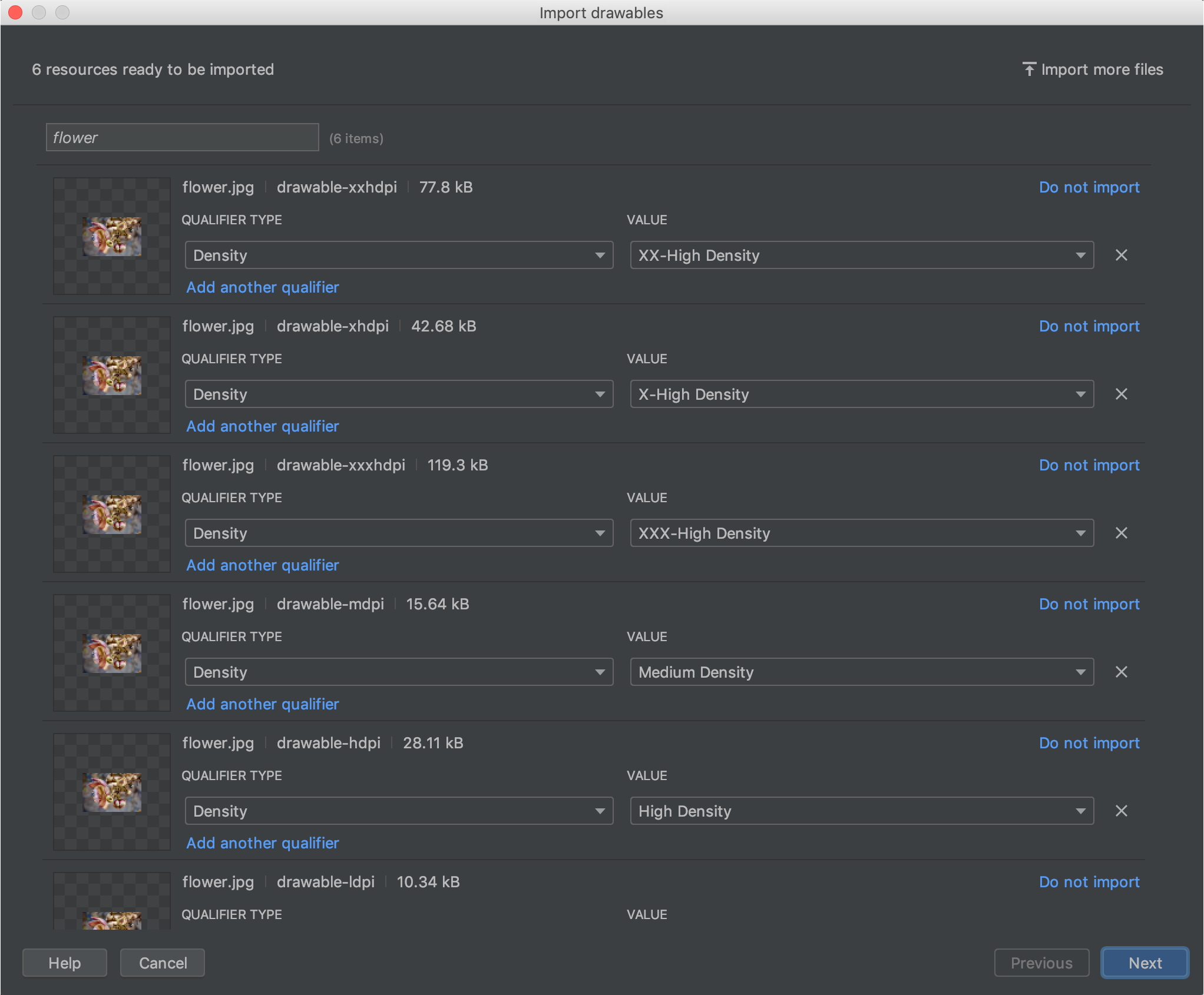
Şekil 4. Import drawables (Çizilebilir öğeleri içe aktar) iletişim kutusu.
Kaynaklarınıza ad verdikten ve gerekli niteleyicileri ekledikten sonra Sonraki'yi tıklayın.
Sonraki ekranda, içe aktardığınız kaynakların özeti gösterilir. İçe aktarmaya hazır olduğunuzda İçe aktar'ı tıklayın.
Kaynak Yöneticisi penceresinde, kaynaklarınız artık Şekil 5'te gösterildiği gibi projenizde kullanıma hazır.
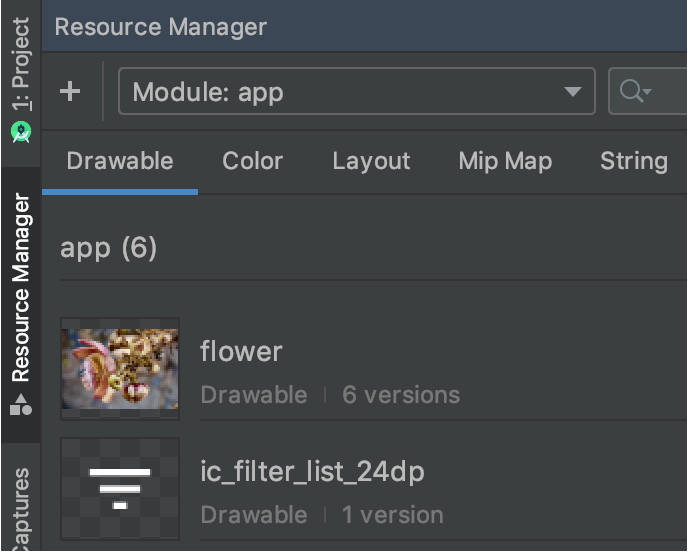
Şekil 5. Kaynak yöneticisinde artık içe aktarılan resimleriniz gösteriliyor.
Çizilebilir yoğunlukları otomatik olarak ayrıştırma
Bir dosyayı veya klasörü içe aktardığınızda ve yolunda yoğunluk niteleyicisi varsa Kaynak Yöneticisi, içe aktarma işleminin bir parçası olarak yoğunluk niteleyicisini otomatik olarak uygular. Kaynak Yöneticisi, hem Android'in yoğunluk niteleyicilerini hem de iOS'in ölçek faktörlerini ayrıştırabilir.
Bu tabloda, Android ve iOS'te desteklenen farklı yoğunlukların nasıl gösterildiği listelenmiştir:
| Yoğunluk | Android yoğunluk niteleyicisi | iOS ölçeklendirme faktörü |
|---|---|---|
| Düşük yoğunluklu (~120 dpi) | ldpi |
desteklenmiyor |
| Orta yoğunluk (~160 dpi) | mdpi |
orijinal ölçek |
| Yüksek yoğunluklu (~240 dpi) | hdpi |
desteklenmiyor |
| Çok yüksek yoğunluk (~320 dpi) | xhdpi |
@2x |
| Çok yüksek yoğunluk (~480 dpi) | xxhdpi |
@3x |
| Çok çok çok yüksek yoğunluk (~640 dpi) | xxxhdpi |
@4x |
Aşağıda, içe aktarma işleminden sonra giriş yollarının kaynak yollarına nasıl dönüştürüldüğüne dair bazı örnekler verilmiştir:
- Android yoğunluk niteleyicisi:
hdpi - Giriş yolu: /UserFolder/icon1/hdpi/icon.png
Kaynak yolu: <projectFolder>/<moduleFolder> /src/main/res/drawable-hdpi/icon.png - Android yoğunluk niteleyicisi:
xxhdpi - Giriş yolu: /UserFolder/icon1/abc-xxhdpi/icon.png
Kaynak yolu: <projectFolder>/<moduleFolder> /src/main/res/drawable-xxhdpi/icon.png - iOS ölçeklendirme faktörü: @2x
- Giriş yolu: /UserFolder/icon1/icon@2x.png
Kaynak yolu: <projectFolder>/<moduleFolder> /src/main/res/drawable-xhdpi/icon.png - iOS ölçeklendirme faktörü: @2x
- Giriş yolu: /UserFolder/icon1/icon@2x_alternate.png
Kaynak yolu: <projectFolder>/<moduleFolder> /src/main/res/drawable-xhdpi/icon_alternate.png
Farklı piksel yoğunluklarına sahip cihazları destekleme hakkında daha fazla bilgi için Farklı piksel yoğunluklarını destekleme başlıklı makaleyi inceleyin.
Jetpack Compose'da kaynakları kullanma
Jetpack Compose ile geliştirme yaparken, optimize edilmiş API'leri kullanarak kaynaklara doğrudan Kotlin kodunuzdan erişirsiniz. Bu sayede, kullanıcı arayüzü mantığınız ve kaynak referanslarınız senkronize kalır.
- Görseller:
Imagecomposable'ı içindepainterResource(id = R.drawable.your_image)kullanın. - Dizeler: Yerelleştirilmiş kullanıcı arayüzü metnini almak için
stringResource(id = R.string.your_string)kullanın. - Renkler: Tema tarafından tanımlanan renkleri uygulamak için
colorResource(id = R.color.your_color)simgesini kullanın.
Resource Manager, bu kimliklerin doğru şekilde oluşturulmasını sağlayarak Compose kullanıcı arayüzü hiyerarşinizdeki öğelerinize sorunsuz bir şekilde referans vermenize olanak tanır.
Dinamik yazı tipi yükleme, yapılandırmaya özel kaynaklar ve Compose'a özel kaynak kitaplıkları dahil olmak üzere gelişmiş kaynak işleme hakkında bilgi edinmek için Compose'daki Kaynaklar ile ilgili dokümanlara bakın.