

Android Studio include uno strumento chiamato Vector Asset Studio che ti aiuta ad aggiungere icone Material e a importare file SVG (Scalable Vector Graphics) e PSD (Adobe Photoshop Document) nel tuo progetto come risorse drawable vettoriali. L'utilizzo di risorse grafiche vettoriali anziché bitmap riduce le dimensioni dell'APK perché lo stesso file può essere ridimensionato per diverse densità dello schermo senza perdita di qualità dell'immagine. Per le versioni precedenti di Android che non supportano i drawables vettoriali, Vector Asset Studio può, al momento del tempo di compilazione, trasformare i drawables vettoriali in diverse dimensioni bitmap per ogni densità dello schermo.
Informazioni su Vector Asset Studio
Vector Asset Studio aggiunge una grafica vettoriale al progetto come file XML che descrive l'immagine. Gestire un file XML può essere più semplice che aggiornare più immagini raster a varie risoluzioni.
Per utilizzare i drawables vettoriali con Jetpack Compose, devi impostare il livello API minimo su Android 5.0 (livello API 21) e versioni successive.
Android 4.4 (livello API 20) e versioni precedenti non supportano i drawables vettoriali. Se il tuo livello API minimo è impostato su uno di questi livelli API, hai due opzioni quando utilizzi Vector Asset Studio: generare file Portable Network Graphic (PNG) (l'opzione predefinita) o utilizzare la tecnica di compatibilità con le versioni precedenti in AndroidX.
Per la compatibilità con le versioni precedenti, Vector Asset Studio genera immagini raster del drawable vettoriale. Le risorse disegnabili vettoriali e raster sono raggruppate nell'APK. Puoi fare riferimento ai drawables vettoriali come Drawable nel codice Kotlin o
@drawable nel codice XML. Quando la tua app viene eseguita, l'immagine vettoriale o raster corrispondente viene visualizzata automaticamente a seconda del livello API.
Se vuoi utilizzare solo risorse grafiche vettoriali, puoi utilizzare AndroidX 1.0.0 o versioni successive. Questa tecnica richiede una modifica al file build.gradle
prima di eseguire Vector Asset Studio, come descritto in AndroidX. La classe
VectorDrawableCompat in AndroidX ti consente di supportare
VectorDrawable in Android 2.1 (livello API 7) e versioni successive.
Tipi di grafica vettoriale supportati
La specifica Google Material Design fornisce icone Material che puoi utilizzare nelle tue app per Android. Vector Asset Studio ti aiuta a scegliere, importare e ridimensionare le icone Material, nonché a definire l'opacità e l'impostazione di mirroring da destra a sinistra (RTL).
Vector Asset Studio ti consente anche di importare i tuoi file SVG e PSD. SVG è uno standard aperto basato su XML del World Wide Web Consortium (W3C). Il formato
del file PSD supporta le funzionalità di Adobe Photoshop. Vector Asset Studio supporta gli
standard essenziali, ma non tutte le funzionalità SVG e PSD. Quando specifichi un file SVG
o PSD, Vector Asset Studio fornisce un feedback immediato per indicare se il
codice grafico è supportato o meno. Converte il file in un file XML
contenente il codice VectorDrawable. Se ricevi errori, devi
verificare che il drawable vettoriale venga visualizzato come previsto. Per ulteriori informazioni
sulle funzionalità PSD consentite, consulta Supporto e limitazioni per i file PSD.
Per Android 5.0 (livello API 21) e versioni successive, puoi utilizzare la classe
AnimatedVectorDrawable per animare le proprietà della classe
VectorDrawable. Con AndroidX, puoi utilizzare la classe
AnimatedVectorDrawableCompat per animare la classe VectorDrawable
per Android 3.0 (livello API 11) e versioni successive. Per saperne di più, consulta
Immagini vettoriali animate in Compose.
Considerazioni per i file SVG e PSD
Una risorsa drawable vettoriale è adatta per le icone semplici. Le icone Material forniscono buoni esempi dei tipi di immagini che funzionano bene come risorse grafiche vettoriali in un'app. Al contrario, molte icone di avvio delle app hanno molti dettagli, quindi funzionano meglio come immagini raster.
Il caricamento iniziale di un elemento disegnabile vettoriale può richiedere più cicli di CPU rispetto all'immagine raster corrispondente. Successivamente, l'utilizzo della memoria e le prestazioni sono simili tra le due. Ti consigliamo di limitare un'immagine vettoriale a un massimo di 200 x 200 dp, altrimenti il disegno potrebbe richiedere troppo tempo.
Sebbene i drawable vettoriali supportino uno o più colori, in molti casi è opportuno colorare le icone di nero (android:fillColor="#FF000000"). Con questo approccio, puoi aggiungere una tinta al drawable vettoriale che hai inserito in un layout e il colore dell'icona cambia in base al colore della tinta. Se il colore dell'icona
non è nero, potrebbe invece fondersi con il colore della tinta.
Soluzioni di compatibilità con le versioni precedenti dei drawable vettoriali
La tabella seguente riepiloga le due tecniche che puoi utilizzare per la compatibilità con le versioni precedenti:
| Tecnica | Risorse grafiche nell'APK | Elementi XML VectorDrawable | Versione | Creare flag | Codice dell'app |
|---|---|---|---|---|---|
| Generazione di PNG | Vettoriale e raster | Sottoinsieme supportato | SVG: plug-in Android per Gradle 1.5.0 o versioni successive PSD: Android Studio 2.2 o versioni successive |
Predefinito | Varietà di tecniche di codifica supportate |
| AndroidX 1.0 o versioni successive | Vettoriale | Supporto completo | Plug-in Android per Gradle 3.2 o versioni successive | Dichiarazioni della Support Library richieste | Sottoinsieme di tecniche di codifica supportate |
L'utilizzo di risorse grafiche vettoriali può produrre un APK più piccolo, ma il caricamento iniziale può richiedere più tempo.
Generazione di PNG
Android 5.0 (livello API 21) e versioni successive supportano i drawable vettoriali. Se la tua
app ha un livello API minimo inferiore, Vector Asset Studio aggiunge il file
drawable vettoriale al tuo progetto; inoltre, al tempo di compilazione, Gradle crea immagini
raster PNG a varie risoluzioni. Gradle genera le densità PNG specificate dalla proprietà generatedDensities della lingua specifica per il dominio (DSL) in un file build.gradle.
Per Android 5.0 (livello API 21) e versioni successive, Vector Asset Studio supporta tutti gli elementi di VectorDrawable. Per la compatibilità con le versioni precedenti di Android
4.4 (livello API 20) e precedenti, Vector Asset Studio supporta i seguenti
elementi XML:
<vector>
android:widthandroid:heightandroid:viewportWidthandroid:viewportHeightandroid:alpha
<group>
android:rotationandroid:pivotXandroid:pivotYandroid:scaleXandroid:scaleYandroid:translateXandroid:translateY
<path>
android:pathDataandroid:fillColorandroid:strokeColorandroid:strokeWidthandroid:strokeAlphaandroid:fillAlphaandroid:strokeLineCapandroid:strokeLineJoinandroid:strokeMiterLimit
Puoi modificare il codice XML generato da Vector Asset Studio, anche se non è una best practice. La modifica dei valori nel codice non dovrebbe causare problemi, purché siano validi e statici. Se vuoi aggiungere elementi XML, devi assicurarti che siano supportati in base al livello API minimo.
AndroidX
Questa tecnica richiede AndroidX 1.0 o versioni successive e il plug-in Android per Gradle
3.2 o versioni successive e utilizza solo risorse grafiche vettoriali. La classe VectorDrawableCompat
in AndroidX ti consente di supportare VectorDrawable in
Android 2.1 (livello API 7) e versioni successive.
Prima di utilizzare Vector Asset Studio, devi aggiungere un'istruzione al file
build.gradle:
Kotlin
android {
    defaultConfig {
        vectorDrawables.useSupportLibrary = true
    }
}

dependencies {
    implementation("androidx.appcompat:appcompat:1.7.1")
}
Alla moda
android {
    defaultConfig {
        vectorDrawables.useSupportLibrary = true
    }
}

dependencies {
    implementation 'androidx.appcompat:appcompat:1.7.1'
}
Esecuzione di Vector Asset Studio
Per avviare Vector Asset Studio:
In Android Studio, apri un progetto di app per Android.
Nella finestra Progetto, seleziona la visualizzazione Android.
Fai clic con il tasto destro del mouse sulla cartella res e seleziona Nuovo > Asset vettoriale.
Anche altre visualizzazioni e cartelle del progetto hanno questa voce di menu.
Viene visualizzato Vector Asset Studio.
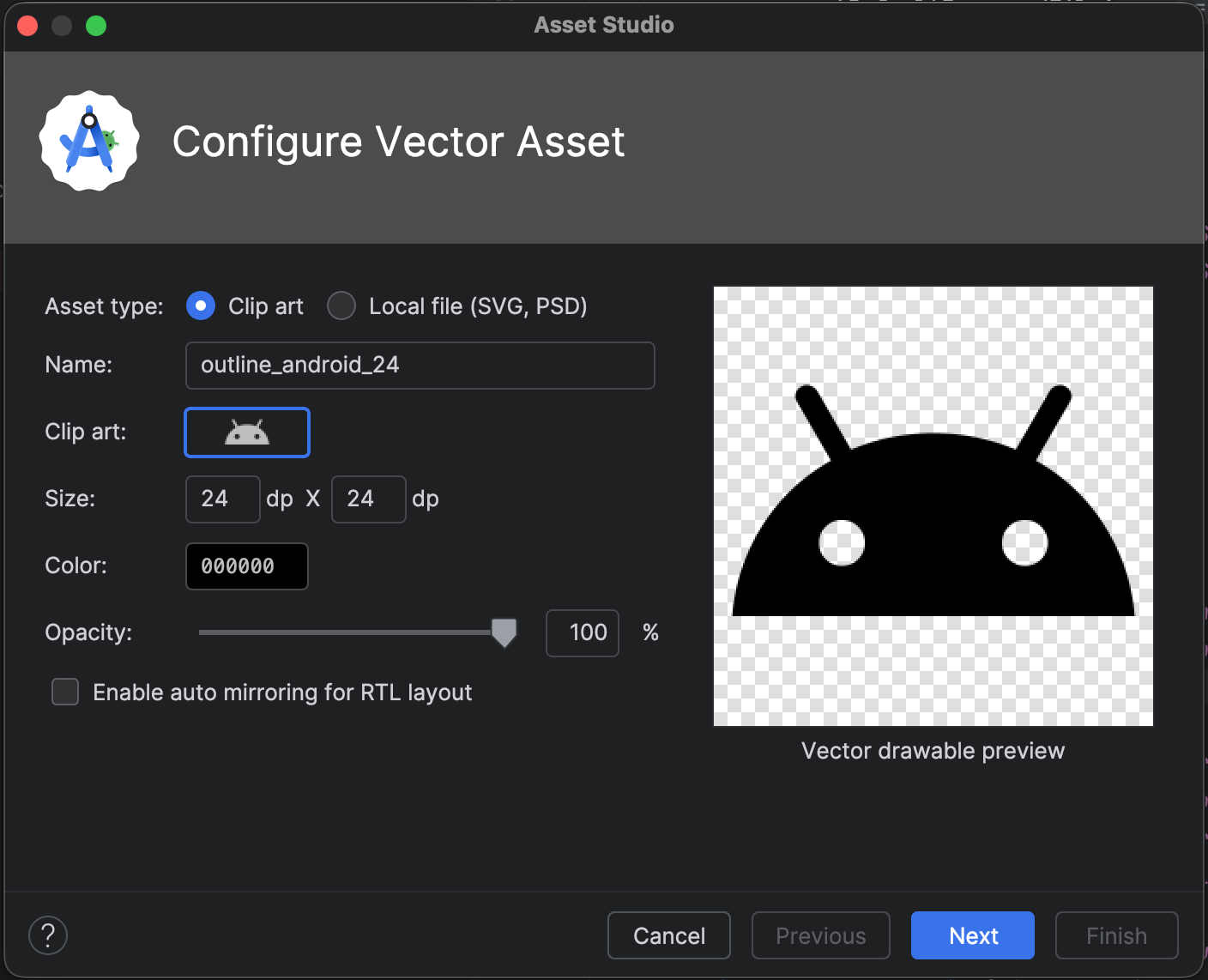
Figura 1. Vector Asset Studio.
Se viene visualizzata la finestra di dialogo È necessario un plug-in Android per Gradle più recente, correggi la versione di Gradle nel seguente modo:
Seleziona File > Struttura del progetto.
Nella finestra di dialogo Struttura del progetto, seleziona Progetto.
Nel campo Versione plug-in Android, modifica la versione del plug-in Android per Gradle in 1.5.0 o versioni successive e fai clic su Ok.
Gradle sincronizza il progetto.
Nella visualizzazione Android della finestra Progetto, fai clic con il tasto destro del mouse sulla cartella res e seleziona Nuovo > Asset vettoriale.
Viene visualizzato Vector Asset Studio.
Continua con Importare un'immagine vettoriale.
Importare una grafica vettoriale
Vector Asset Studio ti consente di importare un file di grafica vettoriale nel progetto dell'app. Segui una delle seguenti procedure:
Aggiungere un'icona Material
Dopo aver aperto Vector Asset Studio, puoi aggiungere un'icona Material nel seguente modo:
In Vector Asset Studio, seleziona Clip art.
Nel campo Clip art, fai clic sul pulsante.
Viene visualizzata la finestra di dialogo Seleziona icona. Puoi filtrare le icone visibili selezionando una categoria di icone dal menu o digitando nel campo di ricerca, come mostrato nella figura 2.
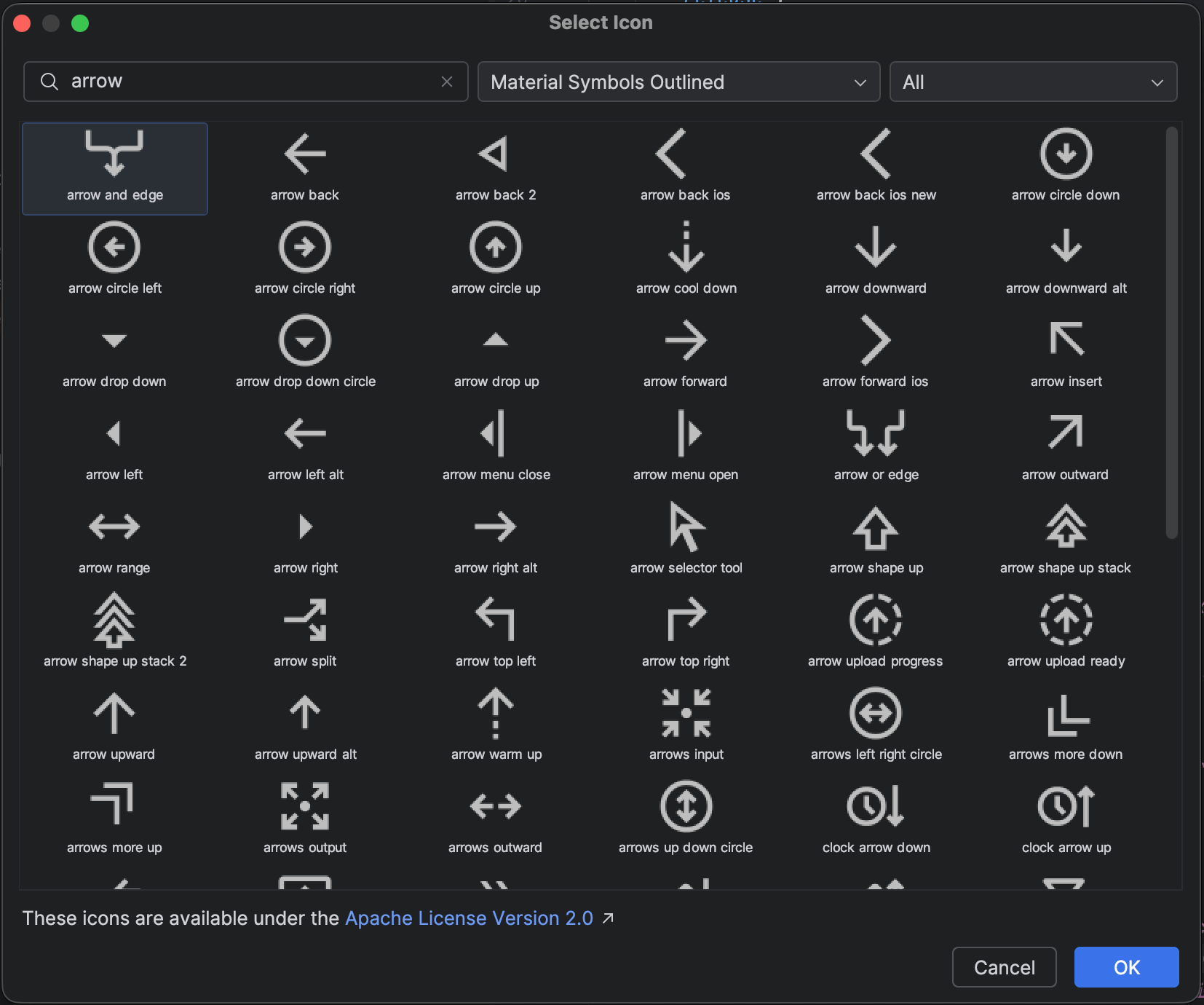
Figura 2. Filtrare le icone Material in Vector Asset Studio.
Seleziona un'icona Material e fai clic su Ok. L'icona viene visualizzata nell'anteprima del disegno vettoriale.
(Facoltativo) Modifica il nome, le dimensioni, l'opacità e l'impostazione di mirroring da destra a sinistra (RTL) della risorsa:
Nome: digita un nuovo nome se non vuoi utilizzare quello predefinito. Vector Asset Studio crea automaticamente un nome univoco (aggiunge un numero alla fine del nome) se il nome della risorsa esiste già nel progetto. Il nome può contenere solo caratteri minuscoli, trattini bassi e cifre.
Override: seleziona questa opzione se vuoi regolare le dimensioni dell'immagine. Quando digiti una nuova dimensione, la modifica viene visualizzata nell'area di anteprima.
Il valore predefinito è 24 x 24 dp, definito nella specifica Material Design. Deseleziona la casella di controllo per tornare all'impostazione predefinita.
Opacità: utilizza il cursore per regolare l'opacità dell'immagine. La modifica viene visualizzata nell'area di anteprima.
Attiva il mirroring automatico per il layout RTL: seleziona questa opzione se vuoi che venga visualizzata un'immagine speculare quando il layout è da destra a sinistra, anziché da sinistra a destra. Ad esempio, alcune lingue vengono lette da destra a sinistra; se hai un'icona a forma di freccia, in questo caso potresti voler visualizzare un'immagine speculare. Tieni presente che se lavori con un progetto precedente, potresti dover aggiungere anche
android:supportsRtl="true"al manifest dell'app. Il mirroring automatico è supportato su Android 5.0 (livello API 21) e versioni successive e con AndroidX.
Fai clic su Avanti.
(Facoltativo) Modifica la directory del modulo e delle risorse:
- Res Directory: seleziona il set di risorse in cui vuoi aggiungere il drawable vettoriale:
src/main/res,src/debug/res,src/release/reso un set di risorse definito dall'utente. Il set di risorse principale si applica a tutte le varianti di compilazione, incluse quelle di debug e di rilascio. I set di risorse di debug e di rilascio sostituiscono il set di risorse principale e si applicano a una versione di una build. Il set di risorse di debug è riservato al debug. Per definire un nuovo set di risorse, seleziona File > Struttura progetto > app > Tipi di compilazione. Ad esempio, potresti definire un insieme di risorse beta e creare una versione di un'icona che includa il testo "BETA" nell'angolo in basso a destra. Per saperne di più, consulta Configura le varianti di build.
L'area Directory di output mostra il drawable vettoriale e la directory in cui verrà visualizzato.
- Res Directory: seleziona il set di risorse in cui vuoi aggiungere il drawable vettoriale:
Fai clic su Fine.
Vector Asset Studio aggiunge un file XML che definisce il drawable vettoriale al progetto nella cartella
app/src/main/res/drawable/. Dalla visualizzazione Android della finestra Progetto, puoi visualizzare il file XML vettoriale generato nella cartella drawable.Crea il progetto.
Se il livello API minimo è Android 4.4 (livello API 20) o inferiore e non hai attivato la tecnica AndroidX, Vector Asset Studio genera file PNG. Dalla visualizzazione File di progetto della finestra Progetto, puoi visualizzare i file PNG e XML generati nella cartella
app/build/generated/res/pngs/debug/.Non devi modificare questi file raster generati, ma lavorare con il file XML vettoriale. Il sistema di compilazione rigenera automaticamente i file raster quando necessario, quindi non devi gestirli.
Importare un file SVG o PSD
Dopo aver aperto Vector Asset Studio, puoi importare un file SVG o PSD nel seguente modo:
In Vector Asset Studio, seleziona File locale.
Il file deve trovarsi su un disco locale. Se si trova sulla rete, ad esempio, devi prima scaricarlo su un'unità locale.
Specifica un file immagine facendo clic su … .
L'immagine viene visualizzata nell'anteprima del file disegnabile vettoriale.
Se il file SVG o PSD contiene funzionalità non supportate, viene visualizzato un errore nella parte inferiore di Vector Asset Studio, come mostrato nella figura 3.
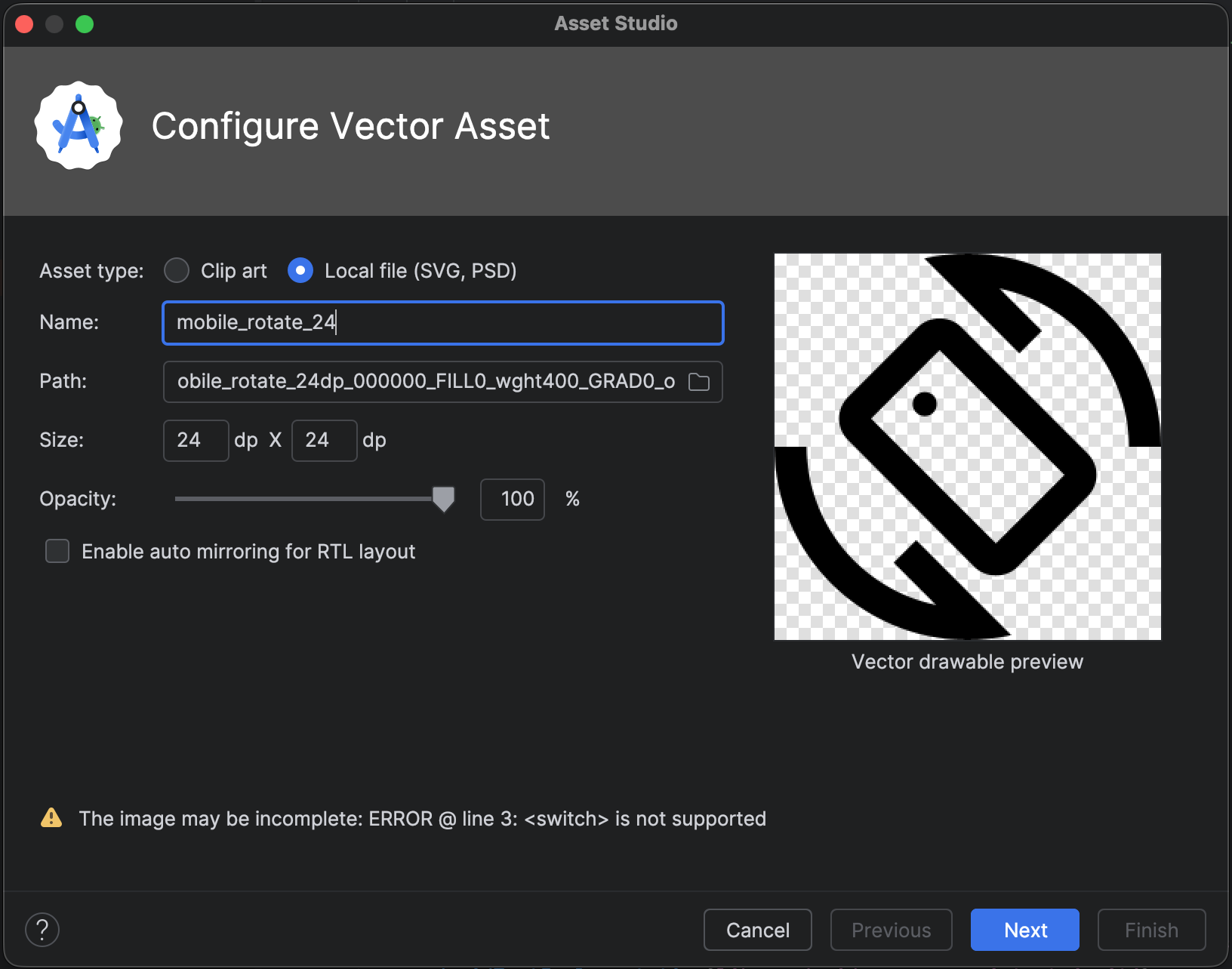
Figura 3. Vector Asset Studio che mostra alcuni errori.
Se visualizzi errori, devi assicurarti che la risorsa disegnabile vettoriale importata venga visualizzata correttamente. Scorri l'elenco per visualizzare gli errori.
Per un elenco degli elementi supportati, consulta Soluzioni di compatibilità con le versioni precedenti per i disegni vettoriali. Per ulteriori informazioni sui file PSD consentiti, vedi Supporto e limitazioni per i file PSD.
(Facoltativo) Modifica il nome, le dimensioni, l'opacità e l'impostazione di mirroring da destra a sinistra (RTL) della risorsa:
Nome: digita un nuovo nome se non vuoi utilizzare quello predefinito. Vector Asset Studio crea automaticamente un nome univoco (aggiunge un numero alla fine del nome) se il nome della risorsa esiste già nel progetto. Il nome può contenere solo caratteri minuscoli, trattini bassi e cifre.
Override: seleziona questa opzione se vuoi regolare le dimensioni dell'immagine. Dopo averla selezionata, le dimensioni cambiano in base a quelle dell'immagine. Ogni volta che modifichi le dimensioni, la modifica viene visualizzata nell'area di anteprima. Il valore predefinito è 24 x 24 dp, definito nella specifica Material Design.
Opacità: utilizza il cursore per regolare l'opacità dell'immagine. La modifica viene visualizzata nell'area di anteprima.
Attiva il mirroring automatico per il layout RTL: seleziona questa opzione se vuoi che venga visualizzata un'immagine speculare quando il layout è da destra a sinistra, anziché da sinistra a destra. Ad esempio, alcune lingue vengono lette da destra a sinistra; se hai un'icona a forma di freccia, in questo caso potresti voler visualizzare un'immagine speculare. Tieni presente che se lavori con un progetto precedente, potresti dover aggiungere
android:supportsRtl="true"al manifest dell'app. Il mirroring automatico è supportato da Android 5.0 (livello API 21) e versioni successive e da AndroidX.
Fai clic su Avanti.
(Facoltativo) Modifica la directory delle risorse:
- Res Directory: seleziona il set di risorse in cui vuoi aggiungere il drawable vettoriale:
src/main/res,src/debug/res,src/release/reso un set di risorse definito dall'utente. Il set di risorse principale si applica a tutte le varianti di compilazione, incluse quelle di debug e di rilascio. I set di risorse di debug e release ignorano il set di risorse principale e si applicano a una versione di una build. Il set di risorse di debug è solo a scopo di debug. Per definire un nuovo set di risorse, seleziona File > Struttura progetto > app > Tipi di compilazione. Ad esempio, potresti definire un insieme di risorse beta e creare una versione di un'icona che includa il testo "BETA" nell'angolo in basso a destra. Per saperne di più, consulta Configura le varianti di build.
L'area Directory di output mostra il drawable vettoriale e la directory in cui verrà visualizzato.
- Res Directory: seleziona il set di risorse in cui vuoi aggiungere il drawable vettoriale:
Fai clic su Fine.
Vector Asset Studio aggiunge un file XML che definisce il drawable vettoriale al progetto nella cartella
app/src/main/res/drawable/. Dalla visualizzazione Android della finestra Progetto, puoi visualizzare il file XML vettoriale generato nella cartella drawable.Crea il progetto.
Se il livello API minimo è Android 4.4 (livello API 20) o inferiore e non hai attivato la tecnica AndroidX, Vector Asset Studio genera file PNG. Dalla visualizzazione File di progetto della finestra Progetto, puoi visualizzare i file PNG e XML generati nella cartella
app/build/generated/res/pngs/debug/.Non devi modificare questi file raster generati, ma lavorare con il file XML vettoriale. Il sistema di compilazione rigenera automaticamente i file raster quando necessario, quindi non devi gestirli.
Fare riferimento a una risorsa vettoriale in Jetpack Compose
Dopo aver utilizzato Vector Asset Studio per aggiungere una risorsa alla cartella res/drawable, puoi farvi riferimento nel codice.
In Jetpack Compose, il modo più comune per visualizzare il vettore è utilizzare il composable
Icon o Image.
L'elemento componibile Icon è il modo standard per visualizzare asset piccoli e monocromatici. Fornisce supporto integrato per i principi di Material Design, ad esempio
l'applicazione di colorazione dinamica basata sui temi Material 3 e l'accessibilità automatica
tramite le descrizioni dei contenuti.
Utilizza l'API painterResource per fornire asset vettoriali XML al componente componibile:
Icon(
    painter = painterResource(id = R.drawable.ic_speedometer),
    tint = MaterialTheme.colorScheme.primary, // Applies dynamic theme color
    contentDescription = "Current Speed", // Essential for accessibility
)
Per i vettori complessi e multicolore, utilizza il componibile Image:
Image(
     painter = painterResource(id = R.drawable.ic_complex_vector),
     contentDescription = null // Decorative element
)
Per altri scenari complessi, come la personalizzazione di un'immagine o l'ottimizzazione del rendimento, consulta Utilizzare le immagini. Per animare i vettori, vedi Immagini vettoriali animate in Compose.
Modifica del codice XML generato da Vector Asset Studio
Puoi modificare il codice XML del drawable vettoriale, ma non i PNG e il codice XML corrispondente generato in tempo di compilazione. Tuttavia, non lo consigliamo.
Quando utilizzi la tecnica di generazione PNG, Vector Asset Studio si assicura che il file disegnabile vettoriale e i PNG corrispondano e che il manifest contenga il codice corretto. Se aggiungi codice non supportato su Android 4.4 (livello API 20) e versioni precedenti, le immagini vettoriali e PNG potrebbero differire. Devi anche assicurarti che il manifest contenga il codice per supportare le modifiche.
Per modificare il file XML vettoriale quando non utilizzi la tecnica AndroidX:
Nella finestra Progetto, fai doppio clic sul file XML vettoriale generato nella cartella drawable.
Il file XML viene visualizzato nelle finestre dell'editor e dell'anteprima.
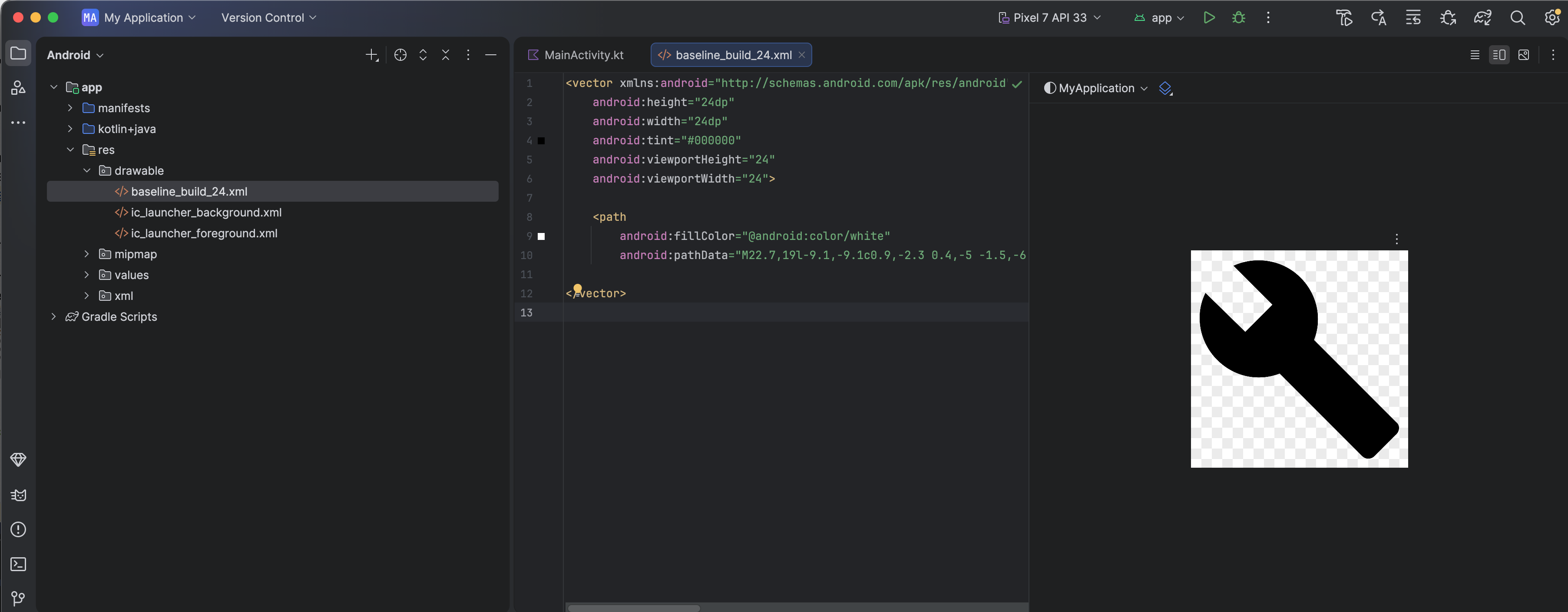
Figura 4. Un file XML vettoriale visualizzato nell'editor di codice e nella finestra di anteprima.
Modifica il codice XML in base a ciò che è supportato dal livello API minimo:
Android 5.0 (livello API 21) e versioni successive: Vector Asset Studio supporta tutti gli elementi di
DrawableeVectorDrawable. Puoi aggiungere elementi XML e modificare i valori. Per Jetpack Compose, puoi caricare il disegno vettoriale inImageVectorper un'ulteriore personalizzazione.Android 4.4 (livello API 20) e versioni precedenti: Vector Asset Studio supporta tutti gli elementi
Drawablee un sottoinsieme degli elementiVectorDrawable. Consulta Soluzioni di compatibilità con le versioni precedenti dei disegni vettoriali per un elenco. Puoi modificare i valori nel codice generato e aggiungere elementi XML supportati.
Crea il progetto e verifica che il drawable vettoriale e le immagini raster corrispondenti abbiano lo stesso aspetto.
Tieni presente che i PNG generati potrebbero essere visualizzati in modo diverso nella finestra Anteprima rispetto all'app a causa dei diversi motori di rendering e delle modifiche apportate al drawable vettoriale prima di una build. Se aggiungi codice al file XML vettoriale creato da Vector Asset Studio, le funzionalità non supportate in Android 4.4 (livello API 20) e versioni precedenti non vengono visualizzate nei file PNG generati. Di conseguenza, quando aggiungi codice, devi sempre verificare che i PNG generati corrispondano al drawable vettoriale. Per farlo, puoi fare doppio clic sul PNG nella visualizzazione File di progetto della finestra Progetto; il margine sinistro dell'editor di codice mostra anche l'immagine PNG quando il codice fa riferimento al drawable, come mostrato nella figura 5.
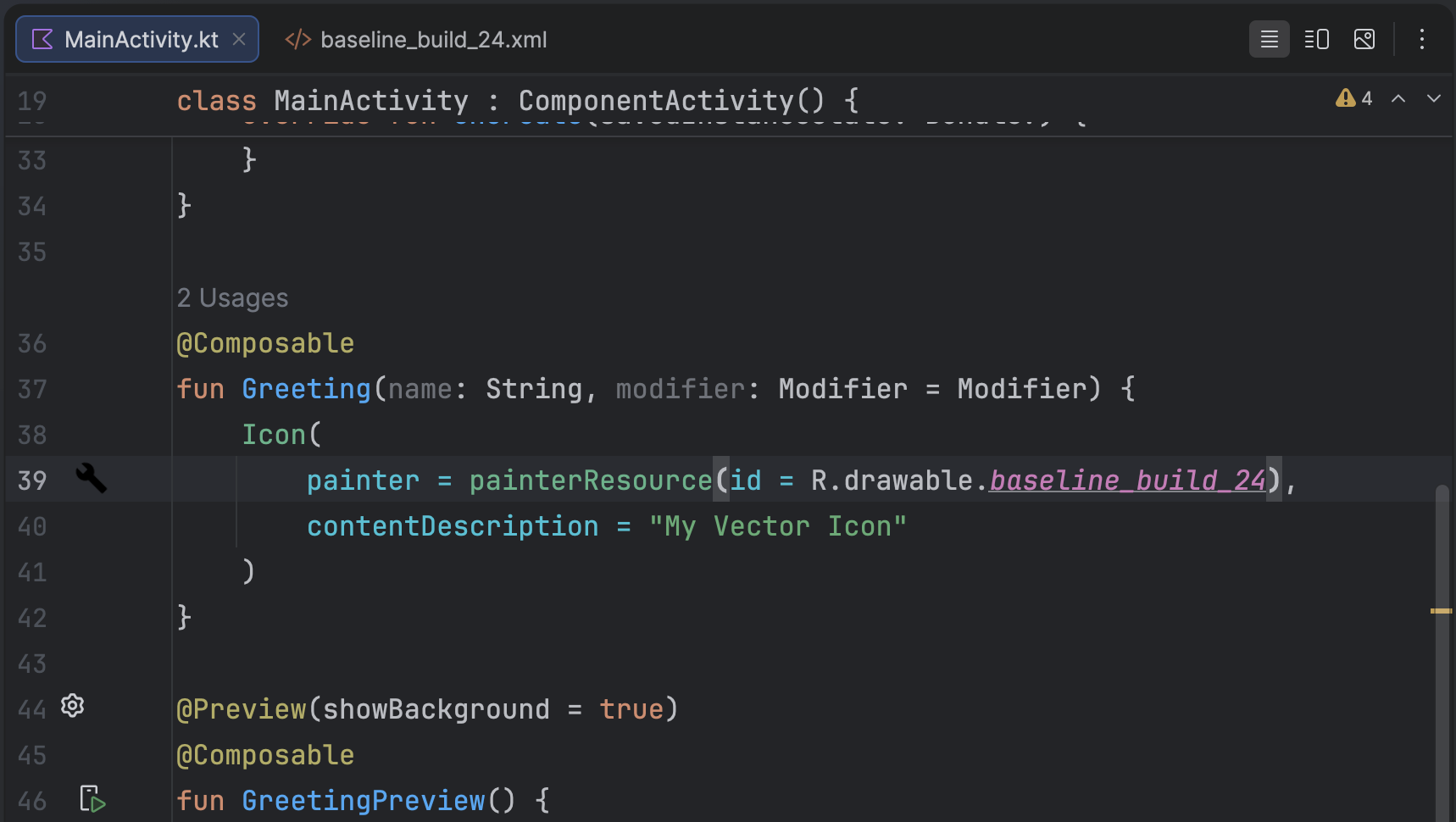
Figura 5. Un'immagine PNG visualizzata nel margine sinistro dell'editor di codice.
Eliminazione di una risorsa drawable vettoriale da un progetto
Per rimuovere un elemento disegnabile vettoriale da un progetto:
Nella finestra Progetto, elimina il file XML vettoriale generato selezionandolo e premendo il tasto Elimina (o seleziona Modifica > Elimina).
Viene visualizzata la finestra di dialogo Eliminazione sicura.
(Facoltativo) Seleziona le opzioni per trovare dove viene utilizzato il file nel progetto e fai clic su Ok.
Android Studio elimina il file dal progetto e dall'unità. Tuttavia, se hai scelto di cercare nel progetto i luoghi in cui viene utilizzato il file e sono stati trovati alcuni utilizzi, puoi visualizzarli e decidere se eliminare il file.
Seleziona Build > Clean Project.
Tutti i file PNG e XML generati automaticamente corrispondenti alla risorsa disegnabile vettoriale eliminata vengono rimossi dal progetto e da Drive.
Pubblicazione di un'app contenente risorse grafiche vettoriali
Se hai utilizzato la tecnica AndroidX o il livello API minimo è Android 5.0 (livello API 21) o superiore, l'APK conterrà i disegnabili vettoriali che hai aggiunto con Vector Asset Studio. Questi APK saranno più piccoli rispetto a quelli in cui le immagini vettoriali sono state convertite in PNG.
Se il tuo livello API minimo include Android 4.4 (livello API 20) o versioni precedenti e nel tuo progetto sono presenti risorse grafiche vettoriali e immagini raster corrispondenti, hai due opzioni per la distribuzione dei file APK:
- Crea un APK che includa sia i drawables vettoriali sia le rappresentazioni raster corrispondenti. Questa soluzione è la più semplice da implementare.
- Crea APK separati per livelli API diversi. Se non includi le immagini raster corrispondenti nell'APK per Android 5.0 (livello API 21) e versioni successive, le dimensioni dell'APK possono essere molto più ridotte. Per ulteriori informazioni, vedi Supporto di più APK.
Supporto e limitazioni per i file PSD
Vector Asset Studio non supporta tutte le funzionalità dei file PSD. Il seguente elenco riepiloga le caratteristiche PSD supportate e non supportate, nonché alcuni dettagli di conversione.
Documento
Supportato:
- Una modalità colore PSD bitmap, scala di grigi, indicizzata, RGB, Lab o CMYK.
- Una profondità del colore di 8, 16 o 32 bit.
Dettagli sulle conversioni:
- Le dimensioni del documento PSD diventano le dimensioni del drawable vettoriale e dell'area visibile.
Non supportato:
- Una modalità colore PSD in bicromia o multicanale.
Forme
Supportato:
- Maschere di ritaglio, se la base di ritaglio è un'altra forma.
- Operazioni sulle forme, tra cui unione/aggiunta, intersezione, sottrazione ed esclusione.
Non supportato:
Regola di riempimento pari e dispari utilizzata dalle forme di Photoshop. In Android 6.0 (livello API 23) e versioni precedenti, i drawables vettoriali supportano solo la regola di riempimento diverso da zero. Nelle forme autointersecanti, questa limitazione può comportare differenze di rendering tra il PSD e il drawable vettoriale risultante. Per risolvere il problema, aggiungi
android:fillType="evenOdd"alla forma nel file drawable vettoriale. Ad esempio:<vector xmlns:android="https://schemas.android.com/apk/res/android" android:viewportHeight="168" android:height="24dp" android:viewportWidth="209" android:width="24dp"> <path android:fillAlpha="1.0" android:fillColor="#000000" android:fillType="evenOdd" android:pathData="M24,58 L24,167 L114,167 L114,66 M64,1 L64,96 L208,96 L208,8 M1,97 L146,139 L172,47"/> </vector>
Tratti e riempimenti
Supportato:
- Tratti, inclusi colore, opacità, larghezza, unione, cappuccio, trattini e allineamento.
- Riempimenti e tratti a tinta unita.
- Colori di tratto e riempimento specificati come RGB, Lab o CMYK.
Dettagli sulle conversioni:
- Se un tratto è tratteggiato, ritagliato utilizzando una base di ritaglio o utilizza un allineamento diverso dal centro, Vector Asset Studio lo converte in una forma di riempimento nel drawable vettoriale.
Non supportato:
- Riempimenti e tratti di colore diversi da quelli in tinta unita, ad esempio le sfumature.
Opacità
Supportato:
- Livelli di forma con opacità pari a 0.
Dettagli sulle conversioni:
- Vector Asset Studio moltiplica l'opacità del riempimento per l'opacità del livello per calcolare l'alpha del riempimento.
- Lo strumento moltiplica l'opacità della base di ritaglio (se presente) per l'alfa di riempimento per calcolare l'alfa di riempimento finale.
- Lo strumento moltiplica l'opacità del tratto per l'opacità del livello per calcolare l'alpha del tratto.
- Lo strumento moltiplica l'opacità della base di ritaglio (se presente) per l'alpha del tratto per calcolare l'alpha finale del tratto.
Livelli
Supportato:
- Qualsiasi livello di forme visibile.
Dettagli sulle conversioni:
- Vector Asset Studio conserva i nomi dei livelli nel file drawable vettoriale.
Non supportato:
- Effetti con livelli.
- Livelli di regolazione e di testo.
- Modalità di fusione (ignorate).
Supporto e limitazioni per i file SVG
Vector Asset Studio non supporta tutte le funzionalità dei file SVG. La sezione seguente
riepiloga le funzionalità supportate e non supportate quando lo strumento converte un file SVG
in un VectorDrawable,
insieme ad altri dettagli sulla conversione.
Funzionalità supportate
VectorDrawable supporta tutte le funzionalità di SVG Tiny 1.2
ad eccezione del testo.
Forme
VectorDrawable supporta i percorsi SVG.
Lo strumento converte le forme primitive come cerchi, quadrati e poligoni in tracciati.
Trasformazioni
Lo strumento supporta le matrici di trasformazione e le applica direttamente ai percorsi secondari.
Gruppi
Lo strumento supporta gli elementi di gruppo per la traduzione, il ridimensionamento e la rotazione. I gruppi non supportano una proprietà di opacità.
Lo strumento applica anche qualsiasi stile o opacità del gruppo ai tracciati secondari.
Riempimenti e tratti
I tracciati possono essere riempiti e tracciati utilizzando colori uniformi o sfumature (lineari, radiali o angolari). Sono supportati solo i tratti centrati. Le modalità di fusione non sono supportate. I percorsi tratteggiati non sono supportati.
Maschere
Lo strumento supporta una maschera di ritaglio per gruppo.
Funzionalità non supportate dall'importatore SVG
Qualsiasi funzionalità non elencata nella sezione precedente Funzionalità supportate non è supportata. Le funzionalità non supportate più importanti includono:
- Effetti filtro: effetti come ombre, sfocature e matrice di colori non sono supportati.
- Testo: è consigliabile convertire il testo in forme utilizzando altri strumenti.
- Riempimenti con pattern
Risorse aggiuntive
Per saperne di più sulla grafica vettoriale, consulta le seguenti risorse aggiuntive: