
לאפליקציות ל-Android יש תפקיד חשוב בהגדרה מחדש של המראה של מחשוב מודרני במסכים גדולים. אבל הפעלה של אפליקציה לנייד ב-Chromebook לא תספק למשתמשים את החוויה הכי טובה.
בדף הזה מפורטות כמה דרכים להתאמת חוויית השימוש למחשבים ניידים ולמחשבים ניידים עם מסך מתהפך. ברשימת הבדיקות המקיפה שלנו אפשר לקבל מידע נוסף על בדיקת התאימות של האפליקציה במכשירים האלה.
שימוש בתמיכה בריבוי חלונות עם שינוי הגודל והמיקום של החלונות
ההטמעה של אפליקציות ל-Android ב-ChromeOS כוללת תמיכה בסיסית בריבוי חלונות. במקום להשתלט תמיד על המסך כולו, מערכת Android מעבדת אפליקציות ב-ChromeOS במאגרי חלונות חופשיים, שמתאימים יותר למכשירים האלה.
המשתמשים יכולים לשנות את הגודל של החלון שמכיל את אפליקציית Android, כמו שמוצג באיור 1. כדי לוודא שהחלונות החופשיים משנים את הגודל בצורה חלקה ושהמשתמש רואה את כל התוכן שלהם, כדאי לקרוא את ההנחיות במאמר בנושא ניהול חלונות.

איור 1. חלון אפליקציה שאפשר לשנות את הגודל שלו.
כדי לשפר את חוויית המשתמש כשהאפליקציה פועלת ב-ChromeOS, מומלץ לפעול לפי השיטות המומלצות הבאות:
- צריך לטפל ב מחזור החיים של הפעילות בצורה נכונה במצב מרובה חלונות, ולוודא שממשיכים לעדכן את ממשק המשתמש גם כשהאפליקציה לא נמצאת בחלון הממוקד העליון.
- חשוב לוודא שהפריסה של האפליקציה מותאמת בצורה נכונה בכל פעם שהמשתמש משנה את גודל החלון שלה.
- אפשר להתאים אישית את המידות הראשוניות של חלון האפליקציה על ידי ציון גודל ההפעלה שלה.
- חשוב לדעת שהכיוון של פעילות הבסיס של האפליקציה משפיע על כל החלונות שלה.
התאמה אישית של הצבע של הסרגל העליון
מערכת ChromeOS משתמשת בעיצוב האפליקציה כדי לצבוע את הסרגל העליון שמוצג מעל האפליקציה,
שמופיע כשהמשתמשים לוחצים לחיצה ארוכה על אמצעי הבקרה של החלון ועל לחצן החזרה. כדי שהאפליקציה תיראה מלוטשת ומותאמת ל-ChromeOS, צריך להגדיר ערכים של colorPrimary
ואם אפשר, גם של colorPrimaryDark
בנושא של האפליקציה.
הצבע של הסרגל העליון נקבע לפי colorPrimaryDark. אם מוגדר רק colorPrimary, מערכת ChromeOS משתמשת בגרסה כהה יותר שלו בסרגל העליון. מידע נוסף זמין במאמר בנושא סגנונות ועיצובים.
תמיכה במקלדת, בלוח מגע ובעכבר
לכל מכשירי Chromebook יש מקלדת פיזית ומשטח מגע, ובחלקם יש גם מסך מגע. יש מכשירים שאפשר להפוך ממחשב נייד לטאבלט.
באפליקציות ל-ChromeOS, תומכים בקלט מהעכבר, ממשטח המגע ומהמקלדת כדי שאפשר יהיה להשתמש באפליקציה בלי מסך מגע. הרבה אפליקציות כבר תומכות בעכבר ובמשטח מגע בלי שנדרשת עבודה נוספת. עם זאת, מומלץ להתאים אישית את התנהגות האפליקציה כך שתתאים לשימוש בעכבר, ולתמוך בקלט של עכבר ומגע ולהבחין ביניהם.
מוודאים שהתנאים הבאים מתקיימים:
- כל היעדים ניתנים ללחיצה באמצעות העכבר.
- כל המשטחים שניתן לגלול בהם באמצעות מגע נגללים באירועים של גלגל העכבר, כמו שמוצג באיור 2.
- מצבי ריחוף מיושמים בשיקול דעת כדי לשפר את הגילוי של ממשק המשתמש בלי להעמיס על המשתמש, כמו שמוצג באיור 3.
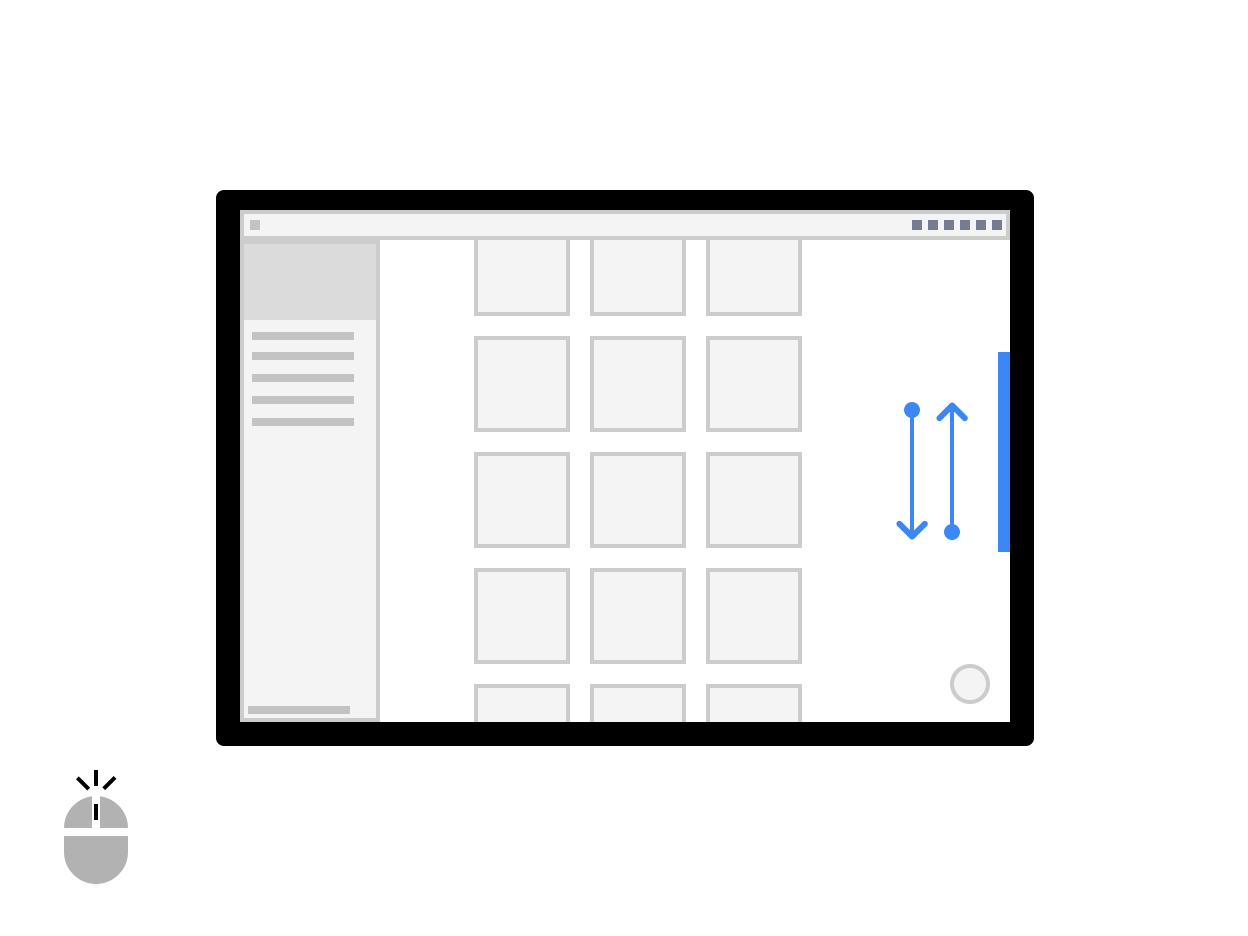
איור 2. גלילה עם גלגל העכבר.
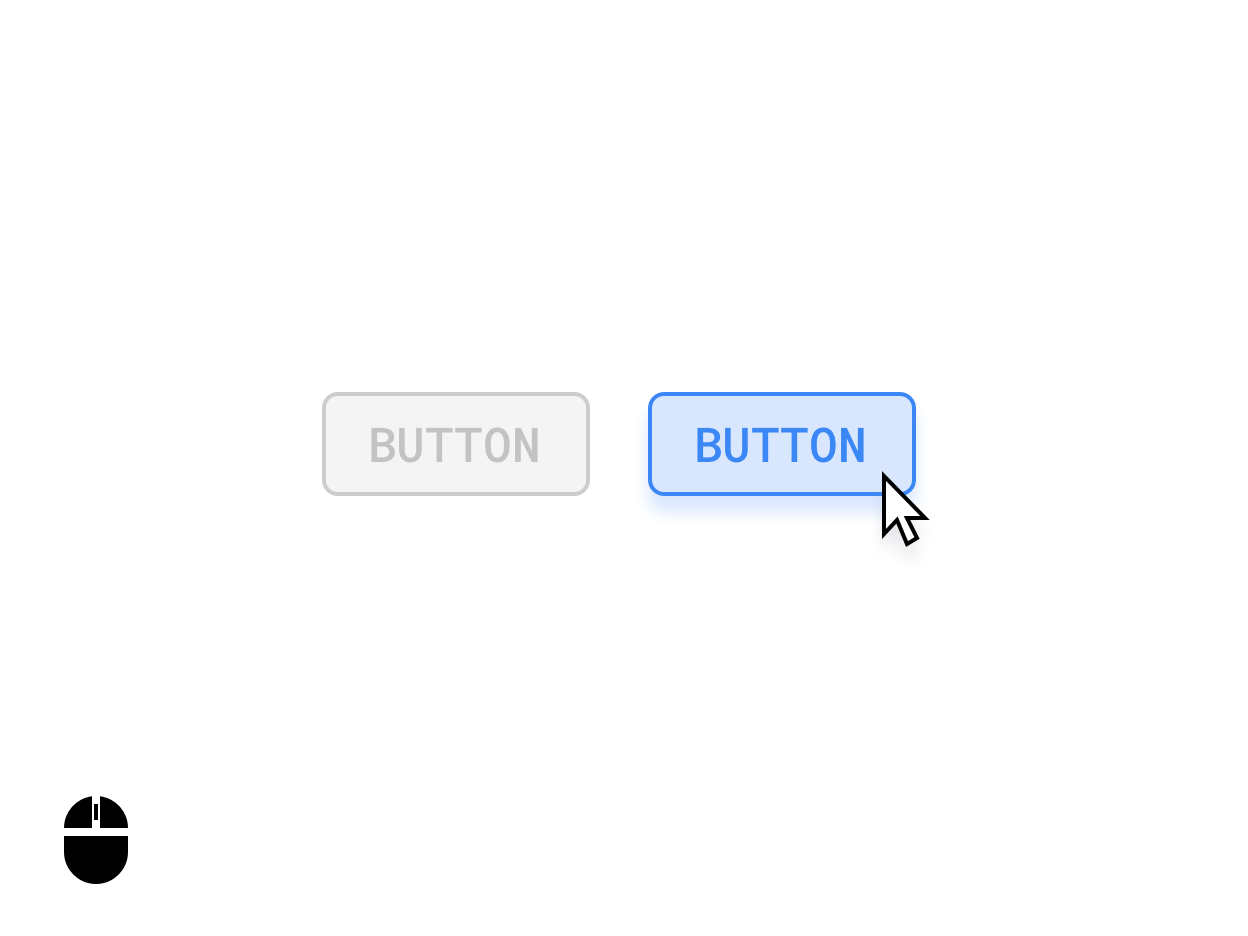
איור 3. מצבי ריחוף של לחצנים.
במקרים המתאימים, צריך להבחין בין קלט של עכבר לבין קלט של מסך מגע. לדוגמה, לחיצה ארוכה על פריט עשויה להפעיל ממשק משתמש לבחירת כמה פריטים, בעוד שלחיצה ימנית על אותו פריט עשויה להפעיל תפריט אפשרויות במקום זאת.
סמנים בהתאמה אישית
אפשר להתאים אישית את סמני העכבר באפליקציה כדי לציין למשתמשים איך הם יכולים לבצע אינטראקציה עם רכיבי ממשק המשתמש של האפליקציה.
אפשר להגדיר את PointerIcon המתאים לשימוש כשמשתמשים מבצעים אינטראקציה עם אלמנט באמצעות שימוש במגדיר
pointerHoverIcon.
באפליקציות שלכם, צריך להציג את כל הפרטים הבאים:
- סמני I-beam לטקסט
- נקודות אחיזה לשינוי גודל בקצוות של שכבה שאפשר לשנות את הגודל שלה
- מצביעים עם יד פתוחה או סגורה על תוכן שאפשר להזיז או לגרור אותו באמצעות תנועת לחיצה וגרירה
- סמלי עיבוד
המחלקות PointerIcon מספקות קבועים שאפשר להשתמש בהם כדי להטמיע סמנים בהתאמה אישית.
מקשי קיצור וניווט
לכל Chromebook יש מקלדת פיזית, ולכן כדאי לספק מקשי קיצור כדי לעזור למשתמשים להיות פרודוקטיביים יותר. לדוגמה, אם האפליקציה תומכת בהדפסה, אפשר להשתמש במקשי הקיצור Control+P כדי לפתוח את תיבת הדו-שיח של ההדפסה.
באופן דומה, צריך לטפל בכל רכיבי ממשק המשתמש החשובים באמצעות ניווט באמצעות מקש Tab. הדבר חשוב במיוחד לנגישות. כדי לעמוד בתקני הנגישות, כל ממשקי המשתמש צריכים לכלול מצבי מיקוד ברורים ותואמי נגישות, כמו שמוצג באיורים הבאים:
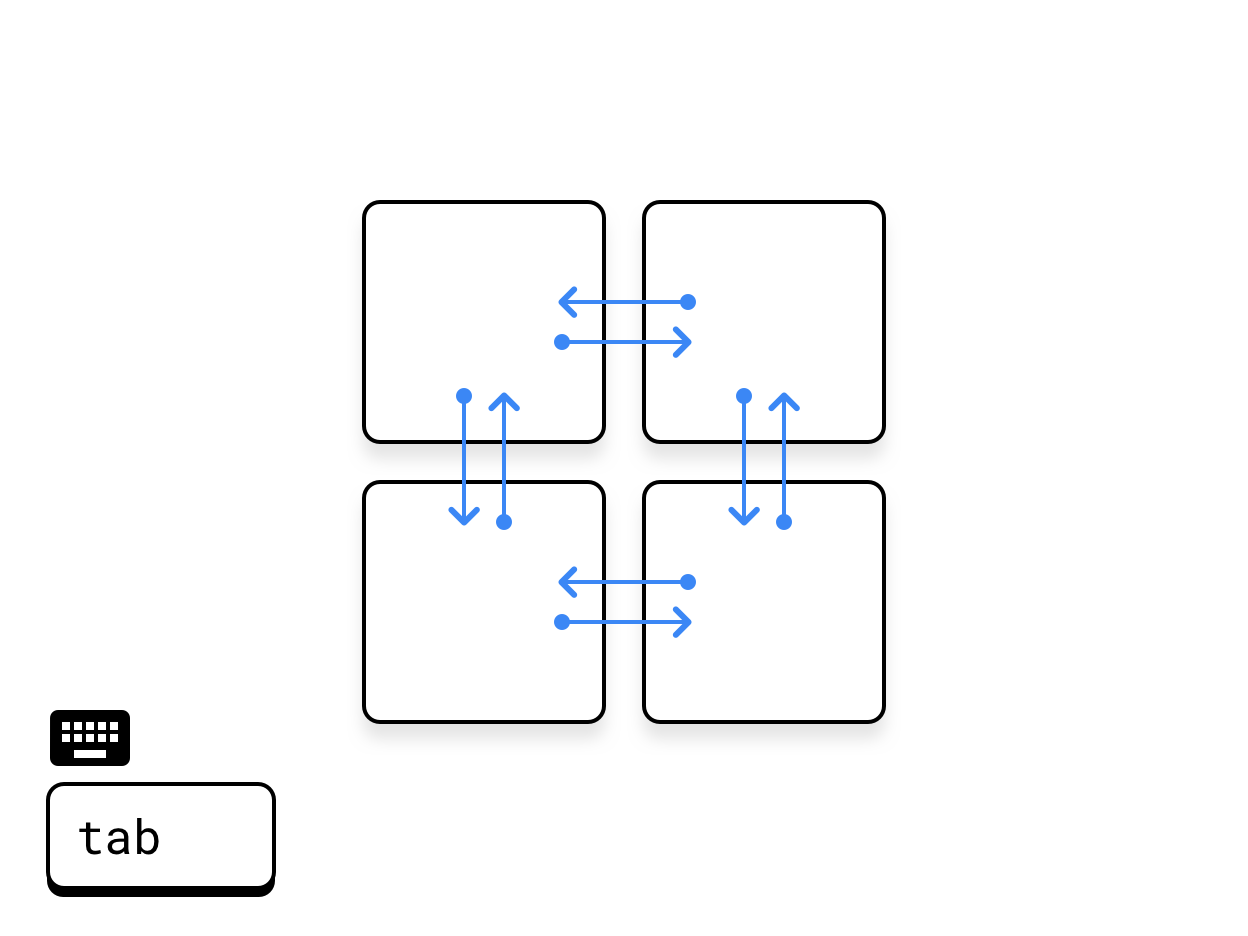
איור 4. שימוש במקש Tab לניווט בין כל הרכיבים.

איור 5. החלפת תנועת החלקה בפקד שמופיע כשמעבירים את העכבר מעליו.
חשוב להטמיע חלופות למקלדת או לעכבר לתכונות הליבה שמוסתרות מאחורי אינטראקציות ספציפיות למגע, כמו פעולות של לחיצה ארוכה, החלקות או תנועות אחרות של ריבוי מגע. פתרון לדוגמה הוא לספק לחצנים שמופיעים בפלטפורמה כשמעבירים מעליהם את העכבר.
מידע נוסף על תמיכה במקלדת, במשטח מגע ובעכבר זמין במאמר בנושא תאימות קלט במסכים גדולים.
שיפור נוסף של קלט המשתמש
כדי להשיג פונקציונליות ברמה של מחשב שולחני באפליקציה, כדאי להשתמש בקלט הבא שמתמקד בפרודוקטיביות.
תפריטי הקשר
תפריטי ההקשר של Android הם עוד קיצור דרך שמאפשר למשתמשים לגשת לתכונות של האפליקציה. אפשר להפעיל אותם בלחיצה על העכבר או על הלחצן המשני של משטח המגע, או באמצעות לחיצה ארוכה על מסך מגע:
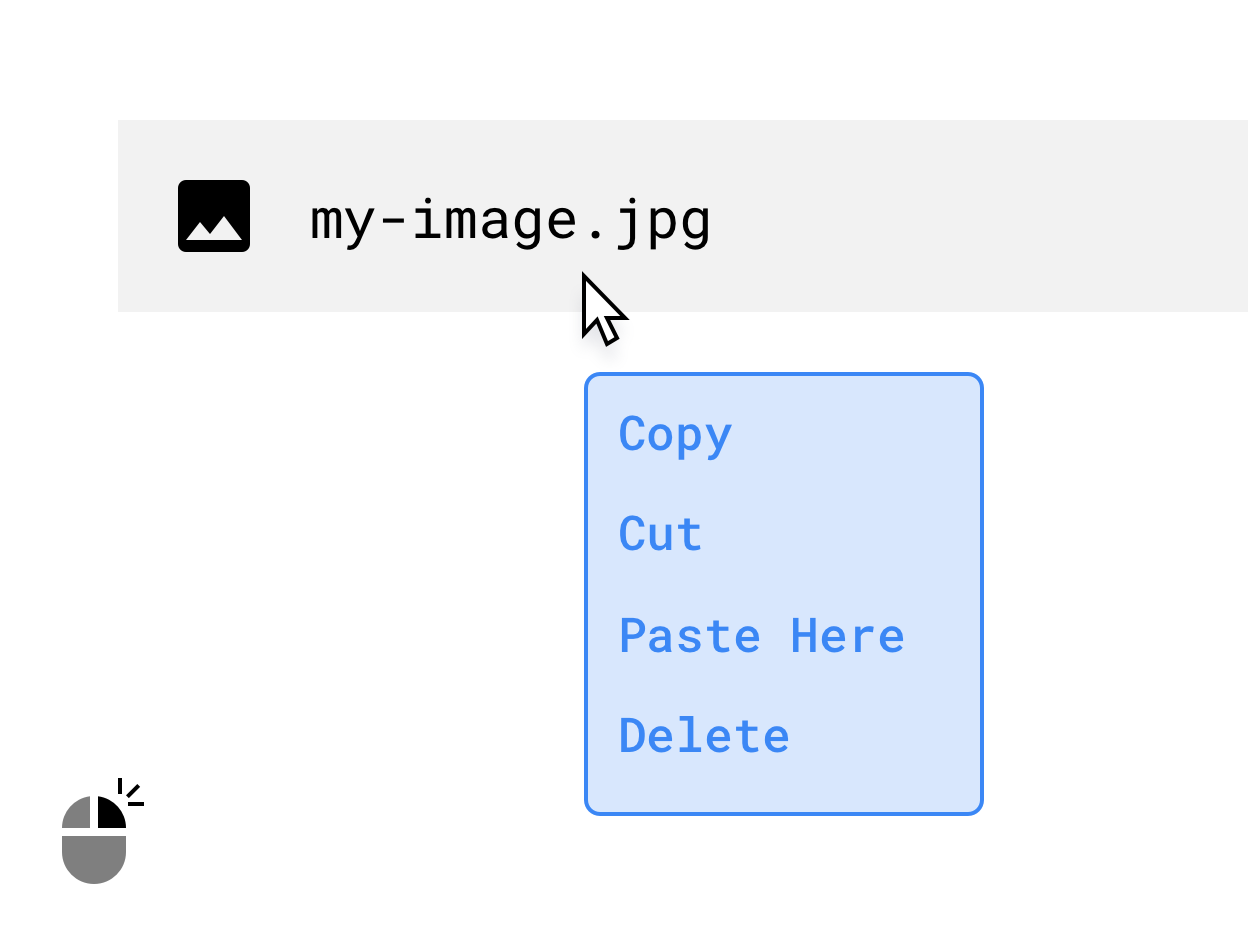
איור 6. תפריט הקשר שמופיע בלחיצה ימנית.
גרירה
יצירת אינטראקציות של גרירה, כמו זו שמוצגת באיור הבא, יכולה להוסיף לאפליקציה פונקציונליות יעילה ואינטואיטיבית של פרודוקטיביות. מידע נוסף זמין במאמר בנושא גרירה.

איור 7. גוררים ומשחררים בממשק של עץ קבצים.
תמיכה בסטיילוס
תמיכה בסטיילוס היא חיונית לאפליקציות לציור ולכתיבת הערות. לספק תמיכה משופרת במכשירי Chromebook ובטאבלטים עם עט סטיילוס על ידי הטמעת אינטראקציות שמותאמות לשימוש בקלט של עט סטיילוס.
כשמעצבים את האינטראקציות עם העט הדיגיטלי, חשוב לקחת בחשבון את הווריאציות האפשריות בחומרה של עטים דיגיטליים שונים. סקירה של ממשקי ה-API של העט הדיגיטלי זמינה במאמר תאימות קלט במסכים גדולים.
הפיכת הפריסות לרספונסיביות
חשוב לנצל היטב את שטח המסך שזמין לאפליקציה, בלי קשר למצב החזותי שלה (מסך מלא, לאורך, לרוחב או בחלון). דוגמאות לשימוש טוב במרחב:
- הצגת ארכיטקטורת האפליקציה.
- הגבלת אורך הטקסט וגודל התמונה לרוחב מקסימלי.
- שימוש יעיל יותר בשטח המסך בסרגל הכלים של האפליקציה.
- לשפר את המיקום של רכיבי ממשק המשתמש על ידי התאמת האפליקציה לשימוש בעכבר במקום לשימוש באגודל.
- כדאי לבצע אופטימיזציה של הגודל של סרטונים ותמונות, להגדיר רוחב וגובה מקסימליים לכל המדיה ולמקסם את הקריאות והסריקות.
- כדי להטמיע עיצוב מותאם, כדאי להשתמש במחלקות של גדלי חלונות ובפריסות של חלוניות.
כדאי גם לזכור:
- הסרה או הפחתה של החשיבות של רכיבי גלילה אופקית.
- מומלץ להימנע מממשקי משתמש מודאליים במסך מלא. משתמשים בממשק משתמש מוטבע, כמו אינדיקטורים של התקדמות והתראות, לכל הפעולות הלא קריטיות.
- שימוש ברכיבי ממשק משתמש משופרים, כמו כלי לבחירת שעה ותאריך, שדות טקסט ותפריטים שמיועדים לעכבר, למקלדת ולמסכים גדולים יותר.
- במקום פעילות חדשה, אפשר להשתמש בעריכות מוטבעות, בעמודות נוספות או בממשק משתמש של חלון קופץ כדי לערוך תכונה קטנה עד בינונית.
- הסרה או שינוי של כפתורי פעולה צפים (FAB) לשיפור הניווט באמצעות המקלדת. כברירת מחדל, לחצן ה-FAB ממוקם אחרון בסדר הניווט באמצעות מקש Tab. במקום זאת, כדאי להגדיר אותה כראשונה, כי היא הפעולה העיקרית, או להחליף אותה בפעולה אחרת ברמה גבוהה יותר.

איור 8. דוגמאות של פריסה רספונסיבית במסך בגודל של טלפון ובמסך בגודל של מחשב.
שינוי דפוסי הניווט
כפתור חזרה ברמת המערכת הוא תבנית שהועברה מהמקורות של Android למכשירים ניידים – תבנית שלא מתאימה כל כך בהקשר של מחשב.
ככל שהאפליקציה מותאמת יותר לסביבת מחשב נייד, כדאי לשקול שימוש בדפוס ניווט שבו לחצן החזרה לא מודגש. אפשר לאפליקציה לנהל את היסטוריית הפעולות שלה בעצמה על ידי הוספת לחצני חזרה, נתיבי ניווט או דרכי יציאה אחרות כמו לחצני סגירה או ביטול כחלק מממשק המשתמש שלה במסך גדול.
כדי לקבוע אם באפליקציה יוצג לחצן חזרה בחלון שלה, צריך להגדיר העדפה בתג <activity>. הגדרה של true מסתירה את לחצן החזרה:
<meta-data android:name="WindowManagerPreference:SuppressWindowControlNavigationButton" android:value="true" />
פתרון בעיות בתמונות בתצוגה המקדימה של המצלמה
בעיות במצלמה יכולות לקרות כשהאפליקציה יכולה לפעול רק במצב אנכי, אבל המשתמש מפעיל אותה במסך לרוחב. במקרה כזה, יכול להיות שהתצוגה המקדימה או התוצאה שצולמה יסובבו בצורה שגויה.
כדי לפשט את פיתוח המצלמה, כדאי להשתמש בספריית CameraX.
פרטים נוספים מופיעים בהסבר על בעיות בתצוגה מקדימה של המצלמה.
טיפול בהגדרות המכשיר
כדאי לשקול את הגדרות המכשיר הבאות לאפליקציות שפועלות ב-ChromeOS.
שינוי עוצמת הקול
מכשירי ChromeOS הם מכשירים עם עוצמת קול קבועה: לאפליקציות שמשמיעות צלילים יש אמצעי שליטה משלהן בעוצמת הקול. פועלים לפי ההנחיות בנושא שימוש במכשירים עם עוצמת קול קבועה.
שינוי בהירות המסך
אי אפשר לשנות את בהירות המכשיר ב-ChromeOS. המערכת מתעלמת מקריאות לשיטות system settings ו-WindowManager.LayoutParams.