

בקטע הזה נסביר איך לנפות באגים באפליקציה שלא מגיבה (ANR) באמצעות ProfilingManager, עם דוגמה למעקב.
הגדרת האפליקציה לאיסוף נתוני ANR
מתחילים בהגדרת טריגר ANR באפליקציה:
public void addANRTrigger() { ProfilingManager profilingManager = getApplicationContext().getSystemService( ProfilingManager.class); List<ProfilingTrigger> triggers = new ArrayList<>(); ProfilingTrigger.Builder triggerBuilder = new ProfilingTrigger.Builder( ProfilingTrigger.TRIGGER_TYPE_ANR); triggers.add(triggerBuilder.build()); Executor mainExecutor = Executors.newSingleThreadExecutor(); Consumer<ProfilingResult> resultCallback = profilingResult -> { // Handle uploading trace to your back-end }; profilingManager.registerForAllProfilingResults(mainExecutor, resultCallback); profilingManager.addProfilingTriggers(triggers); }
אחרי שמצלמים ומעלים את הנתונים של ANR, פותחים אותם בממשק המשתמש של Perfetto.
ניתוח נתוני המעקב
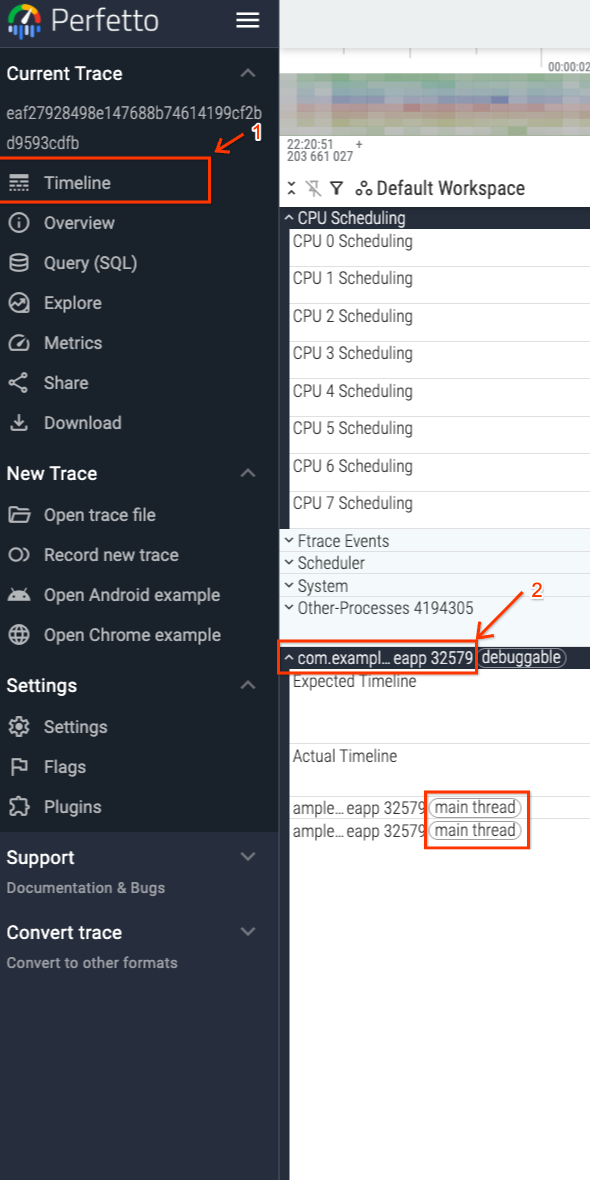
מכיוון ששגיאת ה-ANR הפעילה את המעקב, אתם יודעים שהמעקב הסתיים כשהמערכת זיהתה חוסר תגובה בשרשור הראשי של האפליקציה. איור 1 מראה איך לנווט אל ה-main thread של האפליקציה, שתויג בהתאם בממשק המשתמש.
סוף העקבות תואם לחותמת הזמן של ה-ANR, כפי שמוצג באיור 2.
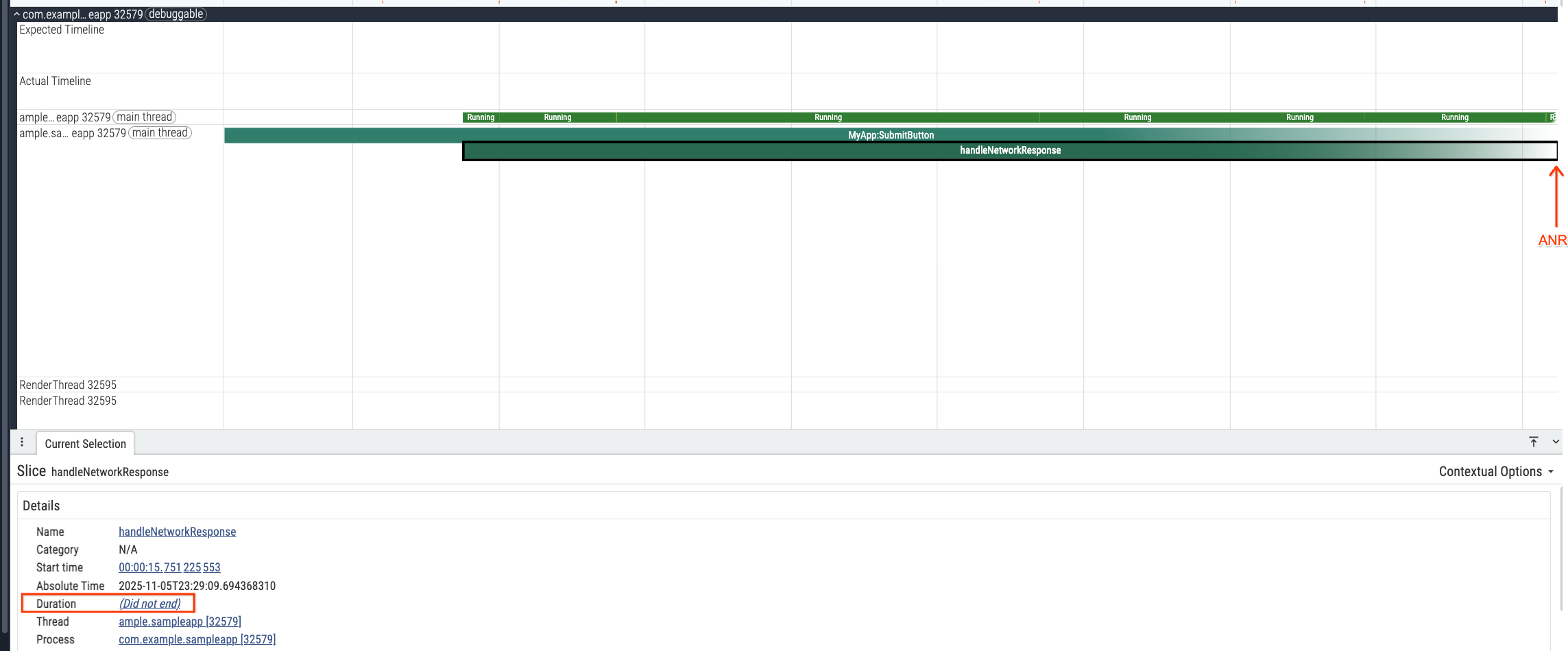
ב-trace מוצגות גם הפעולות שהאפליקציה ביצעה כששגיאת ה-ANR התרחשה.
באופן ספציפי, האפליקציה הפעילה קוד בפלח המעקב handleNetworkResponse. הפלח הזה היה בתוך הפלח MyApp:SubmitButton. הוא השתמש ב-1.48 שניות של זמן מעבד (איור 3).

אם אתם מסתמכים רק על דוחות קריסות בזמן ה-ANR לצורך ניפוי באגים, יכול להיות שתייחסו את ה-ANR באופן שגוי לחלוטין לקוד שפועל בתוך handleNetworkResponse trace slice שלא הסתיים כשהפרופיל סיים את ההקלטה. עם זאת,
1.48 שניות לא מספיקות כדי להפעיל ANR לבד, למרות שמדובר בפעולה יקרה. כדי להבין מה חסם את השרשור הראשי לפני השימוש בשיטה הזו, צריך לבדוק את הנתונים מתקופה מוקדמת יותר.
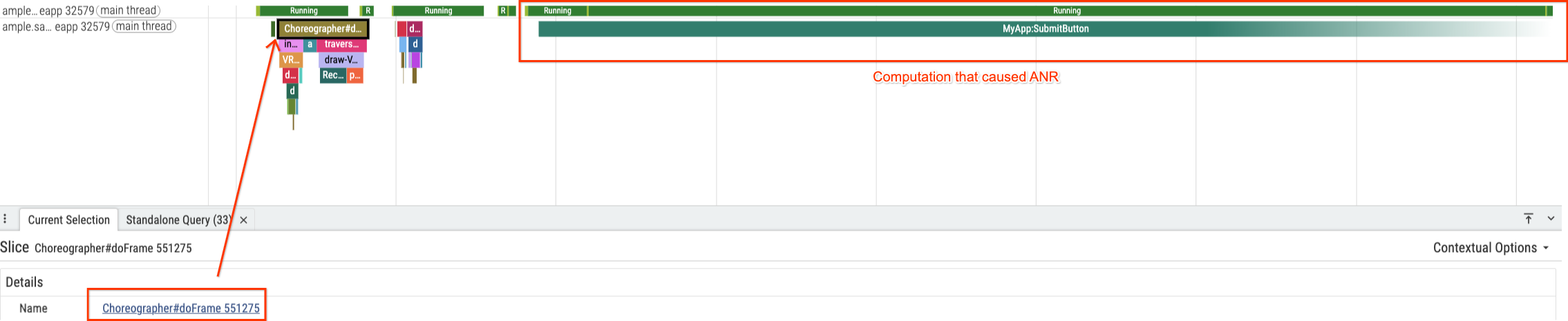
כדי למצוא נקודת התחלה לבדיקת הגורם ל-ANR, מתחילים בבדיקה אחרי המסגרת האחרונה שנוצרה על ידי שרשור UI, שמתאימה לפלח Choreographer#doFrame 551275, ואין מקורות גדולים של עיכוב לפני תחילת הפלח MyApp:SubmitButton שהסתיים ב-ANR (איור 4).
כדי להבין את החסימה, צריך להקטין את התצוגה כדי לבדוק את כל הפלח MyApp:SubmitButton. אפשר לראות פרט חשוב בסטטוסים של השרשור, כמו שמוצג באיור 4: השרשור בילה Sleeping75% מהזמן (6.7 שניות) בסטטוס ורק 24% מהזמן בסטטוס Running.

המשמעות היא שהסיבה העיקרית ל-ANR הייתה המתנה, ולא חישוב. בודקים את כל המקרים של שינה כדי למצוא דפוס.




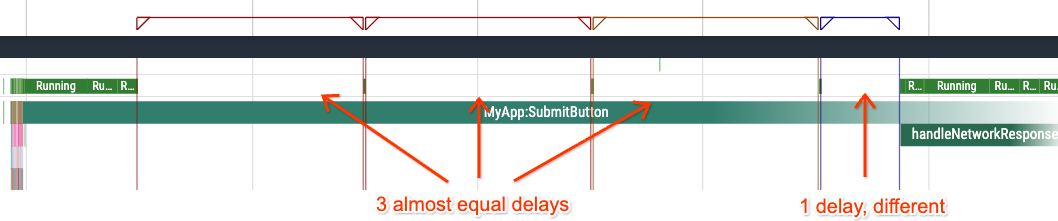
שלושת מרווחי השינה הראשונים (איורים 6 עד 8) כמעט זהים, כל אחד מהם נמשך בערך 2 שניות. שינה רביעית חריגה (איור 9) היא 0.7 שניות. בסביבת מחשוב, משך זמן של בדיוק 2 שניות הוא בדרך כלל לא צירוף מקרים. הדבר מצביע על פסק זמן מתוכנת ולא על תחרות אקראית על משאבים. יכול להיות שהשינה האחרונה נגרמת בגלל שהשרשור סיים את ההמתנה שלו כי הפעולה שהוא המתין לה הצליחה.
ההשערה היא שהאפליקציה הגיעה כמה פעמים לזמן קצוב לתפוגה של 2 שניות שהוגדר על ידי המשתמש, ובסופו של דבר הצליחה, מה שגרם לעיכוב מספיק ארוך כדי להפעיל ANR.
כדי לוודא זאת, בודקים את הקוד שמשויך לקטע MyApp:SubmitButton trace:
private static final int NETWORK_TIMEOUT_MILLISECS = 2000; public void setupButtonCallback() { findViewById(R.id.submit).setOnClickListener(submitButtonView -> { Trace.beginSection("MyApp:SubmitButton"); onClickSubmit(); Trace.endSection(); }); } public void onClickSubmit() { prepareNetworkRequest(); boolean networkRequestSuccess = false; int maxAttempts = 10; while (!networkRequestSuccess && maxAttempts > 0) { networkRequestSuccess = performNetworkRequest(NETWORK_TIMEOUT_MILLISECS); maxAttempts--; } if (networkRequestSuccess) { handleNetworkResponse(); } } boolean performNetworkRequest(int timeoutMiliseconds) { // ... } void prepareNetworkRequest() { // ... } public void handleNetworkResponse() { Trace.beginSection("handleNetworkResponse"); // ... Trace.endSection(); }
הקוד מאשר את ההשערה הזו. ה-method onClickSubmit מבצעת בקשת רשת בשרשור UI עם NETWORK_TIMEOUT_MILLISECS שמוגדר מראש כ-2,000ms.
חשוב לציין שהיא פועלת בתוך לולאת while שמנסה לבצע את הפעולה עד 10 פעמים.
במעקב הספציפי הזה, סביר להניח שלמשתמש היה חיבור רשת חלש. שלושת הניסיונות הראשונים נכשלו, ולכן היו שלוש פסקות זמן של 2 שניות (בסך הכול 6 שניות).
הניסיון הרביעי הצליח אחרי 0.7 שניות, והקוד המשיך ל-handleNetworkResponse. עם זאת, זמן ההמתנה המצטבר כבר הפעיל את ה-ANR.
כדי להימנע מ-ANR מהסוג הזה, כדאי להעביר פעולות שקשורות לרשת עם ערכי חביון משתנים ל-thread ברקע, במקום להריץ אותן ב-thread הראשי. כך ממשק המשתמש נשאר רספונסיבי גם כשהחיבור לאינטרנט חלש, וכל ה-ANR מהסוג הזה נעלמים.