

本節將透過範例追蹤記錄,說明如何使用 ProfilingManager 偵錯應用程式無回應 (ANR) 問題。
設定應用程式以收集 ANR
首先,請在應用程式中設定 ANR 觸發條件:
public void addANRTrigger() { ProfilingManager profilingManager = getApplicationContext().getSystemService( ProfilingManager.class); List<ProfilingTrigger> triggers = new ArrayList<>(); ProfilingTrigger.Builder triggerBuilder = new ProfilingTrigger.Builder( ProfilingTrigger.TRIGGER_TYPE_ANR); triggers.add(triggerBuilder.build()); Executor mainExecutor = Executors.newSingleThreadExecutor(); Consumer<ProfilingResult> resultCallback = profilingResult -> { // Handle uploading trace to your back-end }; profilingManager.registerForAllProfilingResults(mainExecutor, resultCallback); profilingManager.addProfilingTriggers(triggers); }
擷取並上傳 ANR 追蹤記錄後,請在 Perfetto UI 中開啟。
分析追蹤記錄
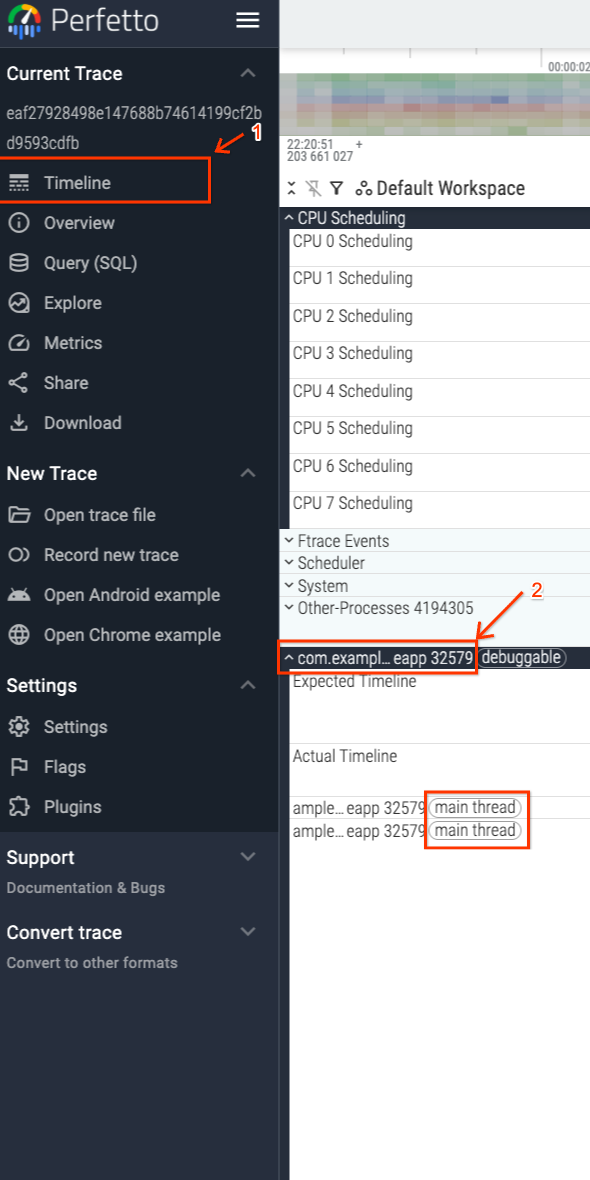
由於 ANR 觸發了追蹤作業,因此當系統偵測到應用程式主執行緒沒有回應時,您就知道追蹤作業已結束。圖 1 顯示如何前往應用程式的主要執行緒,該執行緒會在 UI 中相應標記。
如圖 2 所示,追蹤記錄的結尾與 ANR 的時間戳記相符。
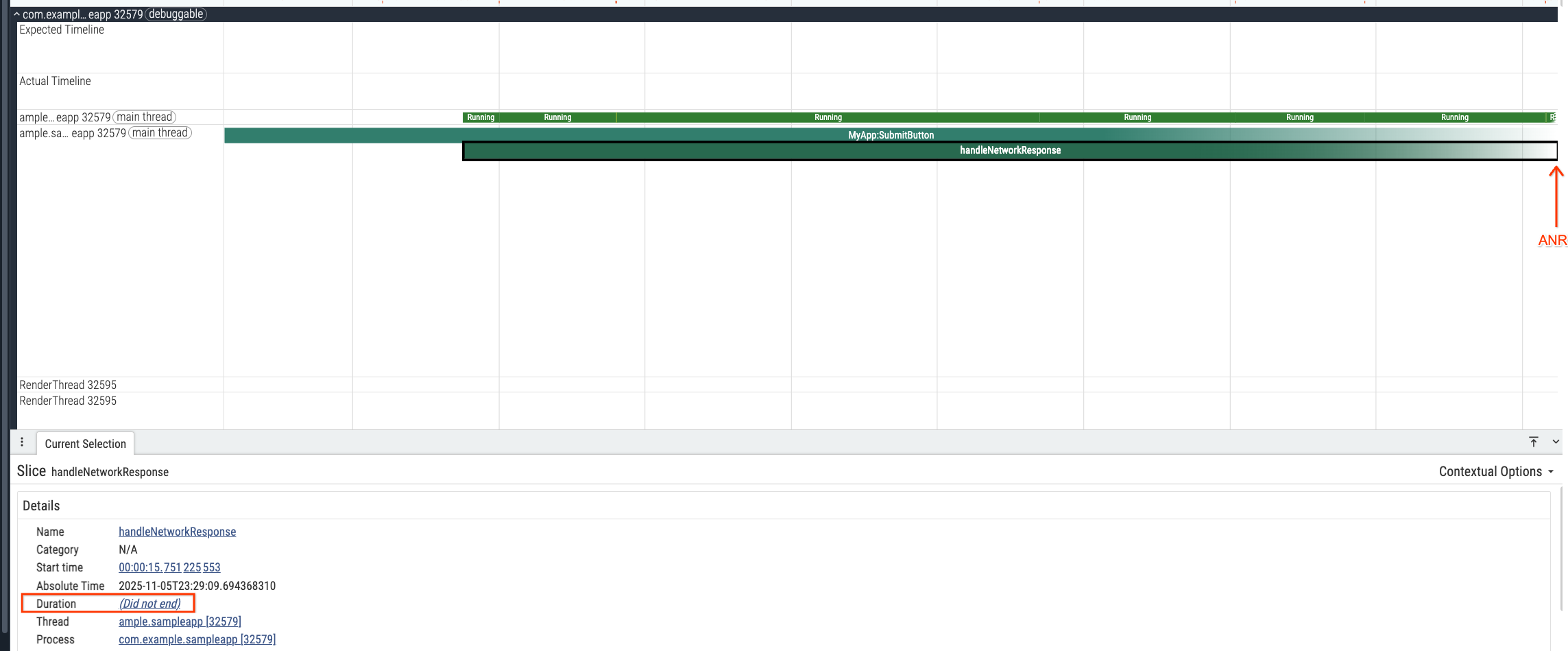
追蹤記錄也會顯示發生 ANR 時,應用程式執行的作業。具體來說,應用程式在 handleNetworkResponse 追蹤切片中執行程式碼。這個切片位於 MyApp:SubmitButton 切片內。這個函式使用了 1.48 秒的 CPU 時間 (圖 3)。

如果您目前僅依賴 ANR 發生時的堆疊追蹤進行偵錯,可能會錯誤地將 ANR 完全歸因於 handleNetworkResponse 追蹤記錄切片中執行的程式碼,而該切片在設定檔完成記錄時尚未結束。不過,即使是耗用資源的操作,1.48 秒也不足以觸發 ANR。您需要回溯更早的時間,瞭解這個方法之前是哪些項目封鎖了主執行緒。
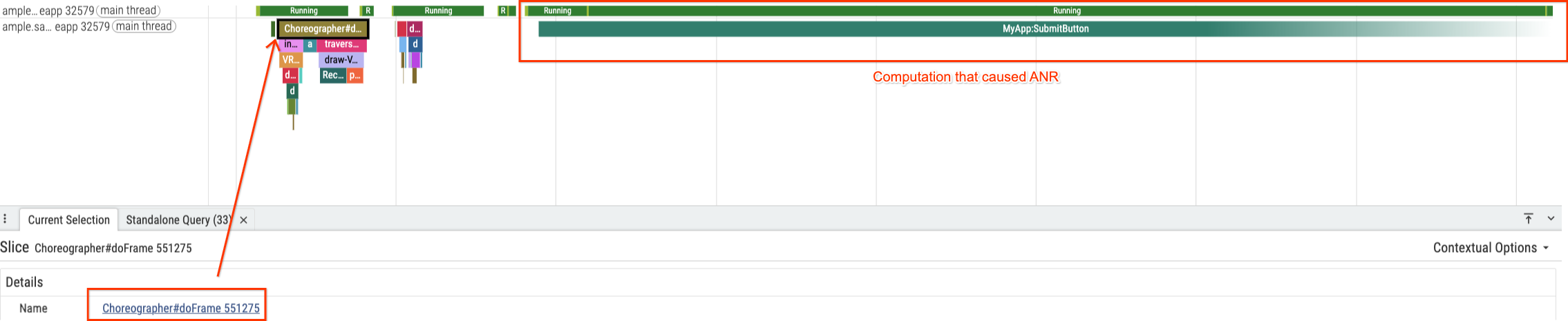
如要找出 ANR 的原因,請從 UI 執行緒產生的最後一個影格開始查看,這對應於 Choreographer#doFrame 551275 片段,且在啟動以 ANR 結尾的 MyApp:SubmitButton 片段之前,沒有造成延遲的大型來源 (圖 4)。
如要瞭解阻塞情形,請縮小檢視完整MyApp:SubmitButton切片。如圖 4 所示,您會發現執行緒狀態中的重要詳細資料:執行緒有 75% 的時間 (6.7 秒) 處於 Sleeping 狀態,只有 24% 的時間處於 Running 狀態。
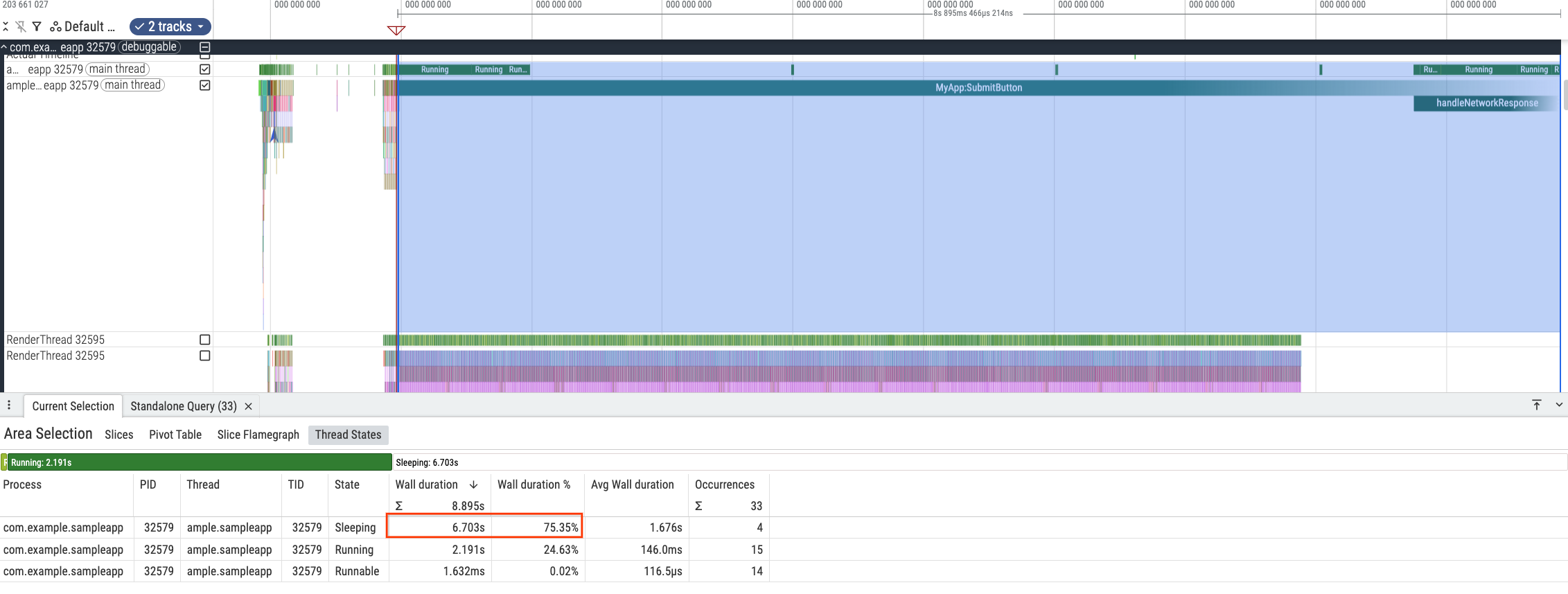
這表示 ANR 的主要原因是等待,而非運算。 查看個別睡眠事件,找出睡眠模式。




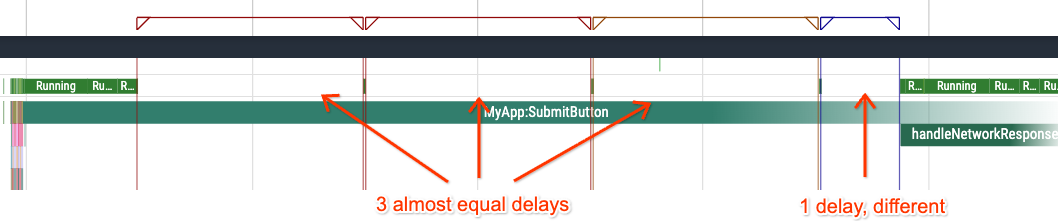
前三個睡眠間隔 (圖 6 至 8) 幾乎完全相同,每個間隔約為 2 秒。第四次睡眠的離群值 (圖 9) 為 0.7 秒。在運算環境中,2 秒的確切時間長度很少是巧合。這強烈暗示是程式設計逾時,而非隨機資源爭用。最後一次休眠可能是因為執行緒完成等待,因為等待的作業成功。
這個假設是應用程式多次達到使用者定義的 2 秒逾時時間,最終成功,但延遲時間足以觸發 ANR。
如要驗證這一點,請檢查與 MyApp:SubmitButton 追蹤記錄相關聯的程式碼:
private static final int NETWORK_TIMEOUT_MILLISECS = 2000; public void setupButtonCallback() { findViewById(R.id.submit).setOnClickListener(submitButtonView -> { Trace.beginSection("MyApp:SubmitButton"); onClickSubmit(); Trace.endSection(); }); } public void onClickSubmit() { prepareNetworkRequest(); boolean networkRequestSuccess = false; int maxAttempts = 10; while (!networkRequestSuccess && maxAttempts > 0) { networkRequestSuccess = performNetworkRequest(NETWORK_TIMEOUT_MILLISECS); maxAttempts--; } if (networkRequestSuccess) { handleNetworkResponse(); } } boolean performNetworkRequest(int timeoutMiliseconds) { // ... } void prepareNetworkRequest() { // ... } public void handleNetworkResponse() { Trace.beginSection("handleNetworkResponse"); // ... Trace.endSection(); }
這段程式碼證實了這項假設。onClickSubmit 方法會在 UI 執行緒上執行網路要求,並將 NETWORK_TIMEOUT_MILLISECS 硬式編碼為 2000 毫秒。重要的是,這項作業會在 while 迴圈中執行,最多會重試 10 次。
在這個特定追蹤記錄中,使用者可能網路連線品質不佳。前三次嘗試均失敗,導致三次 2 秒逾時 (總共 6 秒)。第四次嘗試在 0.7 秒後成功,程式碼可繼續執行 handleNetworkResponse。不過,累計等待時間已觸發 ANR。
如要避免這類 ANR,請將延遲時間不一的網路相關作業放入背景執行緒,不要在主執行緒中執行。即使連線品質不佳,UI 仍可保持回應,完全消除這類 ANR。