

Mit Intents und den zugehörigen Extras können Nutzer unter Android Informationen schnell und einfach über ihre bevorzugten Apps teilen.
Unter Android gibt es zwei Möglichkeiten, Daten zwischen Apps zu teilen:
- Das Android-Freigabeblatt ist in erster Linie für das Senden von Inhalten außerhalb Ihrer App und/oder direkt an einen anderen Nutzer konzipiert. Beispiel: Sie teilen eine URL mit einem Freund.
- Der Android-Intent-Resolver eignet sich am besten für die Übergabe von Daten an die nächste Phase einer genau definierten Aufgabe. Beispiel: Sie öffnen eine PDF-Datei aus Ihrer App und lassen Nutzer ihren bevorzugten Viewer auswählen.
Wenn Sie einen Intent erstellen, geben Sie die Aktion an, die der Intent ausführen soll.
Android verwendet die Aktion ACTION_SEND, um Daten von einer Aktivität an eine andere zu senden, auch über Prozessgrenzen hinweg. Sie müssen die Daten und ihren Typ angeben. Das System ermittelt automatisch die kompatiblen Aktivitäten, die die Daten empfangen können, und zeigt sie dem Nutzer an. Im Fall des Intent-Resolvers wird diese Aktivität sofort gestartet, wenn nur eine Aktivität den Intent verarbeiten kann.
Warum das Android-Freigabeblatt verwenden?
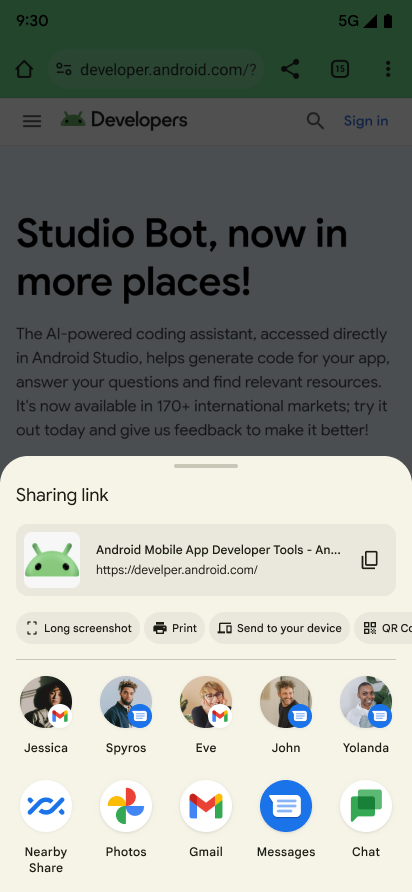
Wir empfehlen dringend, das Android-Sharesheet zu verwenden, um für Ihre Nutzer eine einheitliche Erfahrung in allen Apps zu schaffen. Zeigen Sie nicht die eigene Liste der Freigabeziele Ihrer App an und erstellen Sie keine eigenen Freigabeblatt-Variationen.
Mit dem Android-Freigabeblatt können Nutzer Informationen mit der richtigen Person teilen und erhalten relevante App-Vorschläge – alles mit einem einzigen Tippen. Das Freigabeblatt kann Ziele vorschlagen, die für benutzerdefinierte Lösungen nicht verfügbar sind, und verwendet eine einheitliche Rangfolge. Das liegt daran, dass das Freigabeblatt Informationen zu App- und Nutzeraktivitäten berücksichtigen kann, die nur dem System zur Verfügung stehen.
Das Android-Freigabeblatt bietet auch viele praktische Funktionen für Entwickler. Beispielsweise können Sie Folgendes tun:
- Herausfinden, wann und wohin Ihre Nutzer Inhalte teilen
- Benutzerdefinierte
ChooserTarget- und App-Ziele hinzufügen - RTF-Inhaltsvorschauen bereitstellen (ab Android 10, API-Level 29)
- Ziele ausschließen, die bestimmten Komponentennamen entsprechen
Android-Freigabeblatt verwenden
Erstellen Sie für alle Arten der Freigabe einen Intent und legen Sie die Aktion auf Intent.ACTION_SEND fest.
Rufen Sie
Intent.createChooser(), Ihr Intent Objekt auf, um das Android-Freigabeblatt anzuzeigen.
Dadurch wird eine Version Ihres Intents zurückgegeben, in der immer das Android-Freigabeblatt angezeigt wird.
Textinhalte senden
Die einfachste und häufigste Verwendung des Android-Freigabeblatts ist das Senden von Textinhalten von einer Aktivität an eine andere. Die meisten Browser können beispielsweise die URL der aktuell angezeigten Seite als Text an eine andere App senden. Das ist nützlich, um einen Artikel oder eine Website per E-Mail oder über soziale Netzwerke mit Freunden zu teilen. Hier ein Beispiel:
fun shareText(context: Context) { val sendIntent: Intent = Intent().apply { action = ACTION_SEND putExtra(Intent.EXTRA_TEXT, "This is my text to send.") type = "text/plain" } val shareIntent = Intent.createChooser(sendIntent, null) context.startActivity(shareIntent) }
Optional können Sie Extras hinzufügen, um weitere Informationen wie E-Mail-Empfänger (EXTRA_EMAIL, EXTRA_CC, EXTRA_BCC), den E-Mail-Betreff (EXTRA_SUBJECT) usw. einzufügen.
Hinweis:Einige E-Mail-Apps wie Gmail erwarten für Extras wie EXTRA_EMAIL und EXTRA_CC ein String[]. Verwenden Sie putExtra(String, String[]), um diese Ihrem Intent hinzuzufügen.
Binäre Inhalte senden
Teilen Sie Binärdaten mit der Aktion ACTION_SEND.
Legen Sie den entsprechenden MIME-Typ fest und platzieren Sie einen URI zu den Daten im Extra EXTRA_STREAM, wie im folgenden Beispiel gezeigt.
Dies wird häufig verwendet, um ein Bild zu teilen, kann aber auch für jede Art von binären Inhalten verwendet werden.
fun shareBinaryContent(context: Context) { val shareIntent: Intent = Intent().apply { action = ACTION_SEND // Example: content://com.google.android.apps.photos.contentprovider/... val imageUri: Uri = Uri.parse("content://com.google.android.apps.photos.contentprovider/0/1/mediakey/1") putExtra(Intent.EXTRA_STREAM, imageUri) type = "image/jpeg" } context.startActivity(Intent.createChooser(shareIntent, null)) }
Die empfangende Anwendung benötigt die Berechtigung, auf die Daten zuzugreifen, auf die der Uri verweist. Es gibt zwei empfohlene Möglichkeiten, dies zu tun:
- Speichern Sie die Daten in Ihrem eigenen
ContentProviderund sorgen Sie dafür, dass andere Apps die richtige Berechtigung für den Zugriff auf Ihren Provider haben. Der bevorzugte Mechanismus für die Bereitstellung des Zugriffs sind Berechtigungen pro URI, die temporär sind und nur der empfangenden Anwendung Zugriff gewähren. Eine einfache Möglichkeit, einen solchenContentProviderzu erstellen, ist die Verwendung der HilfsklasseFileProvider. - Verwenden Sie den System-
MediaStore. DerMediaStoreist in erster Linie für Video-, Audio- und Bild-MIME-Typen vorgesehen. Ab Android 3.0 (API-Level 11) können jedoch auch andere Typen gespeichert werden. Weitere Informationen finden Sie unterMediaStore.Files. Dateien können mitscanFile()in denMediaStoreeingefügt werden. Anschließend wird eincontent://-ähnlicherUri, der für die Freigabe geeignet ist, an den bereitgestelltenonScanCompleted()-Callback übergeben. Hinweis: Sobald die Inhalte dem System-MediaStorehinzugefügt wurden, können sie von jeder App auf dem Gerät aufgerufen werden.
Richtigen MIME-Typ verwenden
Geben Sie den spezifischsten MIME-Typ für die Daten an, die Sie senden. Verwenden Sie beispielsweise text/plain, wenn Sie Nur-Text teilen. Hier sind einige gängige MIME-Typen für das Senden einfacher Daten unter Android:
| Empfänger registrieren sich für | Absender senden |
|---|---|
text/* |
|
`image/*` |
|
video/* |
|
| Unterstützte Dateiendungen | application/pdf |
Weitere Informationen zu MIME-Typen finden Sie im IANA offiziellen Register der MIME-Medientypen.
Je nach angegebenem MIME-Typ wird im Android-Freigabeblatt möglicherweise eine Vorschau des Inhalts angezeigt. Einige Vorschaufunktionen sind nur für bestimmte Typen verfügbar.
Mehrere Inhalte teilen
Verwenden Sie die Aktion ACTION_SEND_MULTIPLE zusammen mit einer Liste von URIs, die auf die Inhalte verweisen, um mehrere Inhalte zu teilen. Der MIME-Typ variiert je nach Art der Inhalte, die Sie teilen. Wenn Sie beispielsweise drei JPEG-Bilder teilen, verwenden Sie den Typ "image/jpg". Bei einer Mischung aus Bildtypen verwenden Sie "image/*", um eine Aktivität zu finden, die alle Arten von Bildern verarbeiten kann. Es ist zwar möglich, eine Mischung aus Typen zu teilen, wir raten jedoch dringend davon ab, da der Empfänger nicht weiß, was gesendet werden soll. Wenn Sie mehrere Typen senden müssen, verwenden Sie "*/*". Es liegt an der empfangenden Anwendung, Ihre Daten zu parsen und zu verarbeiten. Beispiel:
fun shareMultiple(context: Context) { val imageUris: ArrayList<Uri> = arrayListOf( Uri.parse("content://com.google.android.apps.photos.contentprovider/0/1/mediakey/1"), Uri.parse("content://com.google.android.apps.photos.contentprovider/0/1/mediakey/2") ) val shareIntent = Intent().apply { action = Intent.ACTION_SEND_MULTIPLE putParcelableArrayListExtra(Intent.EXTRA_STREAM, imageUris) type = "image/*" } context.startActivity(Intent.createChooser(shareIntent, null)) }
Achten Sie darauf, dass die angegebenen Uri-Objekte auf Daten verweisen, auf die eine empfangende Anwendung zugreifen kann.
Rich-Content zu Textvorschauen hinzufügen
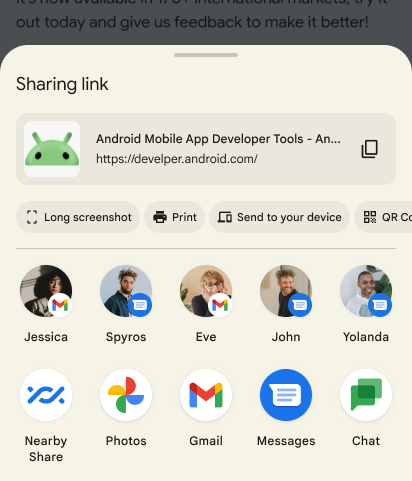
Ab Android 10 (API-Level 29) wird im Android-Freigabeblatt eine Vorschau des geteilten Texts angezeigt. In einigen Fällen ist der geteilte Text möglicherweise schwer zu verstehen. Beispiel: Sie teilen eine komplizierte URL wie https://www.google.com/search?ei=2rRVXcLkJajM0PEPoLy7oA4. Eine aussagekräftigere Vorschau kann Ihren Nutzern helfen, zu verstehen, was geteilt wird.
Wenn Sie eine Vorschau des Texts anzeigen, können Sie einen Titel, ein Vorschaubild oder beides festlegen. Fügen Sie Intent.EXTRA_TITLE eine Beschreibung hinzu, bevor Sie Intent.createChooser() aufrufen, und fügen Sie mit ClipData ein relevantes Vorschaubild hinzu.
Hinweis: Der Inhalts-URI des Bildes wird von einem
FileProvider, in der Regel von einem konfigurierten <cache-path> bereitgestellt.
Weitere Informationen finden Sie unter Dateien freigeben. Geben Sie dem Freigabeblatt die richtigen Berechtigungen, um alle Bilder zu lesen, die Sie als Vorschaubild verwenden möchten. Weitere Informationen finden Sie unter Intent.FLAG_GRANT_READ_URI_PERMISSION.
Beispiel:
fun richContentToTextPreviewShares(context: Context) { val share = Intent.createChooser( Intent().apply { action = ACTION_SEND putExtra(Intent.EXTRA_TEXT, "https://da.cyanowen.top/training/sharing/") // (Optional) Here you're setting the title of the content putExtra(Intent.EXTRA_TITLE, "Introducing content previews") // (Optional) Here you're passing a content URI to an image to be displayed data = Uri.parse("content://com.google.android.apps.photos.contentprovider/0/1/mediakey/A123456789") flags = Intent.FLAG_GRANT_READ_URI_PERMISSION }, null ) context.startActivity(share) }
Die Vorschau sieht in etwa so aus:
Benutzerdefinierte Aktionen zum Freigabeblatt hinzufügen
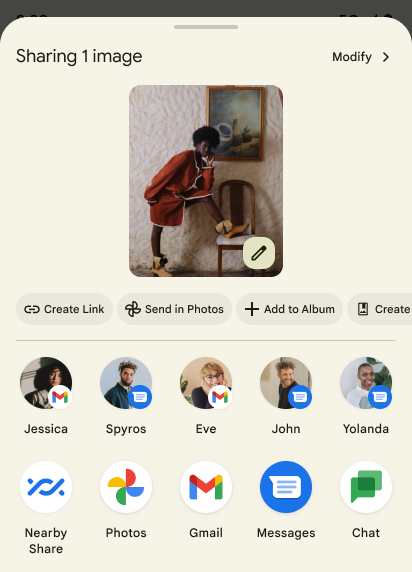
Screenshot von benutzerdefinierten Aktionen im Android-Freigabeblatt.
Unter Android 14 (API-Level 34) und höher können Apps dem Android-Freigabeblatt benutzerdefinierte Aktionen hinzufügen.
Die benutzerdefinierten Aktionen werden als kleine Aktionssymbole oben im Android-Freigabeblatt angezeigt. Apps können jeden Intent als Aktion angeben, die beim Klicken auf das Symbol aufgerufen wird.
Erstellen Sie zuerst eine
ChooserAction
mit
ChooserAction.Builder, um dem Android-Freigabeblatt benutzerdefinierte Aktionen hinzuzufügen.
Sie können einen PendingIntent als Aktion angeben, die beim Klicken auf das Symbol aufgerufen wird. Erstellen Sie ein Array mit allen benutzerdefinierten Aktionen und geben Sie es als EXTRA_CHOOSER_CUSTOM_ACTIONS des Freigabe-Intent an.
fun sharesheetCustomActions(context: Context, previewText: String) { val sendIntent = Intent(ACTION_SEND) .setType("text/plain") .putExtra(Intent.EXTRA_TEXT, previewText) val shareIntent = Intent.createChooser(sendIntent, null) val customActions = arrayOf( ChooserAction.Builder( Icon.createWithResource(context, R.drawable.ic_logo), "Custom", PendingIntent.getBroadcast( context, 1, Intent(Intent.ACTION_VIEW), PendingIntent.FLAG_IMMUTABLE or PendingIntent.FLAG_CANCEL_CURRENT ) ).build() ) shareIntent.putExtra(Intent.EXTRA_CHOOSER_CUSTOM_ACTIONS, customActions) context.startActivity(shareIntent) }
Benutzerdefinierte Ziele hinzufügen
Mit dem Android-Freigabeblatt können Sie bis zu zwei ChooserTarget-Objekte angeben, die
vor den Freigabe-Shortcuts und den aus ChooserTargetServices geladenen Zielen angezeigt werden. Sie können auch bis zu zwei Intents angeben, die auf Aktivitäten verweisen, die vor den App-Vorschlägen aufgeführt werden:

Fügen Sie Ihrem Freigabe-Intent Intent.EXTRA_CHOOSER_TARGETS und Intent.EXTRA_INITIAL_INTENTS hinzu, nachdem Sie Intent.createChooser() aufgerufen haben:
val share = Intent.createChooser(shareIntent, null).apply { putExtra( Intent.EXTRA_CHOOSER_TARGETS, arrayOf(chooserTargetJessica, chooserTargetSpyros) ) putExtra( Intent.EXTRA_INITIAL_INTENTS, arrayOf(intentTargetNearbyShare, intentTargetMaps) ) }
Verwenden Sie diese Funktion mit Bedacht. Jeder benutzerdefinierte Intent und jedes benutzerdefinierte ChooserTarget, das Sie hinzufügen, reduziert die Anzahl der vom System vorgeschlagenen Ziele. Wir raten im Allgemeinen davon ab, benutzerdefinierte Ziele hinzuzufügen. Ein häufiges Beispiel für die Verwendung von Intent.EXTRA_INITIAL_INTENTS ist die Bereitstellung zusätzlicher Aktionen, die Nutzer für geteilte Inhalte ausführen können. Beispiel: Ein Nutzer teilt Bilder und Intent.EXTRA_INITIAL_INTENTS wird verwendet, damit er stattdessen einen Link senden kann. Ein häufiges Beispiel für die Verwendung von Intent.EXTRA_CHOOSER_TARGETS ist die Anzeige relevanter Personen oder Geräte, die Ihre App bereitstellt.
Bestimmte Ziele nach Komponente ausschließen
Sie können bestimmte Ziele ausschließen, indem Sie Intent.EXTRA_EXCLUDE_COMPONENTS angeben.
Tun Sie dies nur, um Ziele zu entfernen, über die Sie die Kontrolle haben. Ein häufiger Anwendungsfall ist das Ausblenden der Freigabeziele Ihrer App, wenn Ihre Nutzer Inhalte aus Ihrer App heraus teilen, da sie wahrscheinlich Inhalte außerhalb Ihrer App teilen möchten.
Fügen Sie Ihrem Intent Intent.EXTRA_EXCLUDE_COMPONENTS hinzu, nachdem Sie Intent.createChooser() aufgerufen haben:
fun excludeSpecificTargets(context: Context) { val share = Intent.createChooser(Intent(ACTION_SEND), null).apply { // Only use for components you have control over val excludedComponentNames = arrayOf(ComponentName("com.example.android", "ExampleClass")) putExtra(Intent.EXTRA_EXCLUDE_COMPONENTS, excludedComponentNames) } context.startActivity(share) }
Informationen zur Freigabe abrufen
Es kann nützlich sein zu wissen, wann Ihre Nutzer Inhalte teilen und welches Ziel sie auswählen. Mit dem Android-Freigabeblatt können Sie diese Informationen abrufen, indem Sie den ComponentName der Ziele angeben, die Ihre Nutzer mit einem IntentSender auswählen.
Erstellen Sie zuerst einen PendingIntent für einen BroadcastReceiver und geben Sie den zugehörigen IntentSender in Intent.createChooser() an:
fun infoAboutSharing(context: Context, requestCode: Int) { var share = Intent(ACTION_SEND) // ... val pi = PendingIntent.getBroadcast( context, requestCode, Intent(context, ShareBroadcastReceiver::class.java), PendingIntent.FLAG_MUTABLE or PendingIntent.FLAG_UPDATE_CURRENT ) share = Intent.createChooser(share, null, pi.intentSender) context.startActivity(share) }
Empfangen Sie den Callback in MyBroadcastReceiver und suchen Sie in Intent.EXTRA_CHOOSER_RESULT:
override fun onReceive(context: Context?, intent: Intent) { val TAG = ShareBroadcastReceiver::class.simpleName val chooserResult: ChooserResult? = IntentCompat.getParcelableExtra( intent, Intent.EXTRA_CHOOSER_RESULT, ChooserResult::class.java, ) chooserResult?.let { Log.i(TAG, "Share callback: isShortcut: ${it.isShortcut}, type: ${typeToString(it.type)}, componentName: ${it.selectedComponent}", ) } ?: Log.i(TAG, "chooserResult is null") }
Benutzerdefinierte Aktionen zum Freigabeblatt hinzufügen
Unter Android 14 (API-Level 34) und höher können Apps dem Android-Freigabeblatt benutzerdefinierte Aktionen hinzufügen.
Erstellen Sie eine ChooserAction
mit
ChooserAction.Builder.
Sie können einen PendingIntent als Aktion angeben, die beim Klicken auf das Symbol aufgerufen wird. Erstellen Sie ein Array mit allen benutzerdefinierten Aktionen und geben Sie es als EXTRA_CHOOSER_CUSTOM_ACTIONS des Freigabe-Intent an.
fun customActions(context: Context, text: String) { val sendIntent = Intent(ACTION_SEND) .setType("text/plain") .putExtra(Intent.EXTRA_TEXT, text) val shareIntent = Intent.createChooser(sendIntent, null) val customActions = arrayOf( ChooserAction.Builder( Icon.createWithResource(context, R.drawable.ic_logo), "Custom", PendingIntent.getBroadcast( context, 1, Intent(Intent.ACTION_VIEW), PendingIntent.FLAG_IMMUTABLE or PendingIntent.FLAG_CANCEL_CURRENT ) ).build() ) shareIntent.putExtra(Intent.EXTRA_CHOOSER_CUSTOM_ACTIONS, customActions) context.startActivity(shareIntent) }
Android-Intent-Resolver verwenden
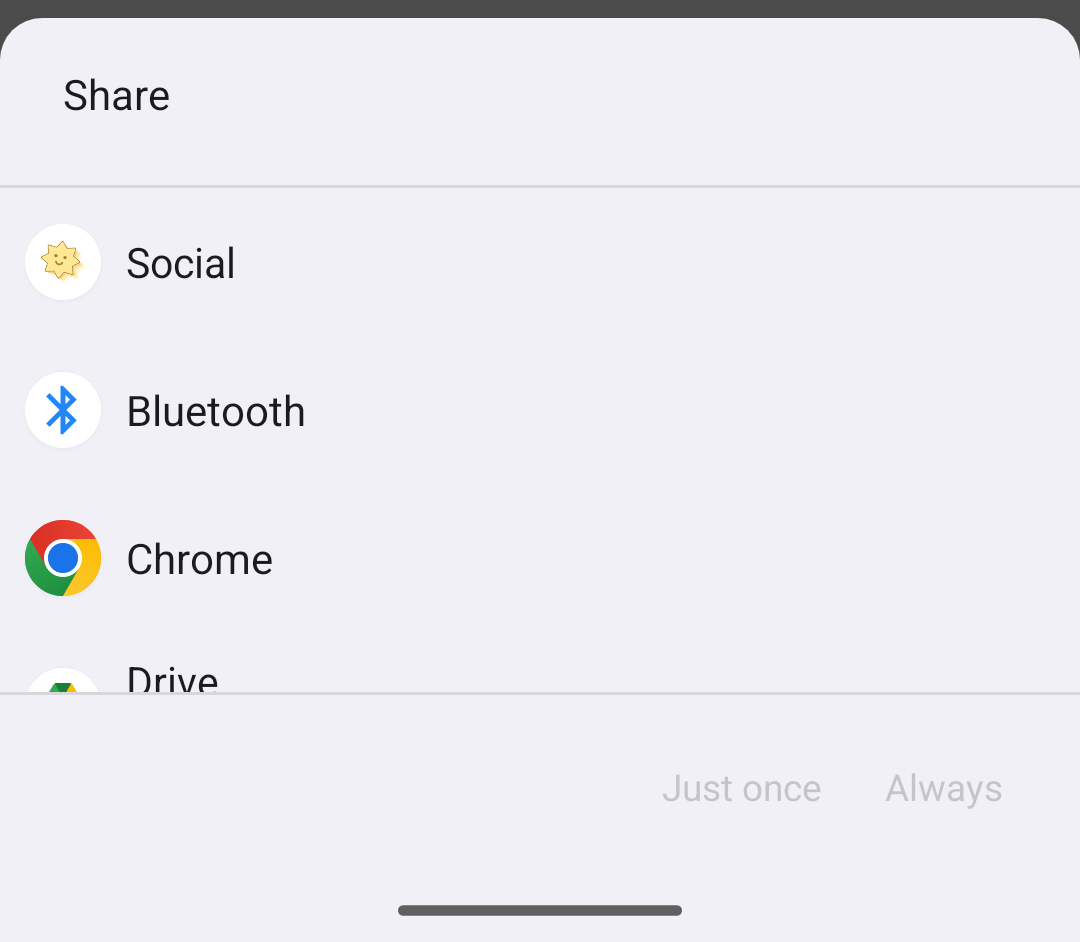
Screenshot des ACTION_SEND-Intent-Resolvers.
Der Android-Intent-Resolver eignet sich am besten, wenn Daten im Rahmen eines genau definierten Aufgabenablaufs an eine andere App gesendet werden.
Erstellen Sie einen Intent und fügen Sie Extras hinzu, wie Sie es tun würden, um das Android-Freigabeblatt aufzurufen. Rufen Sie jedoch nicht auf
Intent.createChooser().
Wenn mehrere installierte Anwendungen mit Filtern vorhanden sind, die mit ACTION_SEND und dem MIME-Typ übereinstimmen, zeigt das System ein Dialogfeld zur Auswahl an, das als Intent-Resolver bezeichnet wird. Dort kann der Nutzer ein Ziel für die Freigabe auswählen. Wenn nur eine Anwendung übereinstimmt, wird sie ausgeführt.
Hier ein Beispiel für die Verwendung des Android-Intent-Resolvers zum Senden von Text:
fun intentResolver(context: Context) { val sendIntent: Intent = Intent().apply { action = ACTION_SEND putExtra(Intent.EXTRA_TEXT, "This is my text to send.") type = "text/plain" } context.startActivity(sendIntent) }
Weitere Informationen
Weitere Informationen zum Senden von Daten finden Sie unter Intents und Intent-Filter.