

Android ใช้ Intent และข้อมูลเพิ่มเติมที่เกี่ยวข้องเพื่อให้ผู้ใช้แชร์ข้อมูลได้อย่างรวดเร็วและง่ายดายโดยใช้แอปโปรด
Android มี 2 วิธีให้ผู้ใช้แชร์ข้อมูลระหว่างแอป ดังนี้
- Android Sharesheet ออกแบบมาเพื่อส่งเนื้อหาภายนอกแอปและ/หรือส่งไปยังผู้ใช้รายอื่นโดยตรง เช่น การแชร์ URL กับเพื่อน
- ตัวแก้ไข Intent ของ Android เหมาะที่สุดสำหรับการส่งข้อมูลไปยังขั้นตอนถัดไปของงานที่กำหนดไว้อย่างชัดเจน เช่น การเปิด PDF จากแอปและให้ผู้ใช้ เลือกโปรแกรมดูที่ต้องการ
เมื่อสร้าง Intent คุณต้องระบุการดำเนินการที่ต้องการให้ Intent ทำ
Android ใช้การดำเนินการ ACTION_SEND เพื่อส่งข้อมูลจากกิจกรรมหนึ่งไปยังอีกกิจกรรมหนึ่ง แม้ว่าจะอยู่ข้ามขอบเขตของกระบวนการก็ตาม คุณต้องระบุข้อมูลและประเภทของข้อมูล ระบบจะระบุกิจกรรมที่เข้ากันได้ซึ่งรับข้อมูลได้โดยอัตโนมัติและแสดงกิจกรรมเหล่านั้นแก่ผู้ใช้ ในกรณีของตัวแก้ไข Intent หากมีเพียงกิจกรรมเดียวที่จัดการ Intent ได้ กิจกรรมนั้นจะเริ่มขึ้นทันที
เหตุใดจึงควรใช้ Android Sharesheet
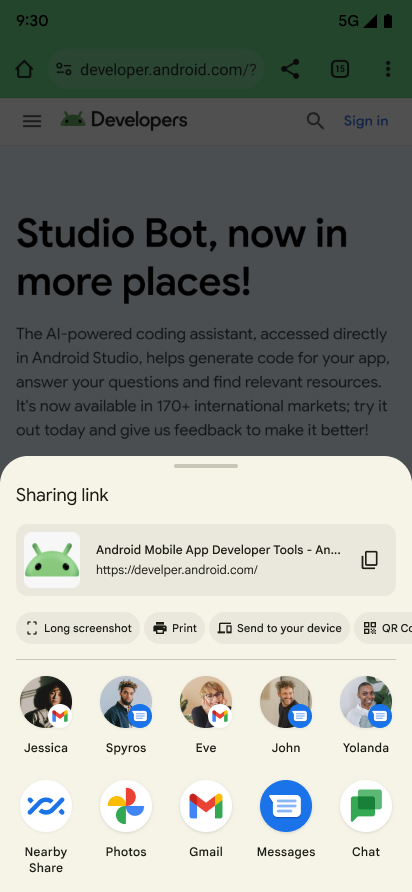
เราขอแนะนำให้ใช้ Android Sharesheet เพื่อสร้างความสอดคล้องให้ผู้ใช้ในแอปต่างๆ อย่าแสดงรายการเป้าหมายการแชร์ของแอปเองหรือสร้างแผ่นแชร์เวอร์ชันของคุณเอง
Android Sharesheet ช่วยให้ผู้ใช้แชร์ข้อมูลกับบุคคลที่เหมาะสม พร้อมคำแนะนำเกี่ยวกับแอปที่เกี่ยวข้องได้ด้วยการแตะเพียงครั้งเดียว แผ่นแชร์สามารถแนะนำเป้าหมายที่โซลูชันที่กำหนดเองไม่สามารถทำได้ และใช้การจัดอันดับที่สอดคล้องกัน เนื่องจากแผ่นแชร์สามารถพิจารณาข้อมูลเกี่ยวกับกิจกรรมในแอปและกิจกรรมของผู้ใช้ที่ระบบเท่านั้นเข้าถึงได้
นอกจากนี้ Android Sharesheet ยังมีฟีเจอร์ที่มีประโยชน์มากมายสำหรับนักพัฒนาแอป เช่น คุณสามารถทำสิ่งต่อไปนี้ได้
- ดูว่าผู้ใช้แชร์เมื่อใดและแชร์ไปที่ใด
- เพิ่ม
ChooserTargetและเป้าหมายแอปที่กำหนดเอง - แสดงตัวอย่างเนื้อหา Rich Text เริ่มตั้งแต่ Android 10 (ระดับ API 29)
- ยกเว้นเป้าหมายที่ตรงกับชื่อคอมโพเนนต์ที่เฉพาะเจาะจง
ใช้ Android Sharesheet
สำหรับการแชร์ทุกประเภท ให้สร้าง Intent และตั้งค่าการดำเนินการเป็น Intent.ACTION_SEND
หากต้องการแสดง Android Sharesheet ให้เรียก
Intent.createChooser(),
แล้วส่งออบเจ็กต์ Intent ไปยังฟังก์ชันดังกล่าว
ฟังก์ชันนี้จะแสดงผล Intent เวอร์ชันที่แสดง Android Sharesheet เสมอ
ส่งเนื้อหาข้อความ
การใช้งาน Android Sharesheet ที่ตรงไปตรงมาและพบได้บ่อยที่สุดคือการส่งเนื้อหาข้อความจากกิจกรรมหนึ่งไปยังอีกกิจกรรมหนึ่ง เช่น เบราว์เซอร์ส่วนใหญ่สามารถแชร์ URL ของหน้าที่แสดงอยู่ในปัจจุบันเป็นข้อความกับแอปอื่นได้ ซึ่งมีประโยชน์สำหรับการแชร์บทความหรือเว็บไซต์กับเพื่อนๆ ผ่านอีเมลหรือโซเชียลเน็ตเวิร์ก ตัวอย่างวิธีทำมีดังนี้
fun shareText(context: Context) { val sendIntent: Intent = Intent().apply { action = ACTION_SEND putExtra(Intent.EXTRA_TEXT, "This is my text to send.") type = "text/plain" } val shareIntent = Intent.createChooser(sendIntent, null) context.startActivity(shareIntent) }
คุณเลือกเพิ่มข้อมูลเพิ่มเติมได้ เช่น ผู้รับอีเมล (EXTRA_EMAIL, EXTRA_CC, EXTRA_BCC), หัวเรื่องอีเมล (EXTRA_SUBJECT) และอื่นๆ
หมายเหตุ: แอปอีเมลบางแอป เช่น Gmail คาดหวัง String[] สำหรับข้อมูลเพิ่มเติม เช่น EXTRA_EMAIL และ EXTRA_CC ให้ใช้ putExtra(String, String[]) เพื่อเพิ่มข้อมูลเหล่านี้ลงใน Intent
ส่งเนื้อหาไบนารี
แชร์ข้อมูลไบนารีโดยใช้การดำเนินการ ACTION_SEND
ตั้งค่าประเภท MIME ที่เหมาะสมและวาง URI ของข้อมูลในข้อมูลเพิ่มเติม EXTRA_STREAM ดังที่แสดงในตัวอย่างต่อไปนี้
โดยทั่วไปจะใช้เพื่อแชร์รูปภาพ แต่ก็ใช้เพื่อแชร์เนื้อหาไบนารีประเภทอื่นๆ ได้ด้วย
fun shareBinaryContent(context: Context) { val shareIntent: Intent = Intent().apply { action = ACTION_SEND // Example: content://com.google.android.apps.photos.contentprovider/... val imageUri: Uri = Uri.parse("content://com.google.android.apps.photos.contentprovider/0/1/mediakey/1") putExtra(Intent.EXTRA_STREAM, imageUri) type = "image/jpeg" } context.startActivity(Intent.createChooser(shareIntent, null)) }
แอปพลิเคชันที่รับต้องมีสิทธิ์เข้าถึงข้อมูลที่ Uri ชี้ไป เราขอแนะนำให้ทำตามวิธีต่อไปนี้
- จัดเก็บข้อมูลไว้ใน
ContentProviderของคุณเอง โดยตรวจสอบว่าแอปอื่นๆ มีสิทธิ์ที่ถูกต้องในการเข้าถึงผู้ให้บริการของคุณ กลไกที่แนะนำสำหรับการให้สิทธิ์เข้าถึงคือการใช้ สิทธิ์ต่อ URI ซึ่งเป็นสิทธิ์ชั่วคราวและให้สิทธิ์เข้าถึงแก่แอปพลิเคชันที่รับเท่านั้น วิธีง่ายๆ ในการสร้างContentProviderเช่นนี้คือการใช้คลาสตัวช่วยFileProvider - ใช้
MediaStoreของระบบMediaStoreเหมาะสำหรับประเภท MIME ของวิดีโอ เสียง และรูปภาพเป็นหลัก อย่างไรก็ตาม ตั้งแต่ Android 3.0 (API ระดับ 11) เป็นต้นไป ก็สามารถจัดเก็บประเภทที่ไม่ใช่สื่อได้ด้วย ดูข้อมูลเพิ่มเติมได้ที่MediaStore.Filesคุณสามารถแทรกไฟล์ลงในMediaStoreโดยใช้scanFile()หลังจากนั้นระบบจะส่งUriในรูปแบบcontent://ที่เหมาะสำหรับการแชร์ไปยังการเรียกกลับonScanCompleted()ที่ระบุ โปรดทราบว่าเมื่อเพิ่มลงในMediaStoreของระบบแล้ว แอปใดก็ตามในอุปกรณ์จะเข้าถึงเนื้อหาได้
ใช้ประเภท MIME ที่เหมาะสม
ระบุประเภท MIME ที่เฉพาะเจาะจงที่สุดสำหรับข้อมูลที่คุณส่ง เช่น ใช้ text/plain เมื่อแชร์ข้อความธรรมดา ต่อไปนี้คือประเภท MIME ทั่วไปบางประเภทเมื่อส่งข้อมูลอย่างง่ายใน Android
| ผู้รับลงทะเบียนสำหรับ | ผู้ส่งส่ง |
|---|---|
text/* |
|
`image/*` |
|
video/* |
|
| นามสกุลไฟล์ที่รองรับ | application/pdf |
ดูข้อมูลเพิ่มเติมเกี่ยวกับประเภท MIME ได้ที่ รีจิสทรีอย่างเป็นทางการของประเภทสื่อ MIME ของ IANA
Android Sharesheet อาจแสดงตัวอย่างเนื้อหา ทั้งนี้ขึ้นอยู่กับประเภท MIME ที่ระบุ ฟีเจอร์ตัวอย่างบางรายการ ใช้ได้กับบางประเภทเท่านั้น
แชร์เนื้อหาหลายรายการ
หากต้องการแชร์เนื้อหาหลายรายการ ให้ใช้การดำเนินการ ACTION_SEND_MULTIPLE ร่วมกับรายการ URI ที่ชี้ไปยังเนื้อหา ประเภท MIME จะแตกต่างกันไปตามเนื้อหาที่คุณแชร์ เช่น หากคุณแชร์รูปภาพ JPEG 3 รูป ให้ใช้ประเภท "image/jpg" หากแชร์รูปภาพหลายประเภท ให้ใช้ "image/*" เพื่อจับคู่กับกิจกรรมที่จัดการรูปภาพทุกประเภท แม้ว่าคุณจะแชร์เนื้อหาหลายประเภทได้ แต่เราไม่แนะนำให้ทำเช่นนั้นเนื่องจากผู้รับจะไม่ทราบว่าคุณต้องการส่งเนื้อหาประเภทใด หากจำเป็นต้องส่งเนื้อหาหลายประเภท ให้ใช้ "*/*" แอปพลิเคชันที่รับมีหน้าที่แยกวิเคราะห์และประมวลผลข้อมูลของคุณ ตัวอย่าง
fun shareMultiple(context: Context) { val imageUris: ArrayList<Uri> = arrayListOf( Uri.parse("content://com.google.android.apps.photos.contentprovider/0/1/mediakey/1"), Uri.parse("content://com.google.android.apps.photos.contentprovider/0/1/mediakey/2") ) val shareIntent = Intent().apply { action = Intent.ACTION_SEND_MULTIPLE putParcelableArrayListExtra(Intent.EXTRA_STREAM, imageUris) type = "image/*" } context.startActivity(Intent.createChooser(shareIntent, null)) }
ตรวจสอบว่าออบเจ็กต์ Uri ที่ระบุชี้ไปยังข้อมูลที่แอปพลิเคชันที่รับเข้าถึงได้
เพิ่มข้อมูลอย่างละเอียดลงในตัวอย่างข้อความ
ตั้งแต่ Android 10 (ระดับ API 29) เป็นต้นไป Android Sharesheet จะแสดงตัวอย่างข้อความที่แชร์ ในบางกรณี ข้อความที่แชร์อาจเข้าใจยาก เช่น การแชร์ URL ที่ซับซ้อนอย่าง https://www.google.com/search?ei=2rRVXcLkJajM0PEPoLy7oA4 ตัวอย่างที่ละเอียดมากขึ้นจะช่วยให้ผู้ใช้มั่นใจได้ว่าคุณกำลังแชร์อะไร
หากแสดงตัวอย่างข้อความ คุณสามารถตั้งค่าชื่อ รูปภาพขนาดย่อ หรือทั้ง 2 อย่าง เพิ่มคำอธิบายลงใน Intent.EXTRA_TITLE ก่อนเรียก Intent.createChooser() และเพิ่มรูปภาพขนาดย่อที่เกี่ยวข้องโดยใช้ ClipData
หมายเหตุ: ระบบจะระบุ URI เนื้อหาของรูปภาพจาก
FileProvider ซึ่งโดยปกติจะมาจาก <cache-path> ที่กำหนดค่าไว้
ดูข้อมูลเพิ่มเติมได้ที่การแชร์ไฟล์ อย่าลืมให้สิทธิ์ที่เหมาะสมแก่ Sharesheet เพื่ออ่านรูปภาพที่คุณต้องการใช้เป็นภาพขนาดย่อ ดูข้อมูลเพิ่มเติมได้ที่ Intent.FLAG_GRANT_READ_URI_PERMISSION
ตัวอย่าง
fun richContentToTextPreviewShares(context: Context) { val share = Intent.createChooser( Intent().apply { action = ACTION_SEND putExtra(Intent.EXTRA_TEXT, "https://da.cyanowen.top/training/sharing/") // (Optional) Here you're setting the title of the content putExtra(Intent.EXTRA_TITLE, "Introducing content previews") // (Optional) Here you're passing a content URI to an image to be displayed data = Uri.parse("content://com.google.android.apps.photos.contentprovider/0/1/mediakey/A123456789") flags = Intent.FLAG_GRANT_READ_URI_PERMISSION }, null ) context.startActivity(share) }
ตัวอย่างจะมีลักษณะดังนี้

เพิ่มการดำเนินการที่กำหนดเองลงในแผ่นแชร์

ภาพหน้าจอของการดำเนินการที่กำหนดเองใน Android Sharesheet
ใน Android 14 (ระดับ API 34) ขึ้นไป แอปสามารถเพิ่มการดำเนินการที่กำหนดเองลงใน Android Sharesheet ได้
การดำเนินการที่กำหนดเองจะแสดงเป็นไอคอนการดำเนินการขนาดเล็กที่ด้านบนของ Android Sharesheet และแอปสามารถระบุ Intent ใดก็ได้เป็นการดำเนินการที่จะเรียกใช้เมื่อมีการคลิกไอคอน
หากต้องการเพิ่มการดำเนินการที่กำหนดเองใน Android Sharesheet ให้สร้าง
ChooserAction
ด้วย
ChooserAction.Builderก่อน
คุณสามารถระบุ PendingIntent เป็นการดำเนินการที่จะเรียกใช้เมื่อมีการคลิกไอคอน สร้างอาร์เรย์ที่มีการดำเนินการที่กำหนดเองทั้งหมดและระบุอาร์เรย์ดังกล่าวเป็น EXTRA_CHOOSER_CUSTOM_ACTIONS ของ Intent การแชร์
fun sharesheetCustomActions(context: Context, previewText: String) { val sendIntent = Intent(ACTION_SEND) .setType("text/plain") .putExtra(Intent.EXTRA_TEXT, previewText) val shareIntent = Intent.createChooser(sendIntent, null) val customActions = arrayOf( ChooserAction.Builder( Icon.createWithResource(context, R.drawable.ic_logo), "Custom", PendingIntent.getBroadcast( context, 1, Intent(Intent.ACTION_VIEW), PendingIntent.FLAG_IMMUTABLE or PendingIntent.FLAG_CANCEL_CURRENT ) ).build() ) shareIntent.putExtra(Intent.EXTRA_CHOOSER_CUSTOM_ACTIONS, customActions) context.startActivity(shareIntent) }
เพิ่มเป้าหมายที่กำหนดเอง
Android Sharesheet ช่วยให้คุณระบุออบเจ็กต์ ChooserTarget ได้สูงสุด 2 รายการ ซึ่งจะแสดงก่อนทางลัดการแชร์และเป้าหมายตัวเลือกที่โหลดจาก ChooserTargetServices นอกจากนี้ คุณยังระบุ Intent ได้สูงสุด 2 รายการที่ชี้ไปยังกิจกรรมซึ่งแสดงก่อนคำแนะนำเกี่ยวกับแอป ดังนี้
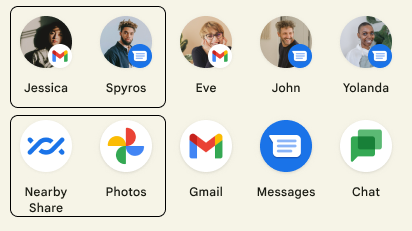
เพิ่ม Intent.EXTRA_CHOOSER_TARGETS และ Intent.EXTRA_INITIAL_INTENTS ลงใน Intent การแชร์ หลังจาก เรียก Intent.createChooser() ดังนี้
val share = Intent.createChooser(shareIntent, null).apply { putExtra( Intent.EXTRA_CHOOSER_TARGETS, arrayOf(chooserTargetJessica, chooserTargetSpyros) ) putExtra( Intent.EXTRA_INITIAL_INTENTS, arrayOf(intentTargetNearbyShare, intentTargetMaps) ) }
ใช้ฟีเจอร์นี้ด้วยความระมัดระวัง Intent และ ChooserTarget ที่กำหนดเองทุกรายการที่คุณเพิ่มจะลดจำนวนที่ระบบแนะนำ โดยทั่วไปเราไม่แนะนำให้เพิ่มเป้าหมายที่กำหนดเอง ตัวอย่างที่เหมาะสมและพบได้บ่อยในการเพิ่ม Intent.EXTRA_INITIAL_INTENTS คือการระบุการดำเนินการเพิ่มเติมที่ผู้ใช้ทำได้กับเนื้อหาที่แชร์ เช่น ผู้ใช้แชร์รูปภาพและระบบใช้ Intent.EXTRA_INITIAL_INTENTS เพื่อให้ผู้ใช้ส่งลิงก์แทน ตัวอย่างที่เหมาะสมและพบได้บ่อยในการเพิ่ม Intent.EXTRA_CHOOSER_TARGETS คือการแสดงบุคคลหรืออุปกรณ์ที่เกี่ยวข้องซึ่งแอปของคุณมี
ยกเว้นเป้าหมายที่เฉพาะเจาะจงตามคอมโพเนนต์
คุณสามารถยกเว้นเป้าหมายที่เฉพาะเจาะจงได้โดยระบุ Intent.EXTRA_EXCLUDE_COMPONENTS
ให้ทำเช่นนี้เพื่อนำเป้าหมายที่คุณควบคุมได้ออกเท่านั้น กรณีการใช้งานที่พบได้บ่อยคือการซ่อนเป้าหมายการแชร์ของแอปเมื่อผู้ใช้แชร์จากภายในแอป เนื่องจากผู้ใช้มีแนวโน้มที่จะแชร์ภายนอกแอป
เพิ่ม Intent.EXTRA_EXCLUDE_COMPONENTS ลงใน Intent หลังจากเรียก Intent.createChooser() ดังนี้
fun excludeSpecificTargets(context: Context) { val share = Intent.createChooser(Intent(ACTION_SEND), null).apply { // Only use for components you have control over val excludedComponentNames = arrayOf(ComponentName("com.example.android", "ExampleClass")) putExtra(Intent.EXTRA_EXCLUDE_COMPONENTS, excludedComponentNames) } context.startActivity(share) }
รับข้อมูลเกี่ยวกับการแชร์
การทราบว่าผู้ใช้แชร์เมื่อใดและเลือกเป้าหมายใดอาจเป็นประโยชน์ แผ่นแชร์ของ Android ช่วยให้คุณรับข้อมูลนี้ได้โดยระบุ ComponentName ของเป้าหมายที่ผู้ใช้เลือกโดยใช้ IntentSender
ขั้นแรก ให้สร้าง PendingIntent สำหรับ BroadcastReceiver และระบุ IntentSender ใน Intent.createChooser() ดังนี้
fun infoAboutSharing(context: Context, requestCode: Int) { var share = Intent(ACTION_SEND) // ... val pi = PendingIntent.getBroadcast( context, requestCode, Intent(context, ShareBroadcastReceiver::class.java), PendingIntent.FLAG_MUTABLE or PendingIntent.FLAG_UPDATE_CURRENT ) share = Intent.createChooser(share, null, pi.intentSender) context.startActivity(share) }
รับการเรียกกลับใน MyBroadcastReceiver และดูใน Intent.EXTRA_CHOOSER_RESULT ดังนี้
override fun onReceive(context: Context?, intent: Intent) { val TAG = ShareBroadcastReceiver::class.simpleName val chooserResult: ChooserResult? = IntentCompat.getParcelableExtra( intent, Intent.EXTRA_CHOOSER_RESULT, ChooserResult::class.java, ) chooserResult?.let { Log.i(TAG, "Share callback: isShortcut: ${it.isShortcut}, type: ${typeToString(it.type)}, componentName: ${it.selectedComponent}", ) } ?: Log.i(TAG, "chooserResult is null") }
เพิ่มการดำเนินการที่กำหนดเองลงในแผ่นแชร์
ใน Android 14 (ระดับ API 34) ขึ้นไป แอปสามารถเพิ่มการดำเนินการที่กำหนดเองลงใน Android Sharesheet ได้
สร้าง ChooserAction
ด้วย
ChooserAction.Builder.
คุณสามารถระบุ PendingIntent เป็นการดำเนินการที่จะเรียกใช้เมื่อมีการคลิกไอคอน สร้างอาร์เรย์ที่มีการดำเนินการที่กำหนดเองทั้งหมดและระบุอาร์เรย์ดังกล่าวเป็น EXTRA_CHOOSER_CUSTOM_ACTIONS ของ Intent การแชร์
fun customActions(context: Context, text: String) { val sendIntent = Intent(ACTION_SEND) .setType("text/plain") .putExtra(Intent.EXTRA_TEXT, text) val shareIntent = Intent.createChooser(sendIntent, null) val customActions = arrayOf( ChooserAction.Builder( Icon.createWithResource(context, R.drawable.ic_logo), "Custom", PendingIntent.getBroadcast( context, 1, Intent(Intent.ACTION_VIEW), PendingIntent.FLAG_IMMUTABLE or PendingIntent.FLAG_CANCEL_CURRENT ) ).build() ) shareIntent.putExtra(Intent.EXTRA_CHOOSER_CUSTOM_ACTIONS, customActions) context.startActivity(shareIntent) }
ใช้ตัวแก้ไข Intent ของ Android
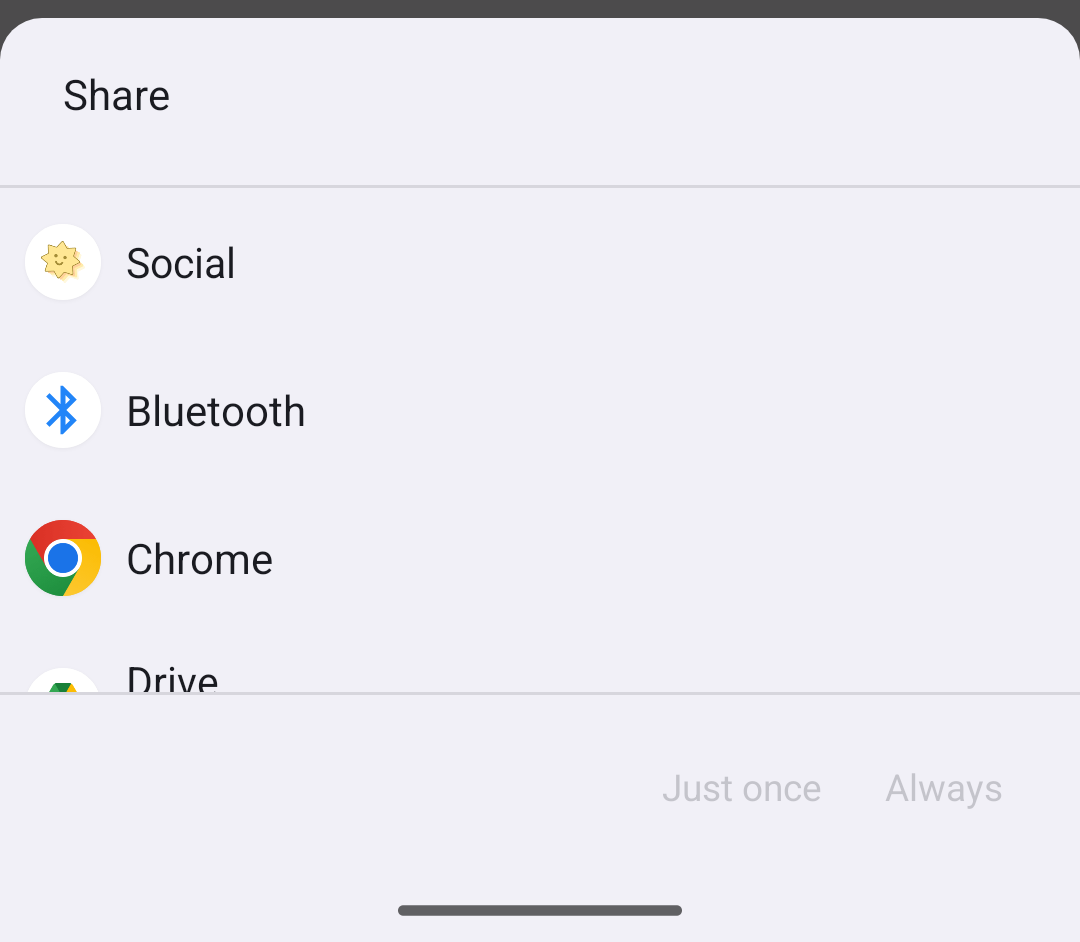
ภาพหน้าจอของตัวแก้ไข Intent ACTION_SEND
ตัวแก้ไข Intent ของ Android เหมาะที่สุดเมื่อส่งข้อมูลไปยังแอปอื่นซึ่งเป็นส่วนหนึ่งของโฟลว์งานที่กำหนดไว้อย่างชัดเจน
หากต้องการใช้ตัวแก้ไข Intent ของ Android ให้สร้าง Intent และเพิ่มข้อมูลเพิ่มเติมเหมือนกับที่คุณทำเพื่อเรียก Android Sharesheet แต่ อย่า เรียก
Intent.createChooser()
หากมีแอปพลิเคชันที่ติดตั้งไว้หลายแอปที่มีตัวกรองที่ตรงกับ ACTION_SEND และประเภท MIME ระบบจะแสดงกล่องโต้ตอบการแยกความกำกวมที่เรียกว่า ตัวแก้ไข Intent ซึ่งช่วยให้ผู้ใช้เลือกเป้าหมายที่จะแชร์ได้ หากมีแอปพลิเคชันเดียวที่ตรงกัน ระบบจะเรียกใช้แอปพลิเคชันนั้น
ตัวอย่างวิธีใช้ตัวแก้ไข Intent ของ Android เพื่อส่งข้อความ
fun intentResolver(context: Context) { val sendIntent: Intent = Intent().apply { action = ACTION_SEND putExtra(Intent.EXTRA_TEXT, "This is my text to send.") type = "text/plain" } context.startActivity(sendIntent) }
ดูข้อมูลเพิ่มเติม
ดูข้อมูลเพิ่มเติมเกี่ยวกับการส่งข้อมูลได้ที่ Intent และตัวกรอง Intent